
Neste artigo vamos aprender a incluir um lançamento diverso no sistema de saneamento.
É importante verificar se este lançamento que será incluído já não foi realizado anteriormente. Para realizar consulta de Lançamentos diversos Clique aqui.
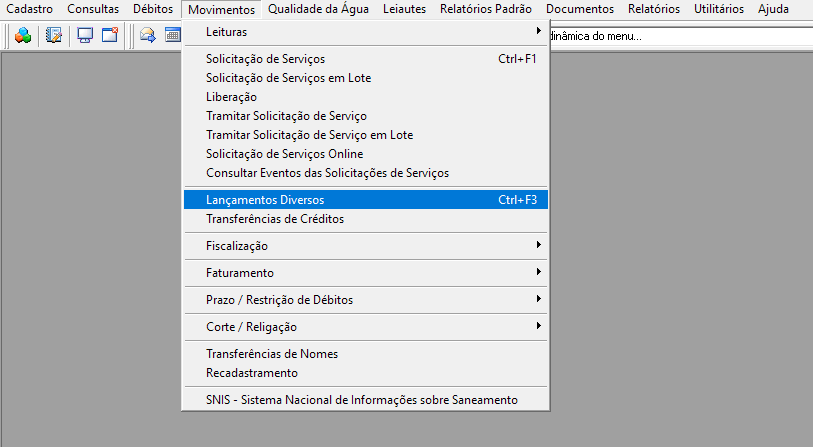
1 - Acesse o Cadastro de notificações pelo Menu Movimentos > Lançamentos diversos, ou pressione CTRL+F3.
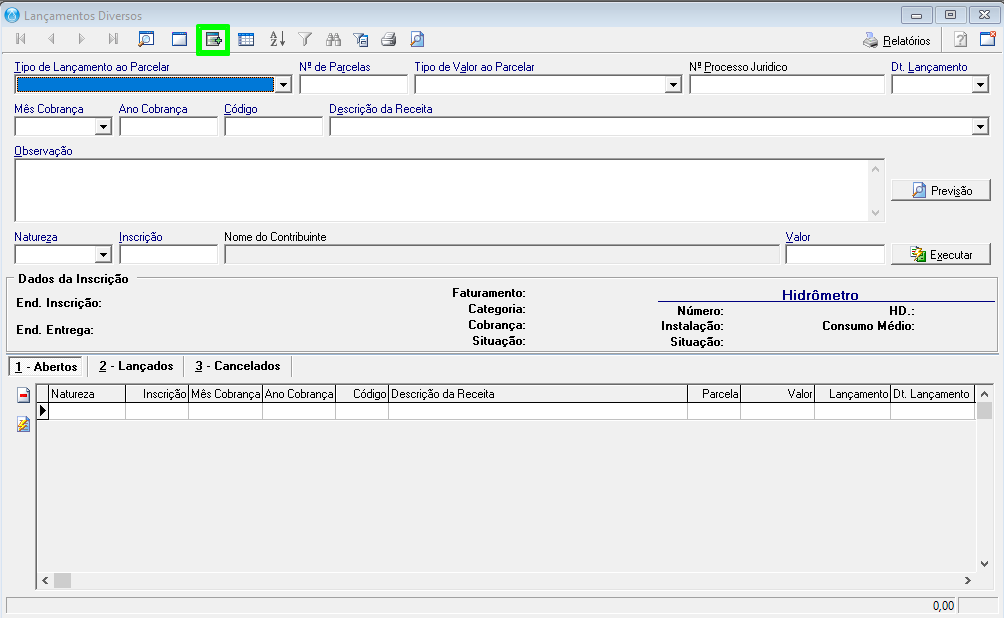
2 - Pressione o ícone selecionado abaixo para incluir valores aos campos.
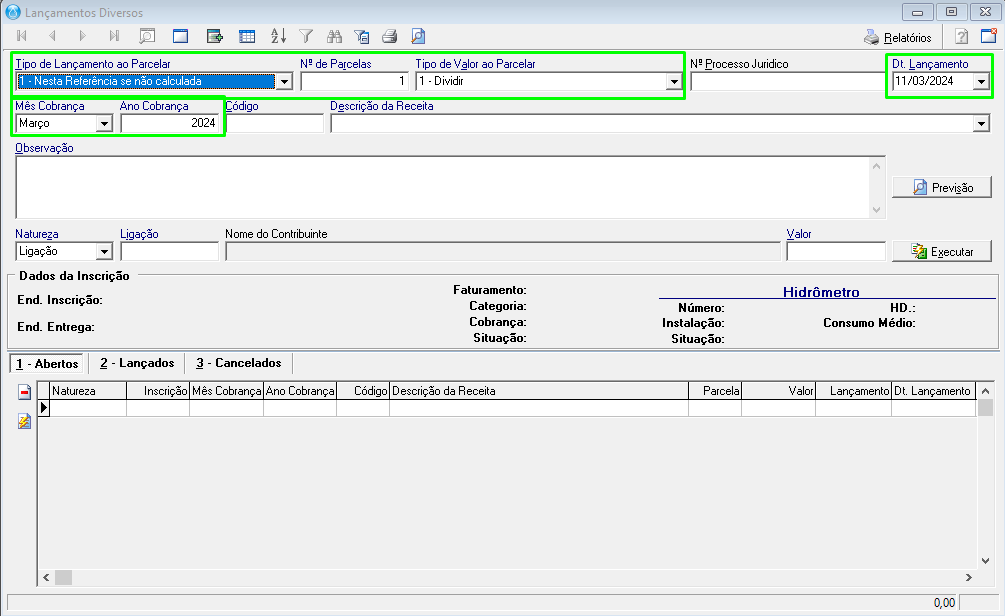
3 - Ao iniciar a inclusão algumas informações serão carregadas de forma automática mas poderão ser alteradas manualmente, observe a seleção abaixo.
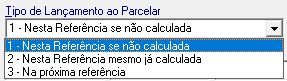
4 - Tipo de lançamento ao parcelar deverá ser selecionado em qual referência será lançado o valor.
1 - Nesta referência se não calculada: Lançamento será incluído na referência atual somente se ela não tiver sido calculada ainda.
2 - Nesta referência mesmo já calculada: Lançamento será incluído na referência atual mesmo se já estiver calculada, por meio de recálculo.
3 - Na próxima referência: Será incluída na próxima referência a ser gerada para o cliente.
5 - Será necessário definir se este lançamento será parcelado e caso seja, qual o tipo de valor terão as parcelas. (Clone ou Divisão)


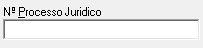
6 - Caso o lançamento tenha sido ocasionado por algum processo jurídico, descreva o número do processo vinculado ao valor lançado.
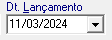
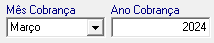
7 - A data do lançamento, mês de referência e ano serão preenchidas automaticamente conforme a data em que o lançamento foi registrado.
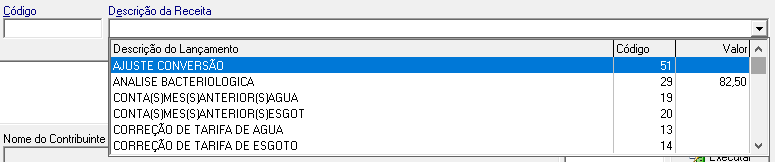
8 - A descrição da receita precisa ser selecionada conforme o assunto referente ao seu lançamento. Algumas receitas podem já trazer um valor pré-fixado, este valor pode ser alterado ou incluído após selecionar a descrição da receita. Estas receitas podem ser personalizadas, Clique aquipara ver o artigo sobre Cadastro de Receitas (Lançamentos Extras).
9 - Inclua uma descrição sobre o lançamento que esta incluindo no campo Observação.
10 - Será necessário informar a natureza o código da natureza selecionada para buscar as informações, digite o número e tecle "Enter".
11 - Os dados vinculados a natureza e código selecionado serão carregados, o Valor do débito será trazido conforme a descrição da receita cadastrada no item 8 deste artigo e pode ser alterado ou incluído caso não tenha sido pré-fixado anteriormente, para incluir o lançamento pressione "Executar"
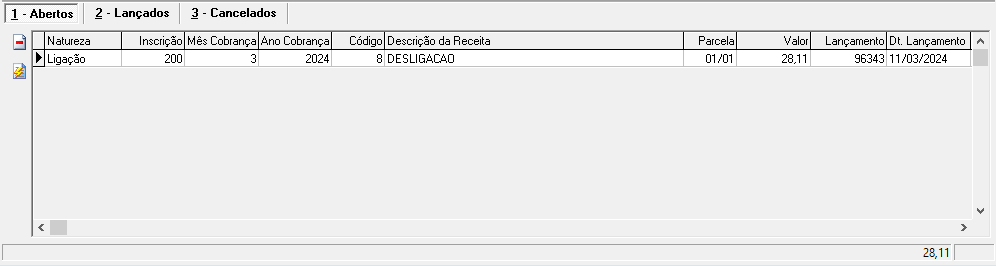
12 - O lançamento foi incluído a natureza informada conforme exemplo abaixo.
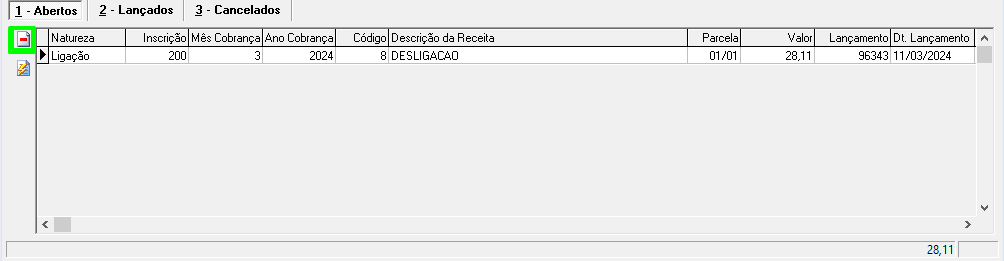
13 - Este lançamento poderá ser Excluído, caso tenha sido incluído de forma incorreta, através do botão selecionado abaixo:
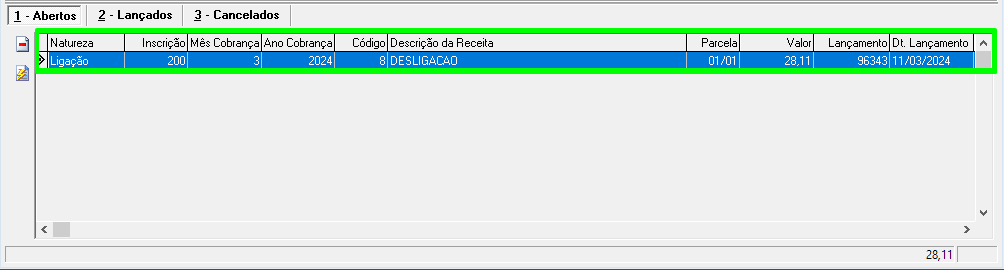
14 - Para cancelar, selecionar o lançamento pressionando a tecla CTRL no seu teclado + clique no lançamento que deseja excluir, ele deverá aparecer selecionado conforme imagem abaixo:
15 - Após selecionar o débito ele poderá ser excluído clicando no botão
Obs: Caso o Lançamento já tenha sido lançado em conta não será possível excluir e será necessário realizar manutenção do débito ao qual ele foi vinculado.
Clique aqui para ver o artigo sobre Manutenção de Conta Corrente Fiscal
Pronto, desta forma é possível consultar e incluir Notificações de fiscalização utilizando o sistema de saneamento.





Caso nosso artigo tenha te ajudado, por favor avalie. É de grande importância, para que possamos melhorar nossos artigos.
