
Para fazer uma Reserva de Viagens acessar:
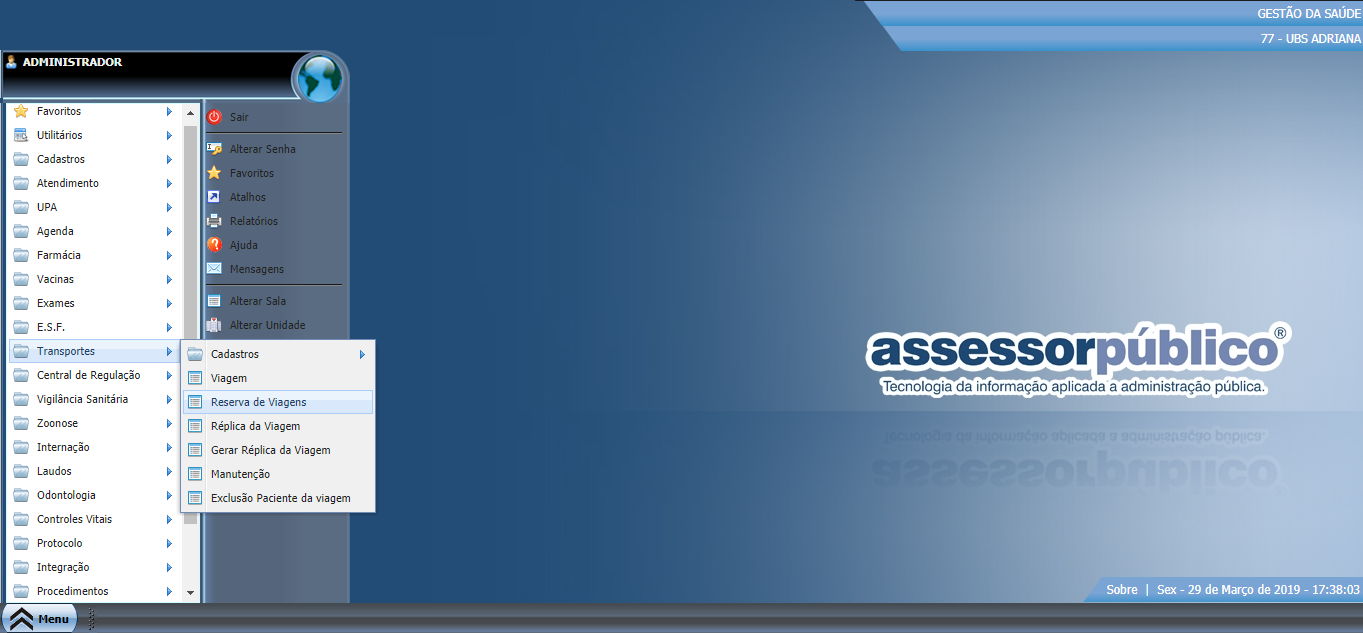
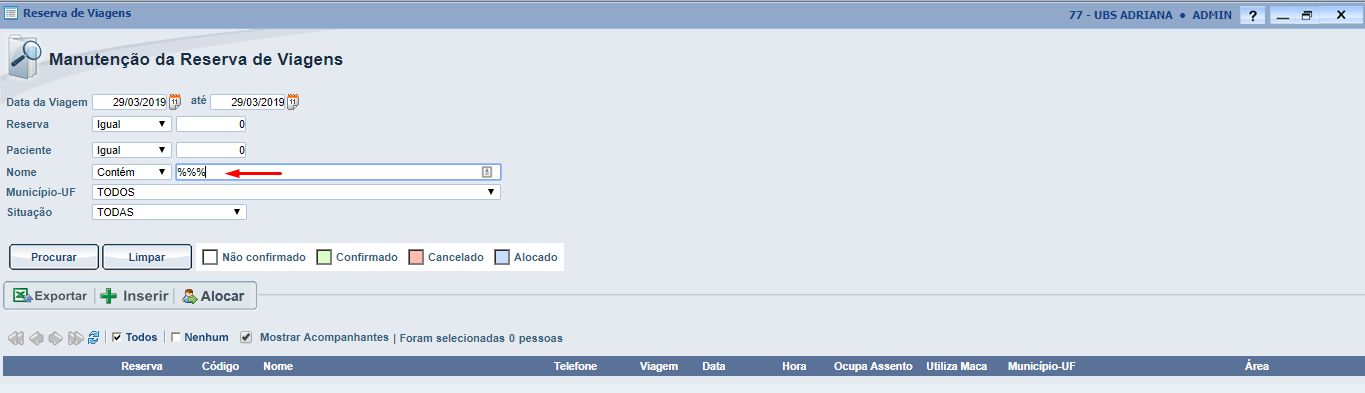
A tela abre em modo de consulta. Para realizar uma consulta, no campo nome, digitar 3 vezes porcentagem e clicar em PROCURAR. Ver exemplo abaixo.
Para registrar uma reserva clicar em INSERIR.
Na tela que abrir , informar os campos obrigatórios que estão em azul. Os demais são opcionais.
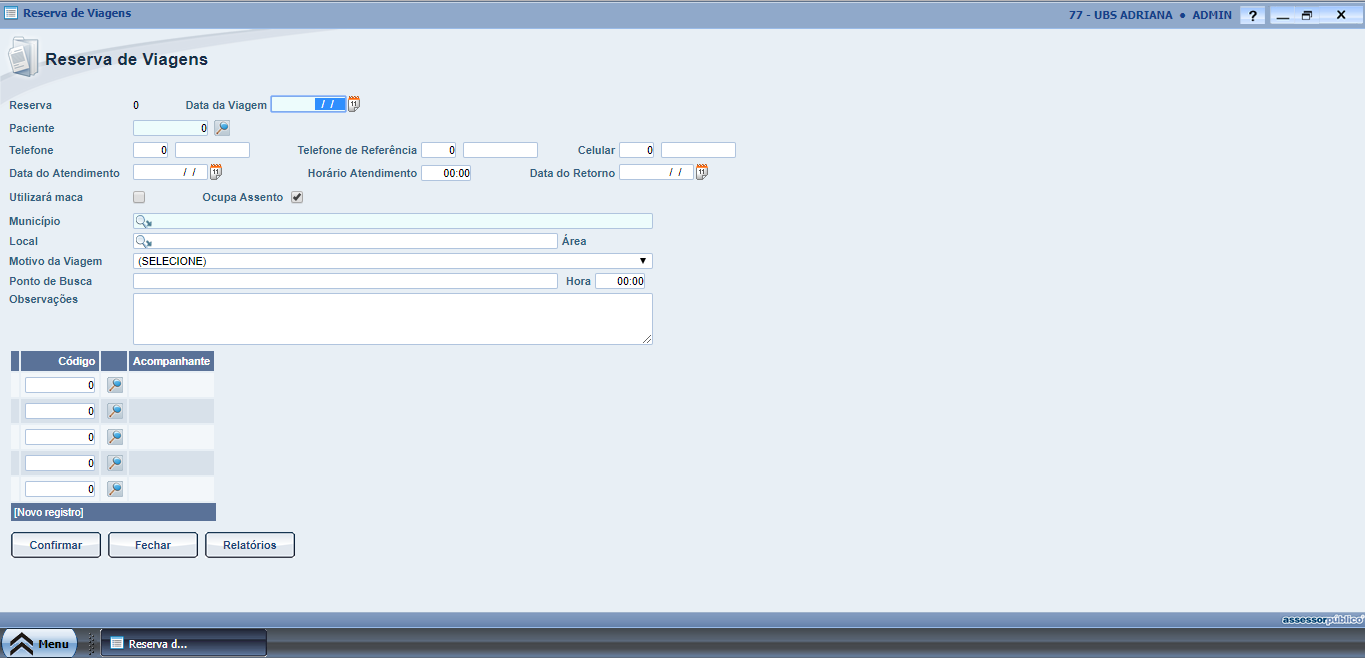
Reserva: Código automático do sistema.
Data da Viagem: Informar a data.
Paciente:Informar o código, caso não tenha em mãos, clicar na lupa, na tela que abrir digitar o nome do paciente, clicar em PROCURAR. Aparecendo o nome no campo abaixo, clicar em cima do mesmo que o sistema traz para a tela da reserva.
Telefone: Informar os números.
Data do Atendimento/Horário e Data do Retorno.
Marcar a opção: Utiliza Maca ou Assento.
Informar o Município.
Local: Ao começar a digitar o Local, o sistema traz os locais cadastrados. Escolher e apertar a tecla TAB do teclado para a área ser preenchida automaticamente.
Motivo da Viagem: Clicar na setinha e escolher uma opção.
Ponto de Busca: Informar um Ponto.
Observações: Livre para digitar alguma informação que seja importante observar.
Código do Acompanhante: Caso a viagem precise de um acompanhante, digitar o código do mesmo. Para isso, a pessoa deve estar previamente cadastrada no sistema. Caso não tenha em mãos o código, clicar na lupa e seguir o mesmo passo descrito acima.
Clicar em CONFIRMAR.
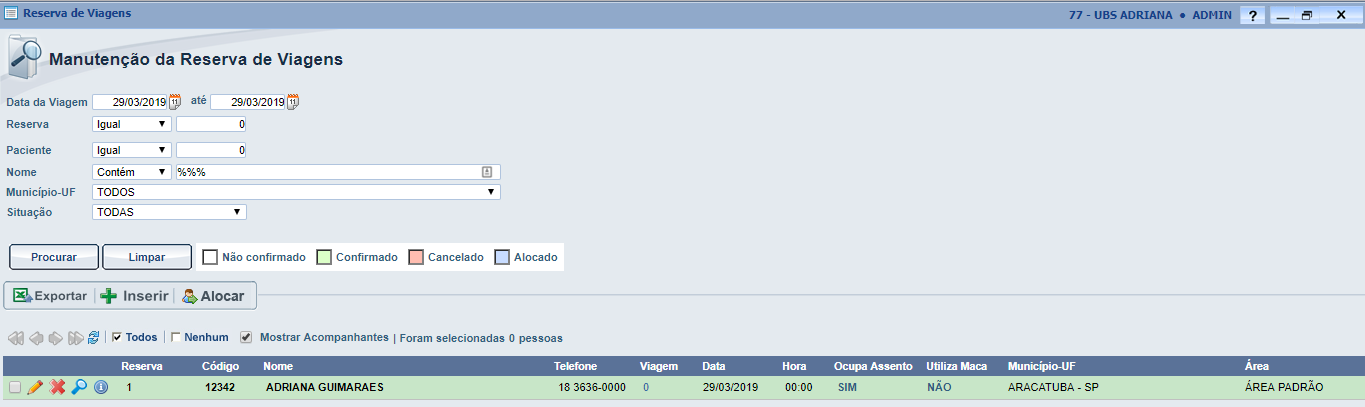
Após confirmado o sistema volta para a tela de busca. Digitar o nome ou o símbolo de porcentagem, clicar em PROCURAR que o sistema traz a viagem.(ver imagem abaixo)
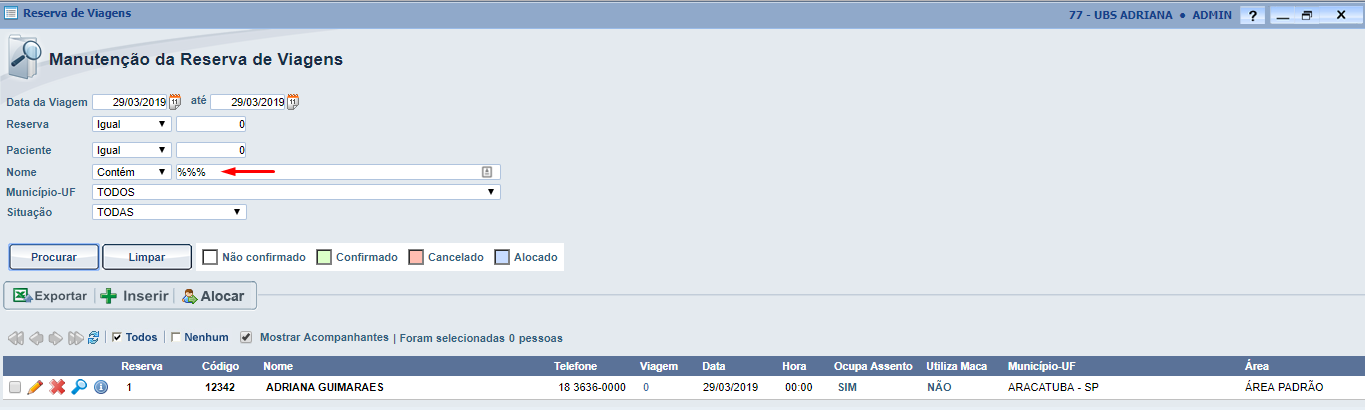
Após a reserva inserida, ao clicar nos ícones conforme imagem abaixo, é possível:
 Editar
 Cancelar a Reserva
 Visualizar a Reserva
 Informar a Situação da Reserva
Em Situação da Reserva, deve-se confirmar a Reserva ou Cancelar.
Para isso, clicar no ícone informar situação da reserva, a tela abaixo é aberta:
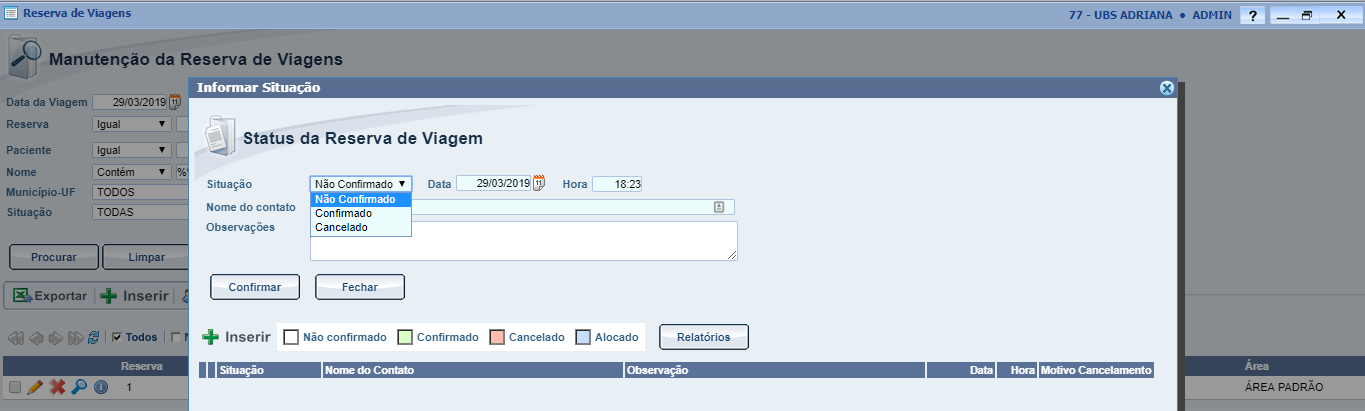
Observar em Situação que há 3 opções:
Não Confirmado
Confirmado
Cancelado
Escolher uma delas, informar o nome do contato da pessoa que foi feito o contato, e alguma observação que achar necessário.
Clicar em CONFIRMAR.
A reserva passa então para o STATUS na qual foi confirmado. Ao clicar em Fechar, ver que a cor da reserva na tela de busca foi modificada. (ver exemplo abaixo)
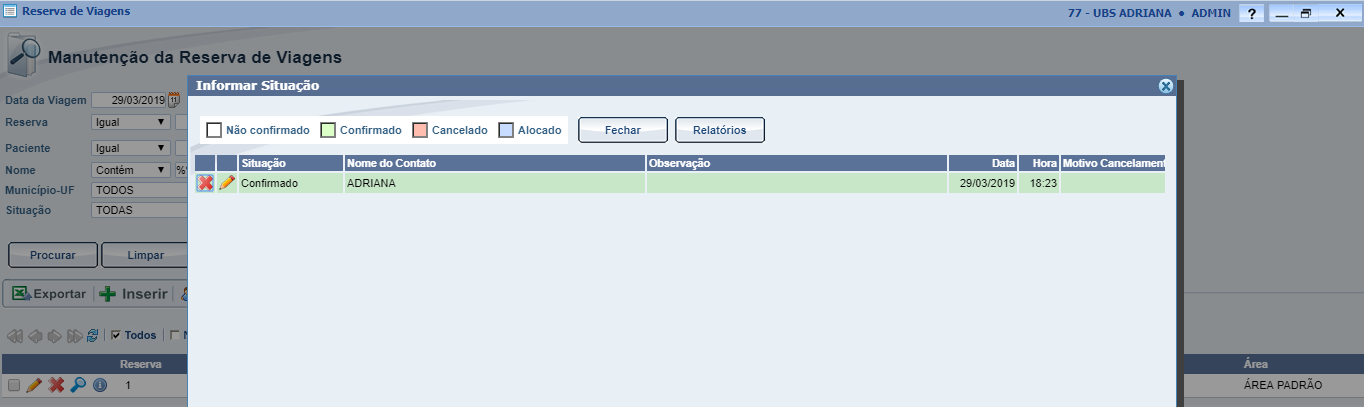
Após clicar em FECHAR, volta para a tela anterior de busca e o STATUS também está na cor da legenda, conforme foi realizado a confirmação.
Caso nosso artigo tenha te ajudado, por favor avalie. É de grande importância, para que possamos melhorar nossos artigos.
