
Saídas Diversas:
As saídas diversas, geralmente são feitas quando, de uma requisição. A Entrada diversa, é quando a entrada não é especificada, pode vir de vários lugares. Ex. Entrada por doação.
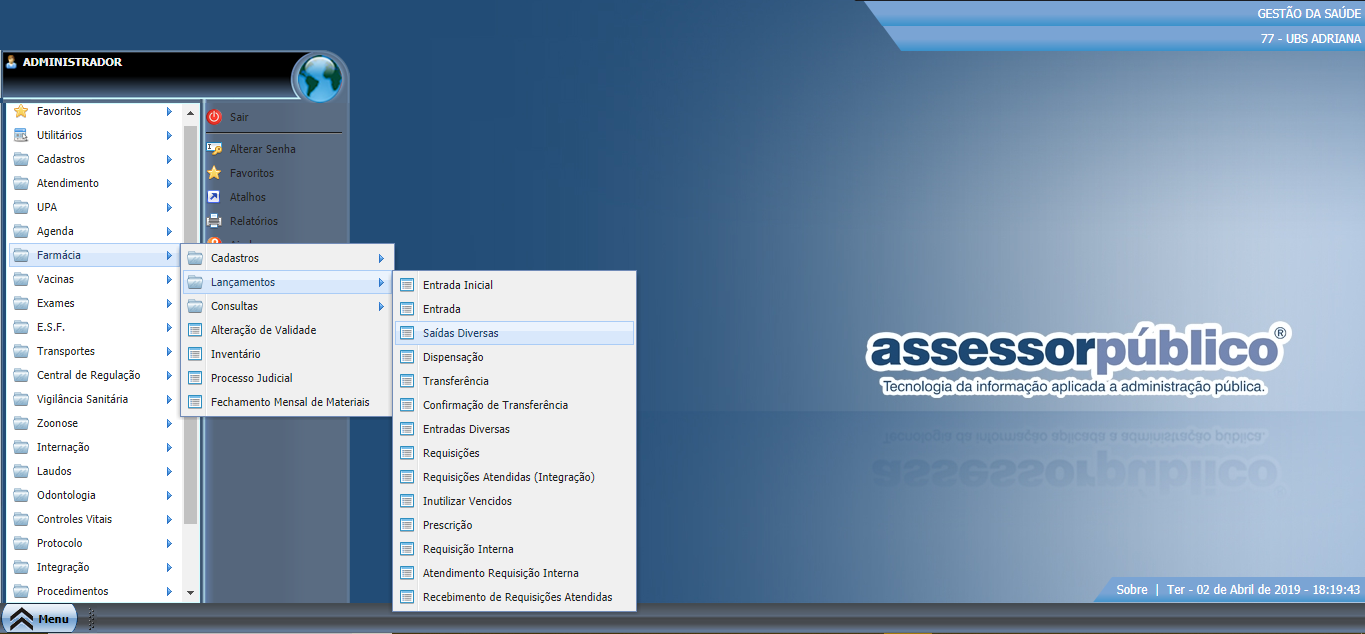
Para realizar uma entrada diversa, acessar :
MENU -> FARMÁCIA -> LANÇAMENTOS -> SAÍDAS DIVERSAS
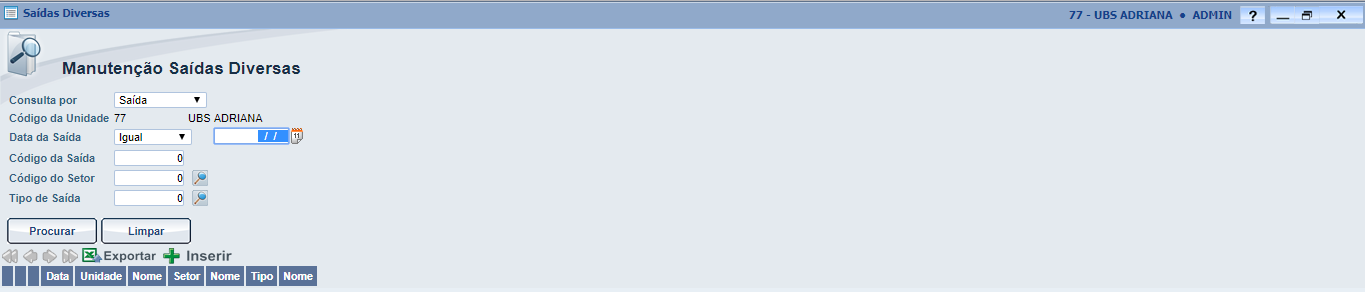
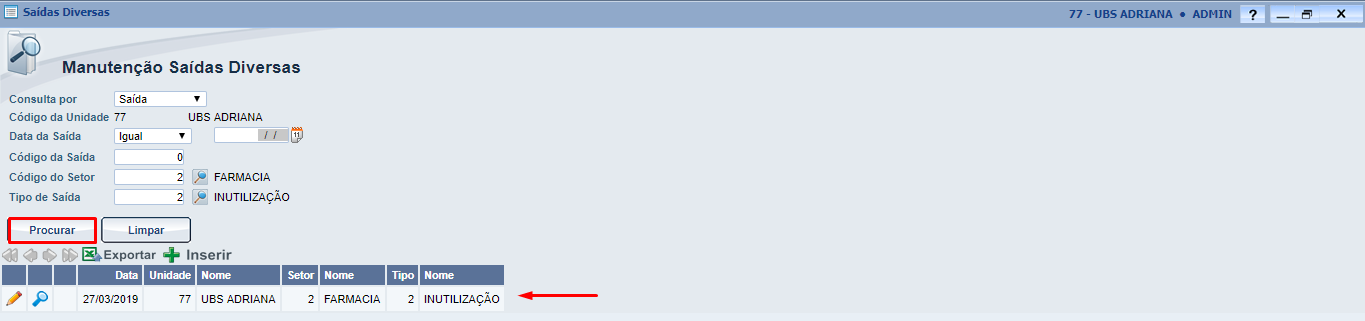
Código da unidade: já vem preenchida por padrão a unidade em que está logado.
Data da Saída:
Igual (o sistema busca exatamente pela data que foi digitado no campo)
Maior que: O sistema trará todas as saídas que forem posterior a data inserida.
Menor que: O sistema trará todas as saídas que forem anterior a data inserida.
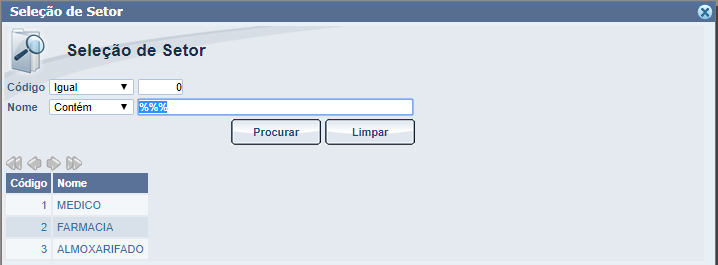
Código do Setor: Informar o código do setor. Caso não tenha em mãos, basta clicar na lupa, digitar o símbolo de porcentagem 3 X no campo descrição, como no exemplo abaixo , e após digitar (%%%) clicar em procurar que os setores cadastrados no sistema aparecerão na tela para escolha. Escolher um , clicar em cima do mesmo que ele será levado para o campo do setor automaticamente.
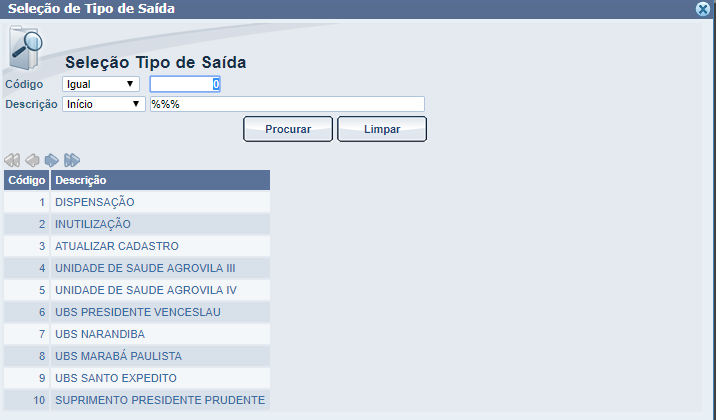
Tipo de Saída: Informar o tipo da saída. Este tipo, já vem pré-definido no sistema. Caso não tenha o código, basta clicar na lupa e no campo DESCRIÇÃO, digitar o símbolo de porcentagem 3 X como no exemplo abaixo , e após digitar (%%%) clicar em procurar que os tipos aparecerão na tela para escolha. (ver imagem abaixo)
Após todos os dados inseridos conforme imagem abaixo, clicar em PROCURAR. Se houver alguma saída diversa, aparecerá na tela.
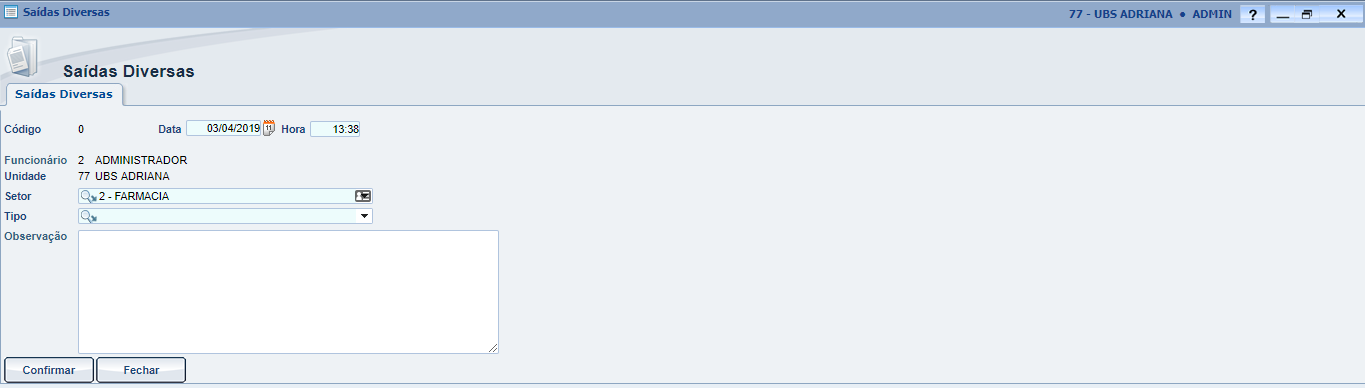
Data/Hora: O sistema insere a data e hora atual da inserção da saída.
Funcionário: O sistema insere automaticamente o funcionário que está logado no sistema.
Unidade: A unidade vem inserida automaticamente no sistema.
Setor: Ao começar a digitar, o sistema autocompleta, bastando clicar no mesmo quando aparecer.
Tipo: Assim como o Setor, ao começar a digitar, o sistema autocompleta, bastando clicar no mesmo quando aparecer.
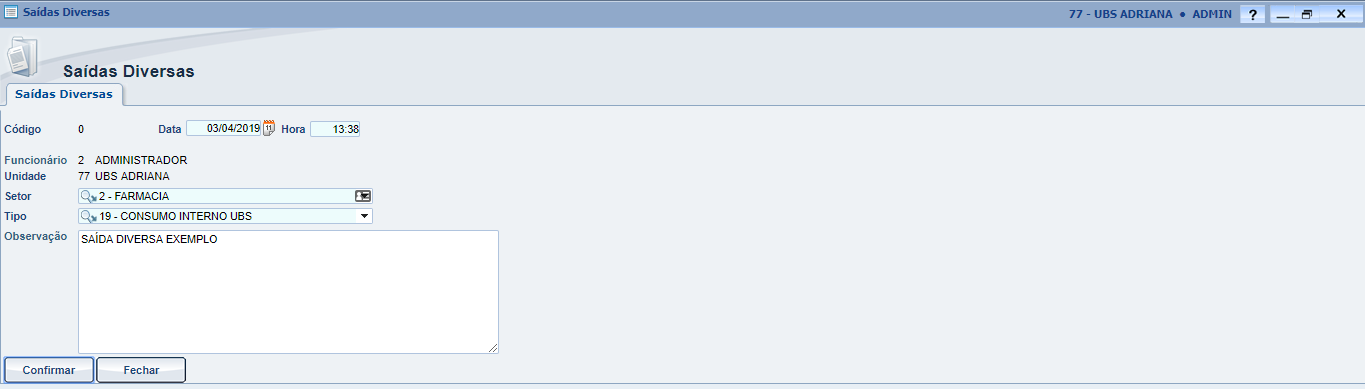
Observação: Escrever informações caso necessite.
Após tudo preenchido, clicar em CONFIRMAR. (Ver tela abaixo preenchida)
Após clicar em confirmar, a tela abaixo é aberta:
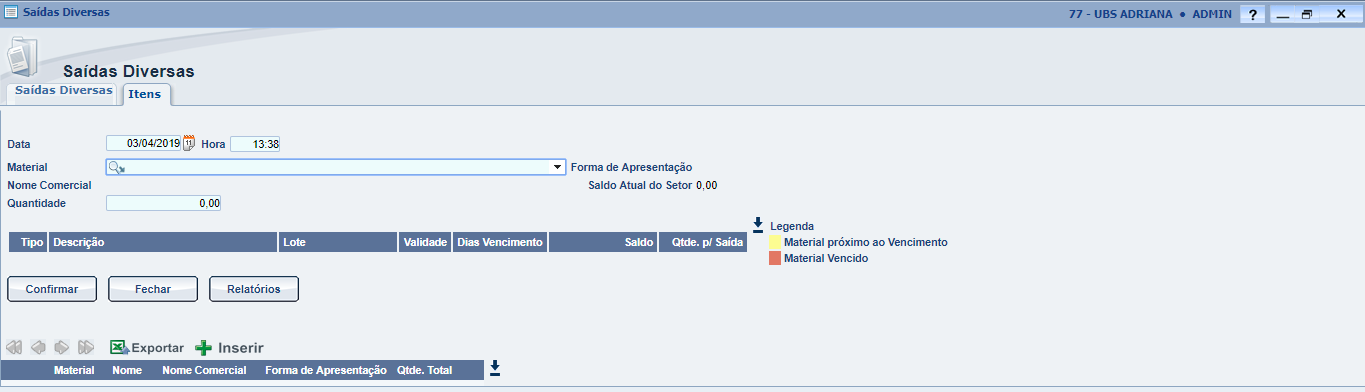
Data/Hora: O sistema insere a data e hora atual.
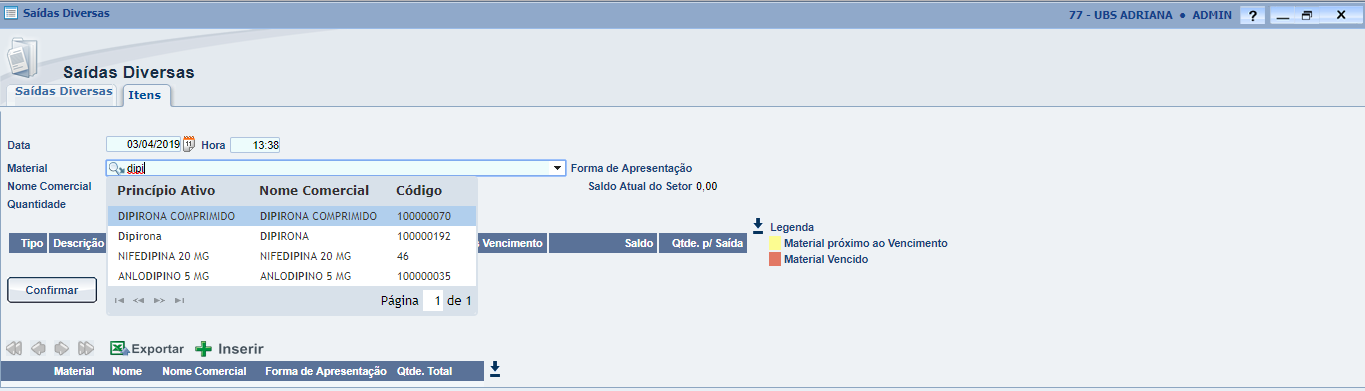
Material: Ao começar a digitar o material, o sistema realiza uma busca e traz na tela os materiais para escolha, bastando clicar no mesmo para que ele seja preenchido no campo. (ver imagem abaixo)
 Quantidade: Após digitar a quantidade, apertar a tecla TAB do teclado para que o sistema faça a busca no sistema e traga as informações do material, como a quantidade no estoque e a quantidade que será dada a saída. (ver imagem abaixo)
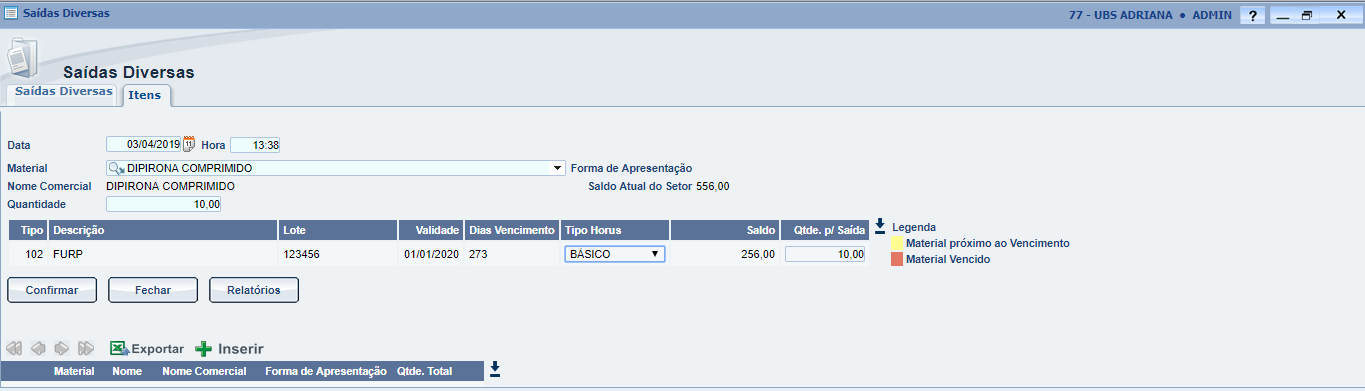
Verificar as cores da legenda conforme imagem acima. Ao clicar na setinha azul , o menu se expande e o sistema mostra os lotes deste material. Caso haja algum material próximo ao vencimento ou vencido , ele aparecerá na cor da legenda ao lado. Neste exemplo, não há nenhum nestas condições.
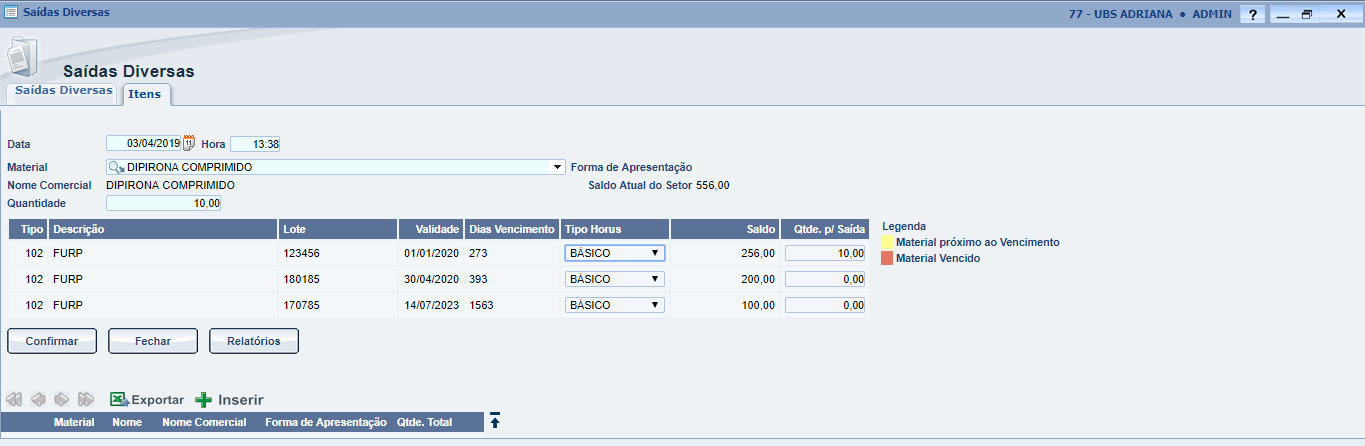
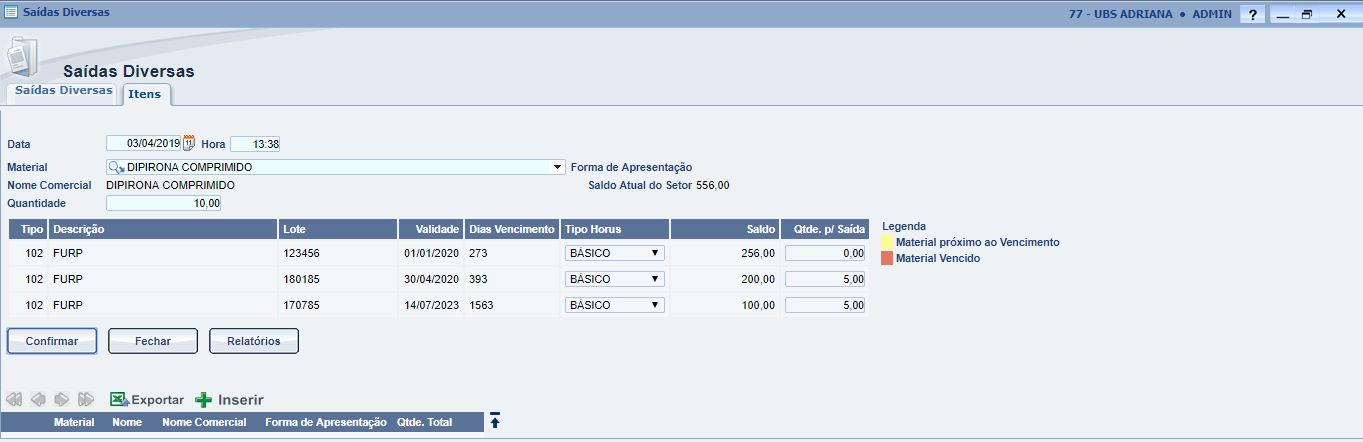
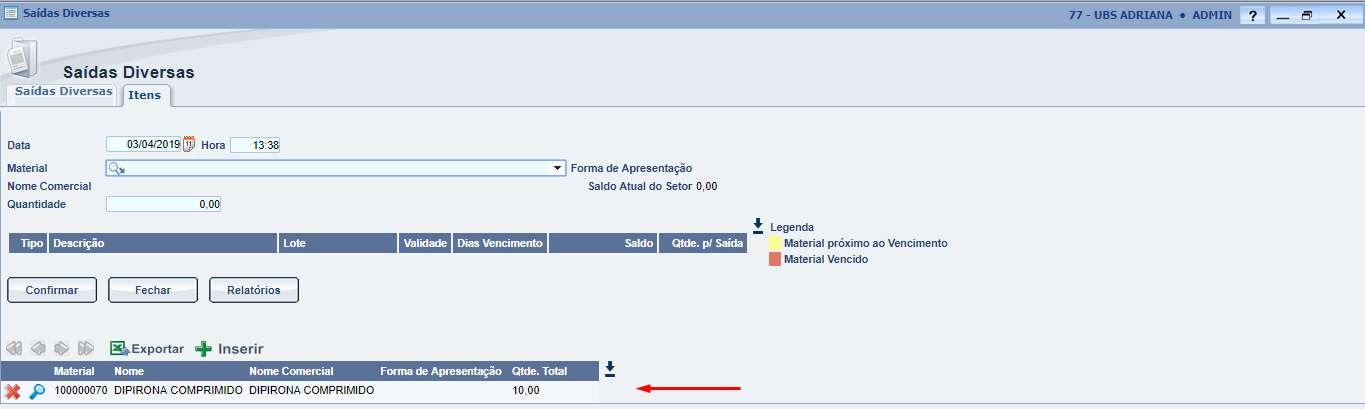
Ao clicar na setinha azul, abre outro menu onde é possível:
Ao estornar, fica registro no sistema, fica a movimentação para possível consulta futura. Na exclusão, o registro é excluído do sistema.
Após tudo feito, clicar na aba saídas diversas novamente (ver imagem abaixo)
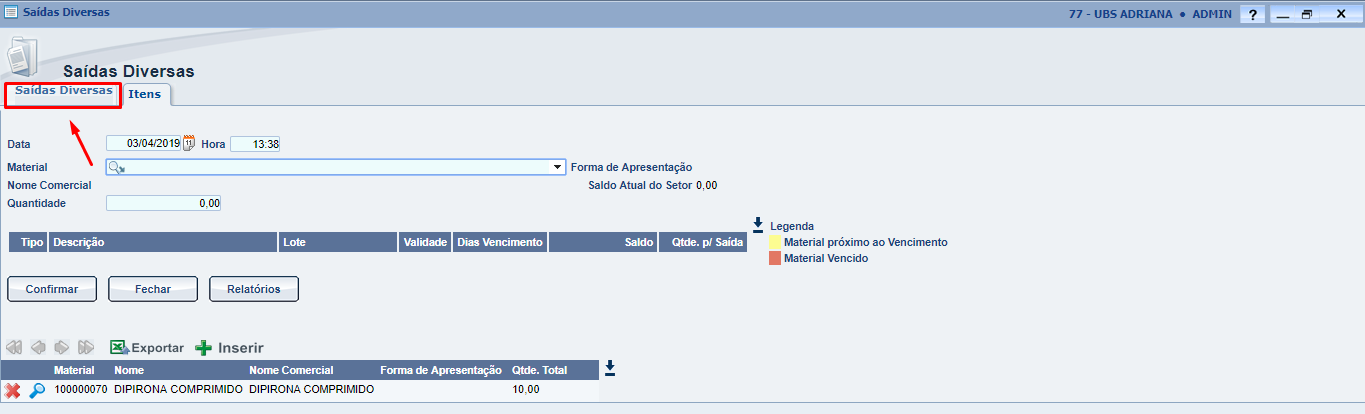
Após voltar para a aba saídas diversas, clicar em 

Pronto, a saída diversa foi realizada com sucesso. Para verificar a saída, consultar o estoque da farmácia para verificação caso necessite.
Caso nosso artigo tenha te ajudado, por favor avalie. É de grande importância, para que possamos melhorar nossos artigos.
Caso nosso artigo tenha te ajudado, por favor avalie. É de grande importância, para que possamos melhorar nossos artigos.
