
Instalação e Configuração do Go-Global / AppControler
1. Faça o download do arquivo de instalação através do link: https://releases.graphon.com/6.x/6.2/.
Sempre faça o download da versão mais nova.
Acesse a pasta com a maior numeração da lista faça o download do arquivo "AppController.AllUsers.exe".
Sempre faça o download da versão mais nova.
Acesse a pasta com a maior numeração da lista faça o download do arquivo "AppController.AllUsers.exe".
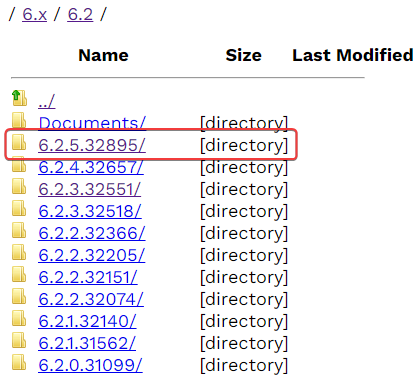
Arquivo AppController.AllUsers.exe
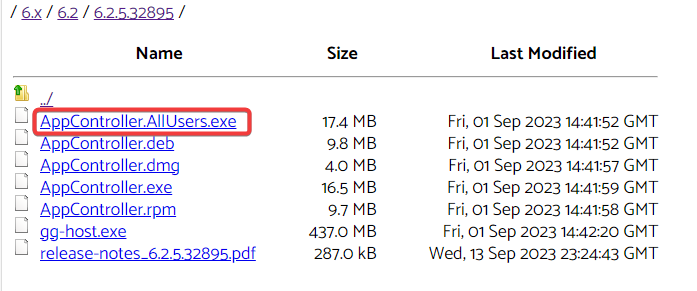
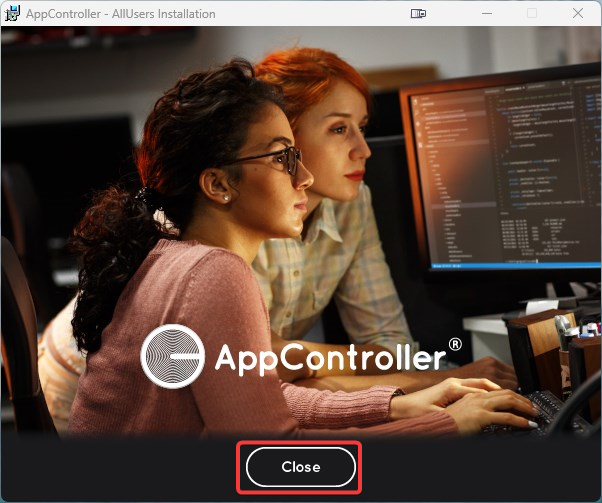
2. Abra o arquivo baixado para iniciar a instalação e clique no botão "Install" (Imagem1) e aguarde a finalização da instalação (Imagem 2) e clique no botão "Close" (Imagem 3):
Imagem 1
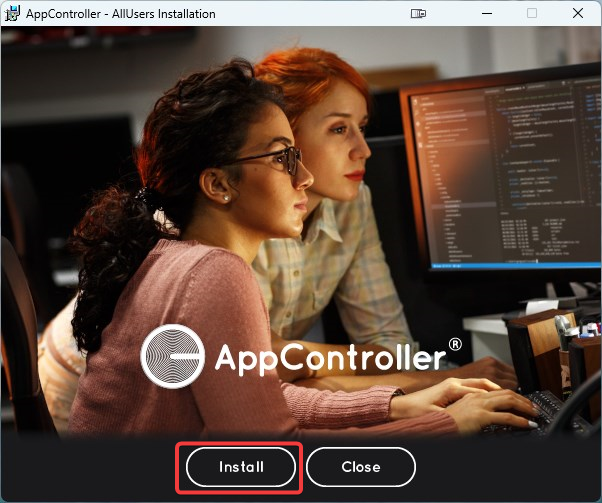
Imagem 2

Imagem 3
3. Abra o aplicativo que estará instalado. Clique no menu iniciar e procure pelo nome "AppControler".
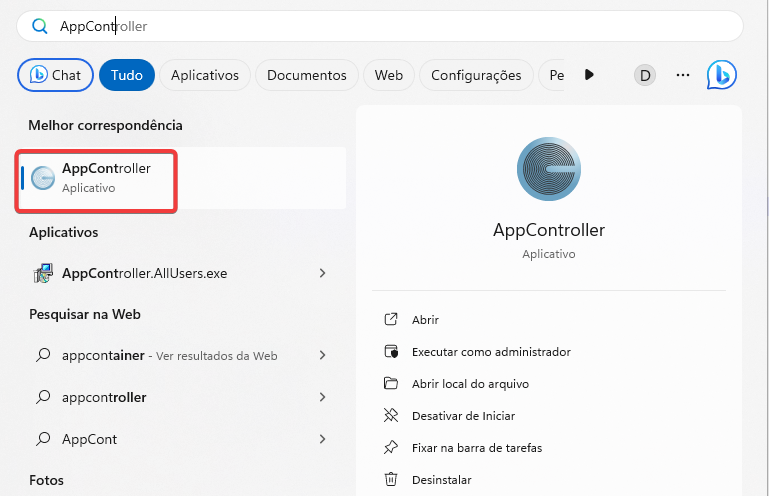
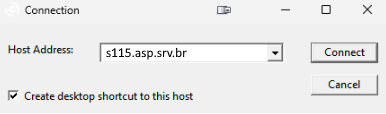
4. Ao abrir o aplicativo insira a informação do "Host Address", que é o endereço do servidor onde estão os sistemas do Grupo Assessor fornecido para sua localidade.
Em Votorantim/SP será o endereço s115.asp.srv.br.
Marque a caixa de seleção da opção "Create desktop shortcut to this host".
Marcando esta opção será criado um atalho na sua área de trabalho já configurado o endereço do servidor para que não precise digitar novamente.
Renomeie o atalho para "Sistemas do Grupo Assessor", facilitando assim a identificação de onde estará os sistemas em nuvem.
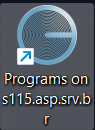
5. Clique com o botão direito do mouse em cima do atalho criado e clique em Propriedades
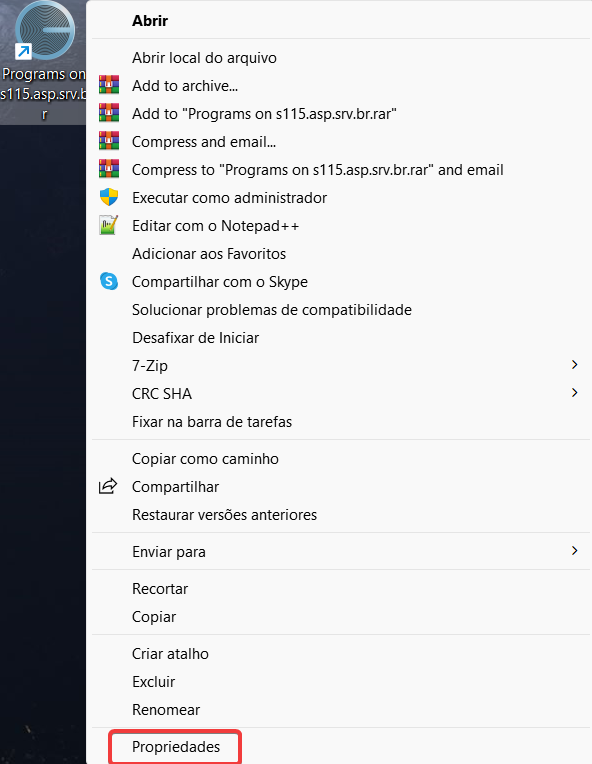
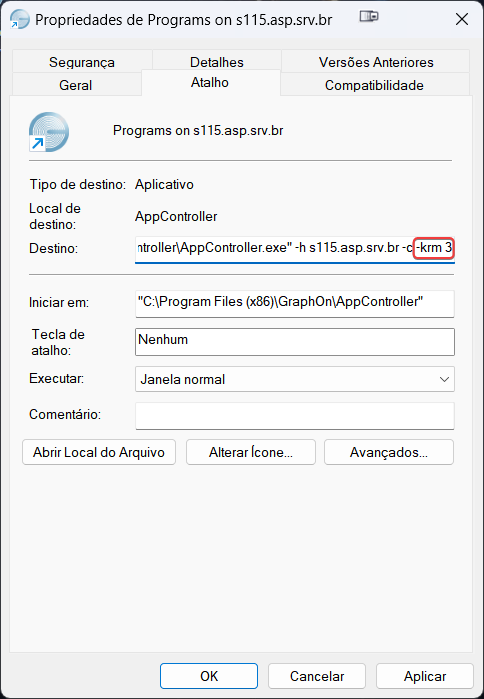
6 - Insira a informação "-krm 3" sem as aspas conforme está exemplificado na imagem abaixo, esta informação é para permitir digitar qualquer data através do teclado nos sistemas, feito isso clique no botão OK:
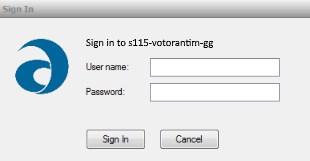
7. Clique no ícone criado e configurado para abrir a aplicação, o sistema vai pedir seu usuário e senha que é exclusivo para cada pessoa (não é o mesmo usuário e senha do sistema que você utiliza) e clique no botão "Sign In".
Caso não tenha ainda, deve ser solicitado para a Informática da Prefeitura.
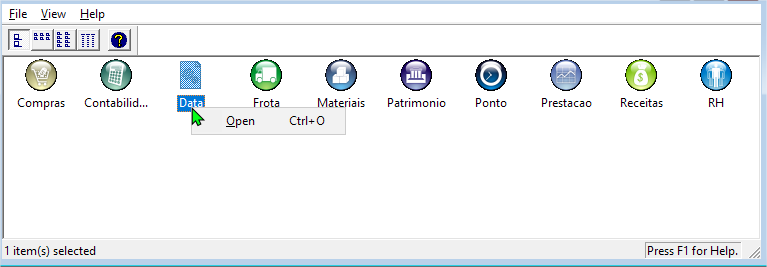
8. Após isso irá abrir a tela com os programas do Grupo Assessor da sua entidade.
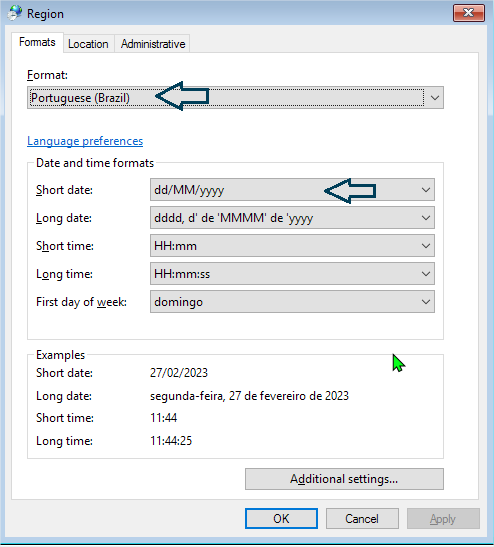
Clique com o botão direito do mouse no ícone "Data" conforme a imagem abaixo e clique em Open, confira se o formato está em Portuguese (Brazil) e se os formatos de Data e Hora estão corretos.
Clique em OK para salvar. Feito isso você já pode usar os sistemas do Grupo Assessor.
Caso nosso artigo tenha te ajudado, por favor avalie. É de grande importância, para que possamos melhorar nossos artigos.