
Auto Cadastro - Interno
Neste artigo iremos aprender a realizar o Auto Cadastro - Interno no sistema de Processos Digitais.
Para realizar o Auto Cadastro - Interno, será necessário que o Gestor tenha habilitado via Parâmetro, o campo "Auto Cadastro - Processos Digitais"
Para efetuar o procedimento de "Auto Cadastro - Interno" você deve acessar o nosso menu na parte superior da tela.
1 - Seguindo o caminho de acesso a aba Menu > Utilitários > Parâmetros Gerais
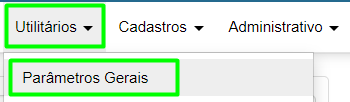
2 - Na tela de Parâmetros Gerais, acessar a aba de Configuração, colapse Auto Cadastro
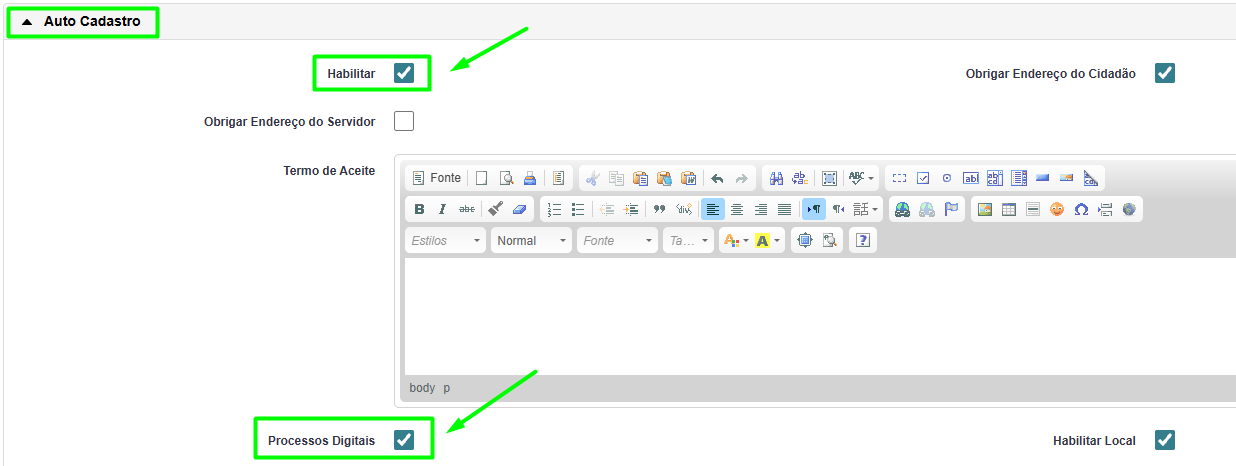
3 - Habilitar os campos "Habilitar" e "Processos Digitais" com estes campos habilitados, agora é possível que o usuário efetue seu Cadastro junto ao Sistema
4 - Ainda no colapse de Auto Cadastro, o Gestor possui novos campos para complementar o cadastro do Usuário junto ao Sistema, sendo eles Habilitar Cargo e Habilitar Matricula do Usuário do Órgão, junto também da possibilidade de incluir Documentos Complementares sendo o mesmo não obrigatório o envio.

Selecionados conclua a atualização em .

5 - Para que o Usuário realize a ação de Cadastro, precisa se dirigir a página do Sistema, e selecionar a opção "Cadastre-se"
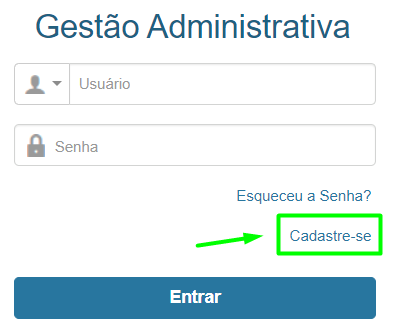
6 - Ao selecionar, será dirigido para página de Passo 1 preenchimento de Tipo de Cadastro selecionando Usuário do Órgão, o Órgão, Local que o mesmo trabalha, sua Matricula, seu Cargo e CPF
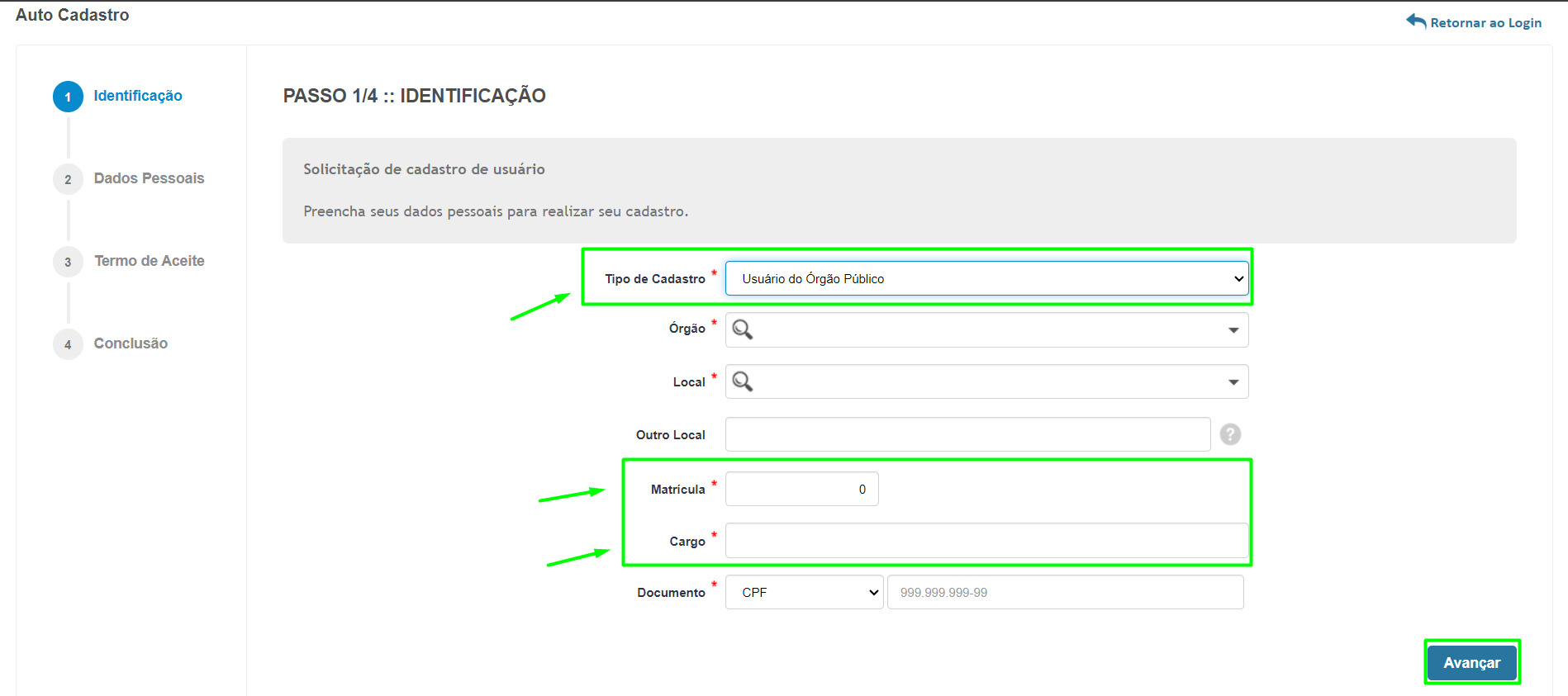
7 - Selecionado o Tipo de Cadastro, Órgão, Local, preenchido os campos de Matricula, Cargo e CPF na sequência selecionar o botão de
8 - No Passo 2, onde digitara seus Dados Pessoais, Endereço
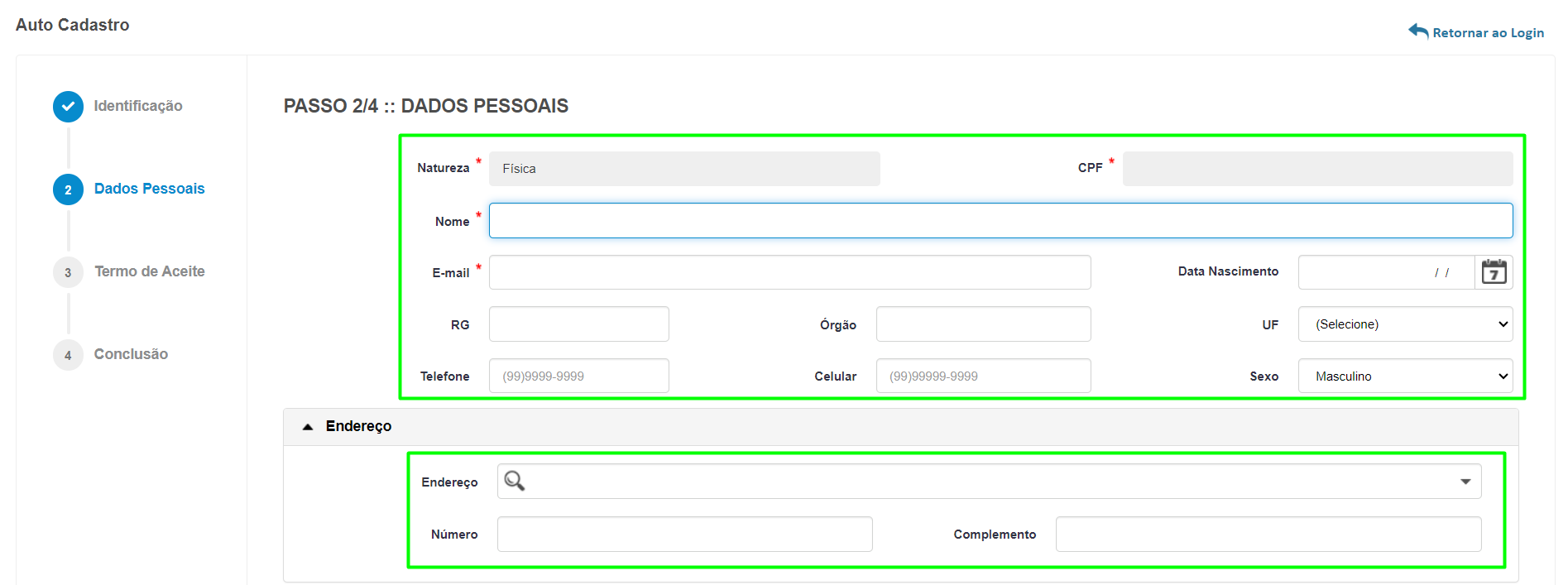
9 - Caso seja necessário, é possível adicionar um Documento Complementar

Dando sequência para o Passo 3, selecionando
10 - Neste lhe será apresentado o Termo de Aceite conforme definido e cadastrado pelo Gestor, onde neste o mesmo deve Aceitar aos Termos para prosseguir ao Passo 4
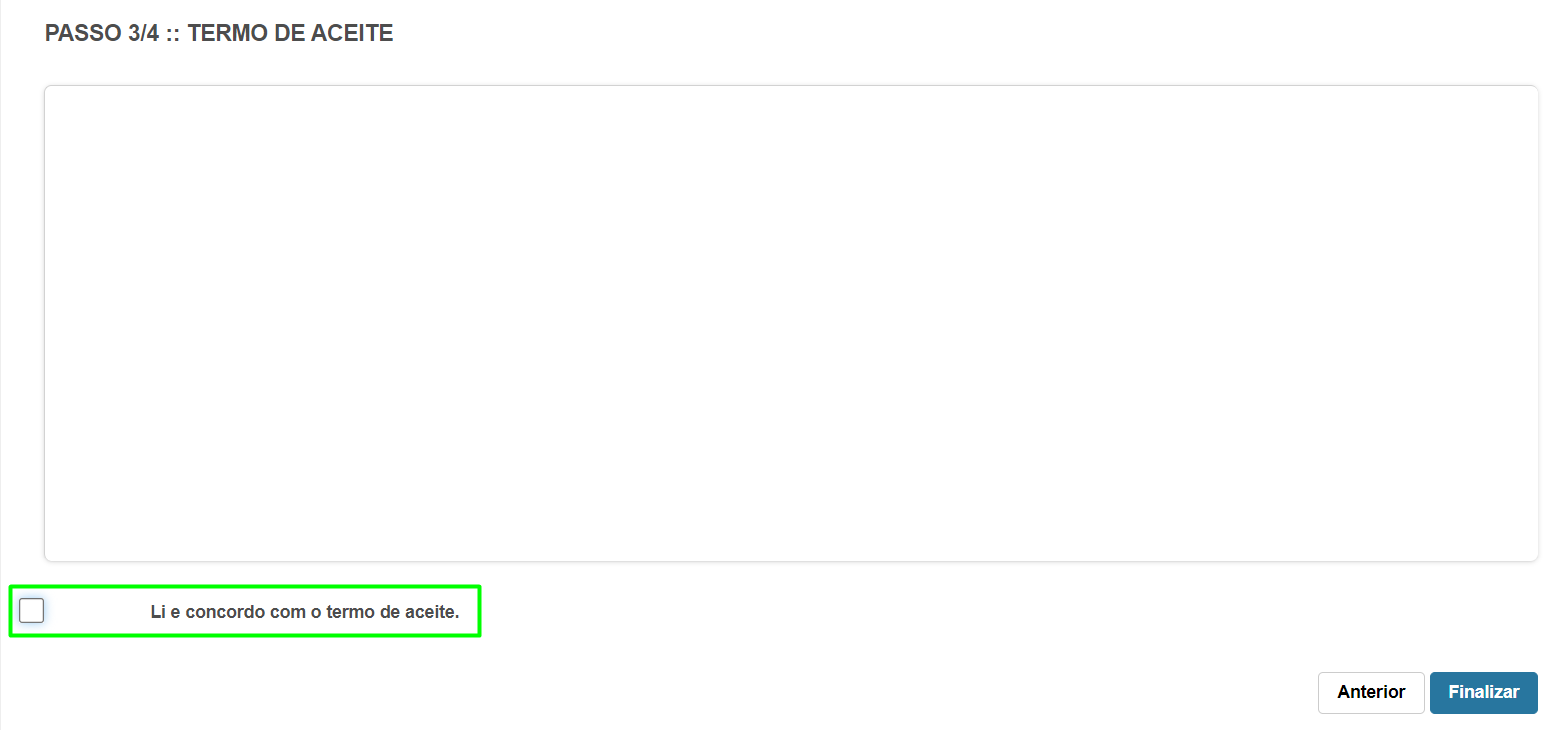
11- Finalizando seu Cadastro com o selecionar do botão , lhe será apresentada uma mensagem de confirmação em tela.
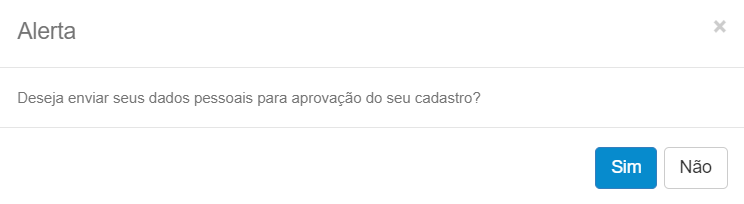
Ao selecionar seus dados serão enviados para analise do Gestor do Sistema, se por ventura o usuário esquecer de marcar a opção "Li e concordo com o termo de aceite."
Lhe será apresentado um alerta, retornando ao Passo 3

caso selecionado os dados não serão enviados, sendo assim não prosseguindo com o Cadastro.
12 - Prosseguindo com preenchimento correto dos dados e aceito os termos, será apresentada a seguinte mensagem
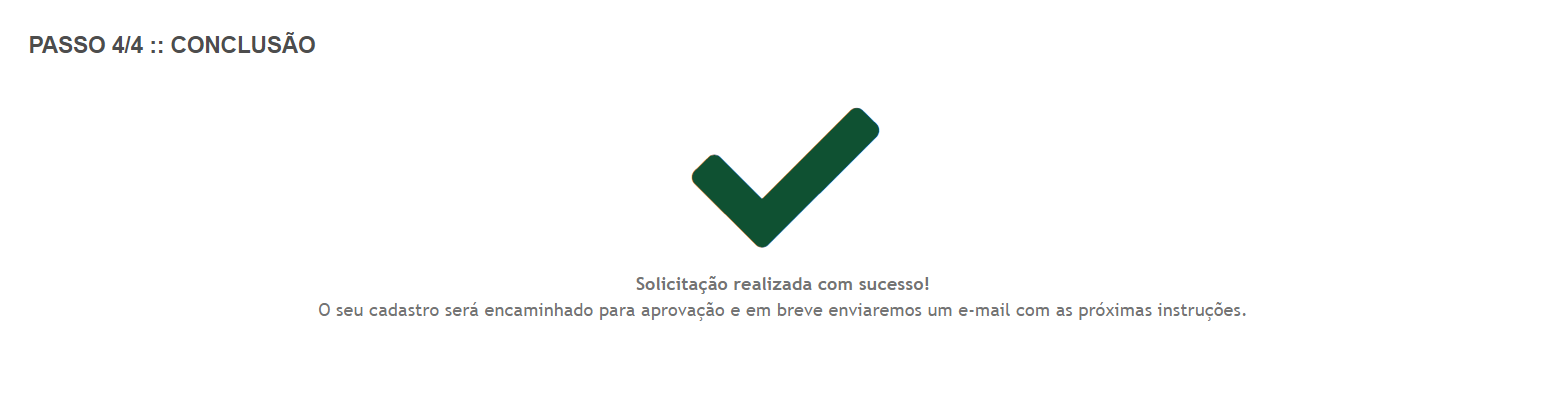
13 - A partir deste momento, as tratativas a seguir ficam a critério do Gestor para Aprovado ou Reprovado do Cadastro, onde o Cidadão irá receber a resposta via e-mail para prosseguir com seu acesso ou necessidade de recadastro ao Sistema.
14 - Para o Gestor executar a Aprova ou Reprova, deverá acessar o caminho Menu > Cadastros > Pessoal > Auto Cadastro
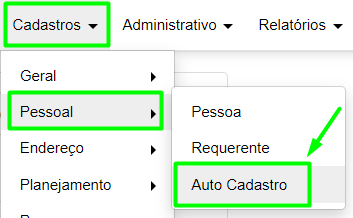
15 - Ao selecionar Auto Cadastro, será aberta uma nova janela de Consulta de Auto Cadastro, nela se encontraram a disposição todos os Auto Cadastro efetuados, tanto por Cidadão como também por Usuário do Órgão Público

16 - Para Aprovar ou Reprovar selecione no "sandwich ", ao selecionar Aprovar será aberta a janela de Auto Cadastro
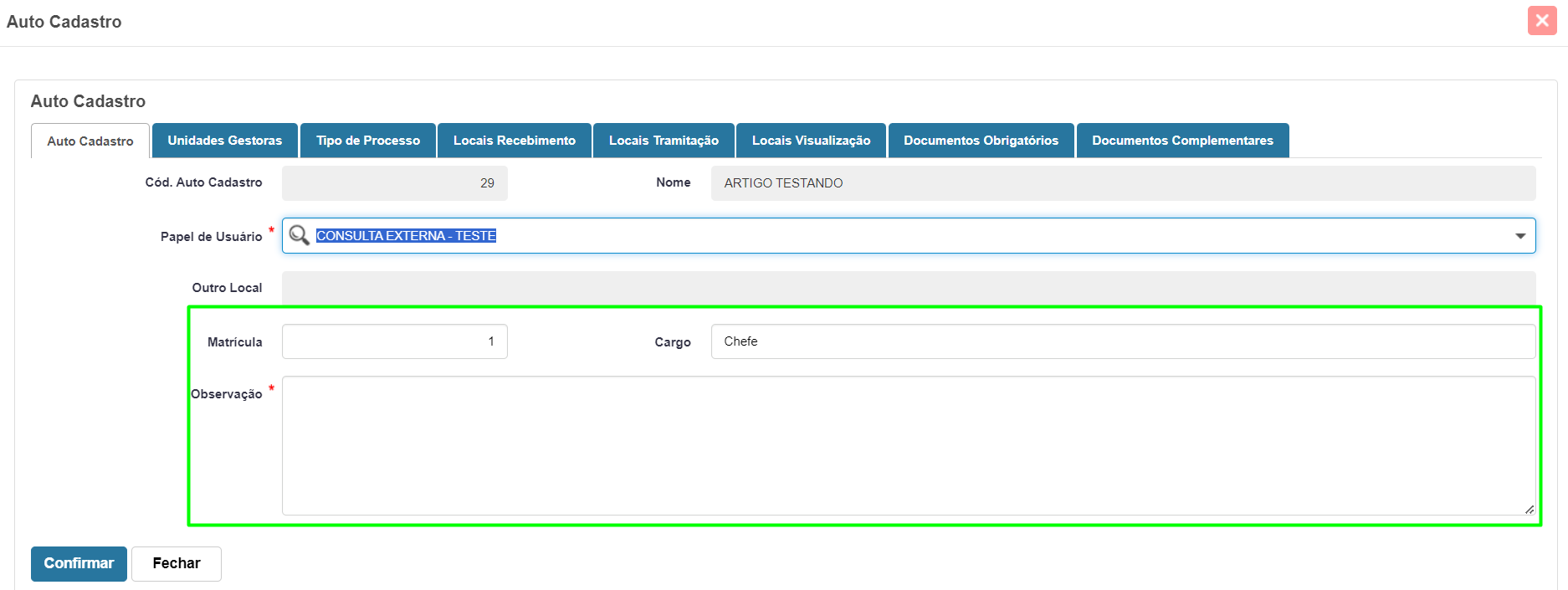
Nela estarão presentes os Dados preenchidos pelo Usuário
17 - O Gestor deverá selecionar os campos Unidades Gestoras, Tipo de Processo, Local de Recebimento, Local de Tramitação, Local de Visualização, Documentos Obrigatórios.

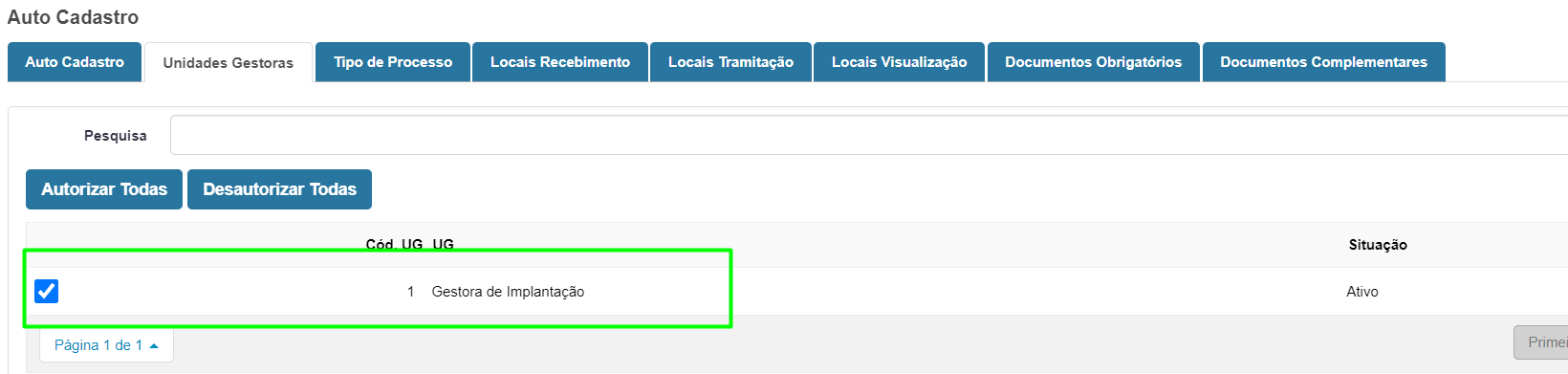
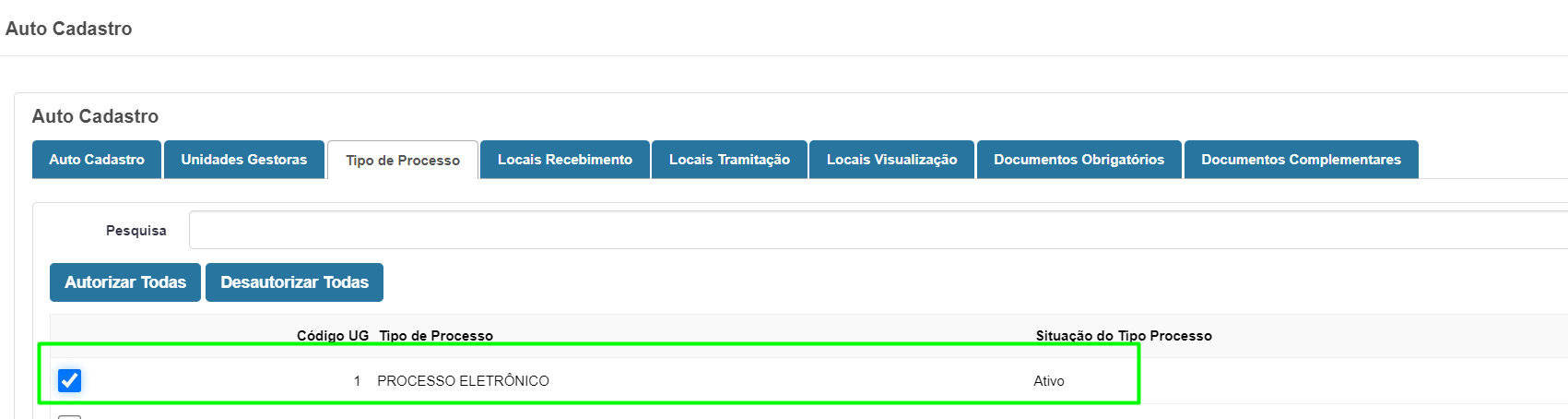
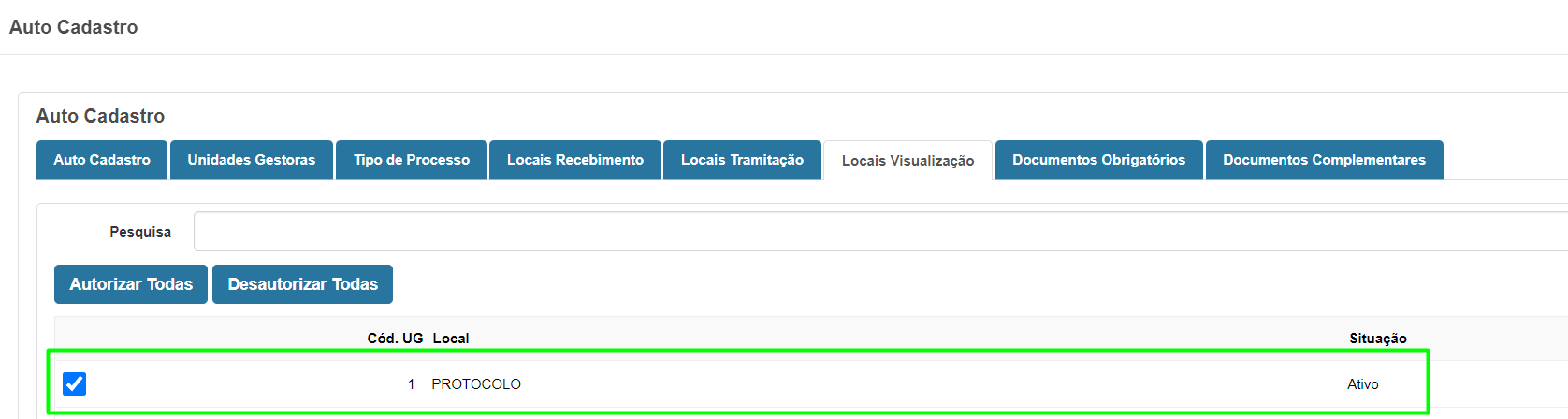
18 - Caso o usuário tenha adicionado um arquivo no campo Documento Complementar, estará presente

19 - Preencha a Observação localizada na aba "AutoCadastro" e finalize a Aprovação em .
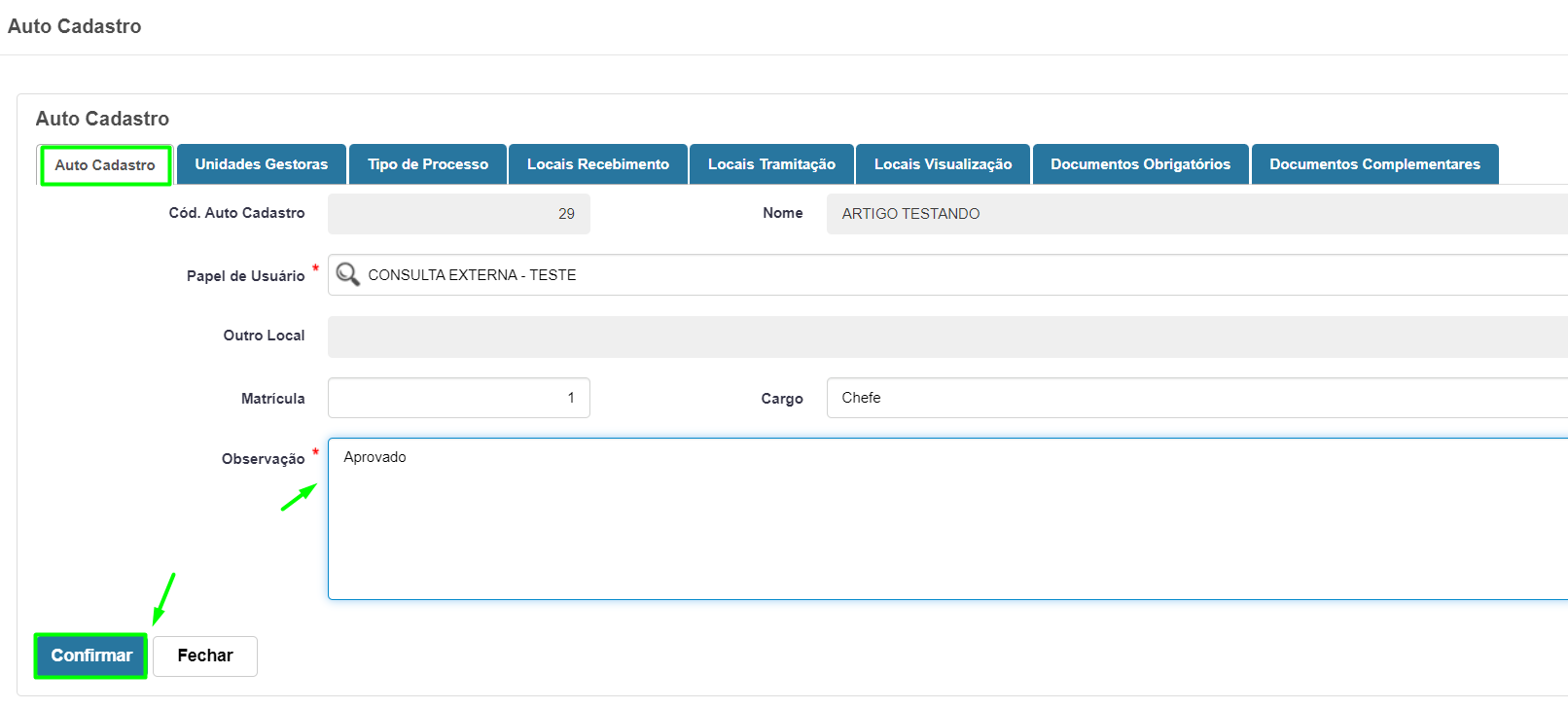
20 - Para Reprova os procedimentos são iguais.
Caso nosso artigo tenha te ajudado, por favor avalie. É de grande importância, para que possamos melhorar nossos artigos.

Neste artigo iremos aprender a realizar o Auto Cadastro - Interno no sistema de Processos Digitais.
Para realizar o Auto Cadastro - Interno, será necessário que o Gestor tenha habilitado via Parâmetro, o campo "Auto Cadastro - Processos Digitais"
Para efetuar o procedimento de "Auto Cadastro - Interno" você deve acessar o nosso menu na parte superior da tela.
1 - Seguindo o caminho de acesso a aba Menu > Utilitários > Parâmetros Gerais
2 - Na tela de Parâmetros Gerais, acessar a aba de Configuração, colapse Auto Cadastro
3 - Habilitar os campos "Habilitar" e "Processos Digitais" com estes campos habilitados, agora é possível que o usuário efetue seu Cadastro junto ao Sistema
4 - Ainda no colapse de Auto Cadastro, o Gestor possui novos campos para complementar o cadastro do Usuário junto ao Sistema, sendo eles Habilitar Cargo e Habilitar Matricula do Usuário do Órgão, junto também da possibilidade de incluir Documentos Complementares sendo o mesmo não obrigatório o envio.
Selecionados conclua a atualização em
.5 - Para que o Usuário realize a ação de Cadastro, precisa se dirigir a página do Sistema, e selecionar a opção "Cadastre-se"
6 - Ao selecionar, será dirigido para página de Passo 1 preenchimento de Tipo de Cadastro selecionando Usuário do Órgão, o Órgão, Local que o mesmo trabalha, sua Matricula, seu Cargo e CPF
7 - Selecionado o Tipo de Cadastro, Órgão, Local, preenchido os campos de Matricula, Cargo e CPF na sequência selecionar o botão de
8 - No Passo 2, onde digitara seus Dados Pessoais, Endereço
9 - Caso seja necessário, é possível adicionar um Documento Complementar
Dando sequência para o Passo 3, selecionando
10 - Neste lhe será apresentado o Termo de Aceite conforme definido e cadastrado pelo Gestor, onde neste o mesmo deve Aceitar aos Termos para prosseguir ao Passo 4
11- Finalizando seu Cadastro com o selecionar do botão
, lhe será apresentada uma mensagem de confirmação em tela.Ao selecionar
seus dados serão enviados para analise do Gestor do Sistema, se por ventura o usuário esquecer de marcar a opção "Li e concordo com o termo de aceite."Lhe será apresentado um alerta, retornando ao Passo 3
caso selecionado
os dados não serão enviados, sendo assim não prosseguindo com o Cadastro.12 - Prosseguindo com preenchimento correto dos dados e aceito os termos, será apresentada a seguinte mensagem
13 - A partir deste momento, as tratativas a seguir ficam a critério do Gestor para Aprovado ou Reprovado do Cadastro, onde o Cidadão irá receber a resposta via e-mail para prosseguir com seu acesso ou necessidade de recadastro ao Sistema.
14 - Para o Gestor executar a Aprova ou Reprova, deverá acessar o caminho Menu > Cadastros > Pessoal > Auto Cadastro
15 - Ao selecionar Auto Cadastro, será aberta uma nova janela de Consulta de Auto Cadastro, nela se encontraram a disposição todos os Auto Cadastro efetuados, tanto por Cidadão como também por Usuário do Órgão Público
16 - Para Aprovar ou Reprovar selecione no "sandwich
", ao selecionar Aprovar será aberta a janela de Auto CadastroNela estarão presentes os Dados preenchidos pelo Usuário
17 - O Gestor deverá selecionar os campos Unidades Gestoras, Tipo de Processo, Local de Recebimento, Local de Tramitação, Local de Visualização, Documentos Obrigatórios.
18 - Caso o usuário tenha adicionado um arquivo no campo Documento Complementar, estará presente
19 - Preencha a Observação localizada na aba "AutoCadastro" e finalize a Aprovação em
.20 - Para Reprova os procedimentos são iguais.
Caso nosso artigo tenha te ajudado, por favor avalie. É de grande importância, para que possamos melhorar nossos artigos.