
Requisição Interna:
FARMÁCIA -> LANÇAMENTOS -> REQUISIÇÃO INTERNA
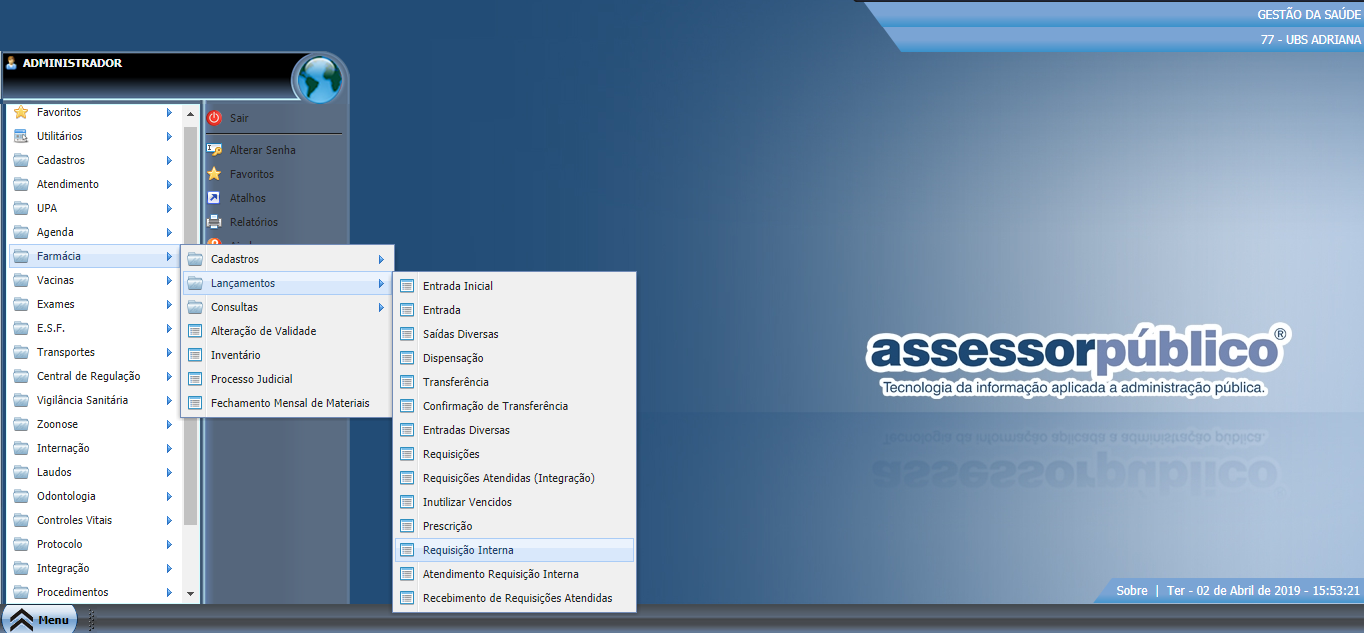
Em SITUAÇÃO, ao clicar na seta o menu se expande e há as opções conforme imagem abaixo:
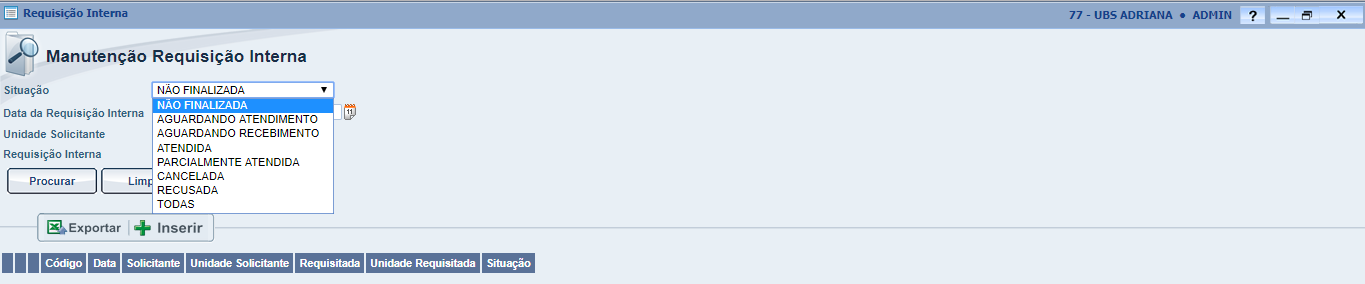
Aguardando Atendimento: A requisição foi finalizada, porém não foi atendida.
Aguardando Recebimento: A requisição foi atendida e estou aguardando o recebimento.
Atendida: A requisição foi atendida.
Parcialmente Atendida: A requisição foi atendida parcialmente.
Cancelada: A requisição foi cancelada .
Recusada: A requisição foi recusada.
Todas: Busca todas, atendidas, canceladas, o sistema traz todas as requisições.
Para efetuar a busca, escolher uma das opções acima e clicar em PROCURAR.
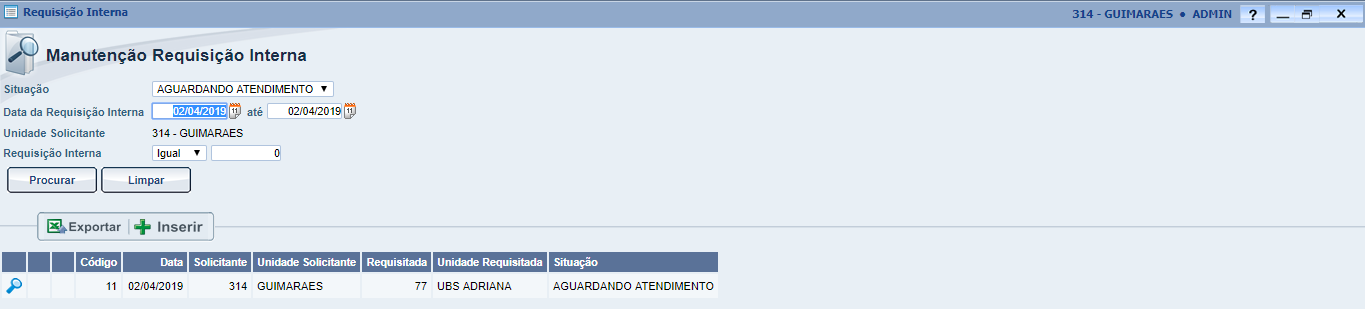
Neste exemplo, ao clicar em PROCURAR, o sistema trouxe a requisição abaixo.
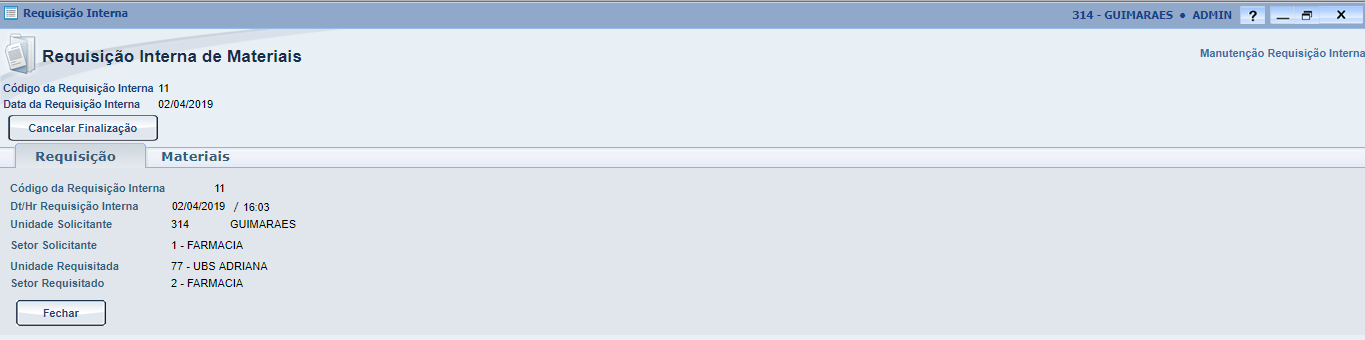
Requisição: Mostra a requisição, data e hora que foi realizada, unidade solicitante e setor, unidade requisitada e setor.
Ao Clicar na aba MATERIAIS:![]()

O Sistema mostrará o material.
Caso queira inserir uma Requisição, clicar em INSERIR.
A tela abaixo será aberta para realizar a inserção da requisição.
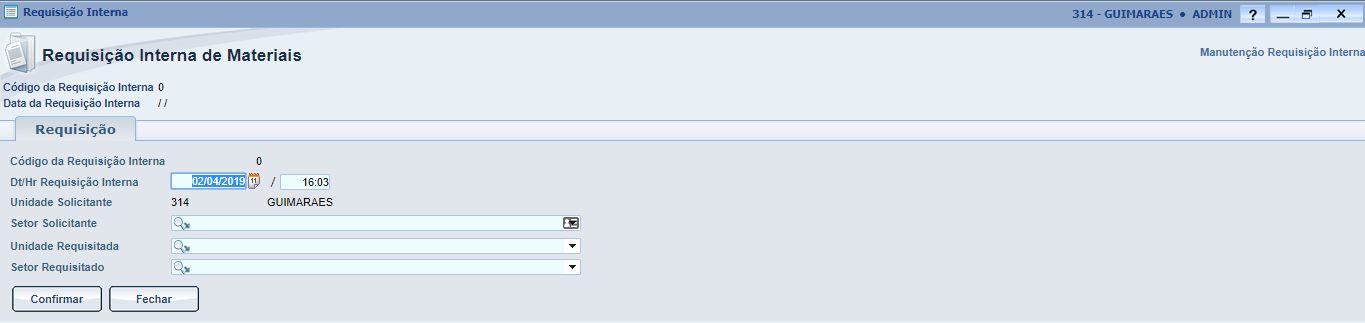
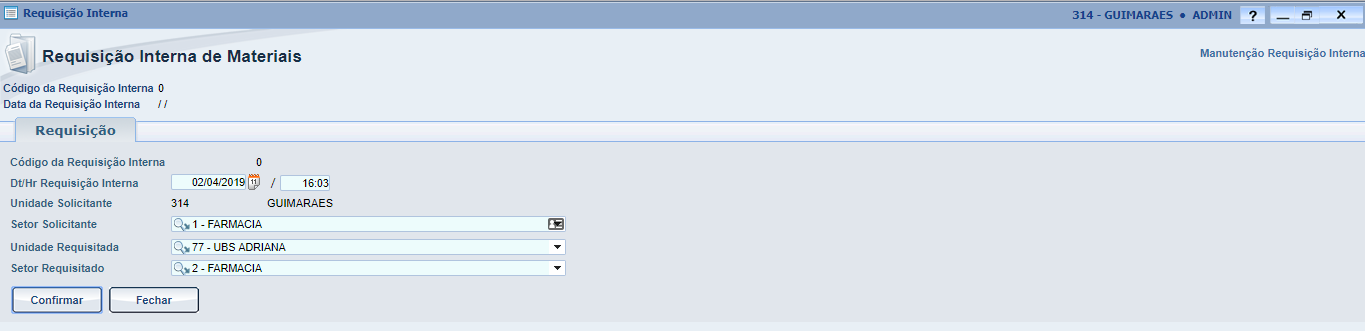
Data/Hora : Já vem preenchido automaticamente com a data e hora atual da inserção da requisição.
Unidade Solicitante: Já vem preenchida com a unidade que está solicitando a requisição.
Setor Solicitante: informar o setor que fará a solicitação da requisição.
Unidade Requisitada: Informar a unidade para qual será feita a requisição.
Setor Requisitado: Informar o setor requisitado.
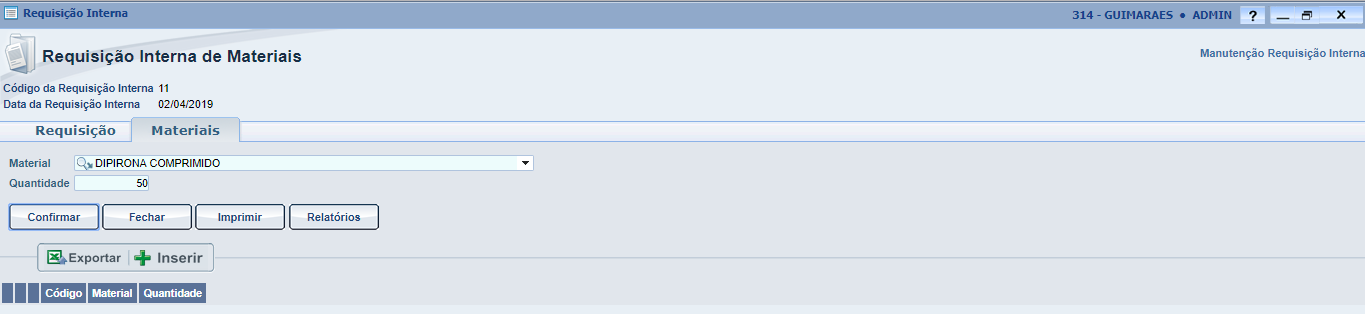
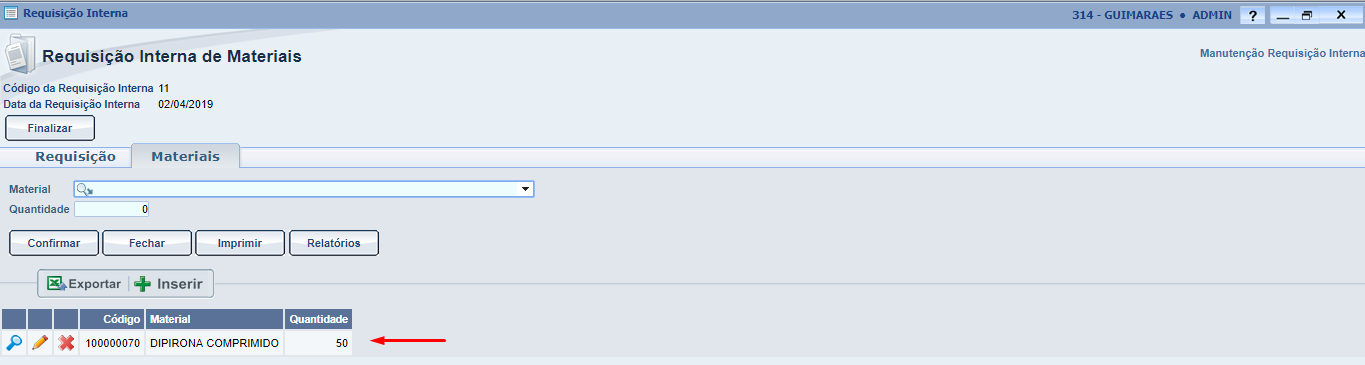
Ao clicar nos itens abaixo, poderá:
 Excluir a requisição.
 Editar a requisição. Ao clicar nesta opção, é possível editar a quantidade.
 Visualizar.
Para finalizar, clicar em Finalizar: (ver imagem abaixo)


Após a finalização, aguardar a unidade solicitada realizar o atendimento da requisição.
Caso nosso artigo tenha te ajudado, por favor avalie. É de grande importância, para que possamos melhorar nossos artigos.
Caso nosso artigo tenha te ajudado, por favor avalie. É de grande importância, para que possamos melhorar nossos artigos.
