
Domicílio Tributário Eletrônico
Este artigo apresenta a funcionalidade de envio de mensagens, podendo ser utilizado para o envio de alguma pendência ou até mesmo notificar o contribuinte sobre alguma situação, afim de facilitar este contato entre as partes.
OBS: Deve-se alinhar com a equipe de atendimento do produto acerca das configurações necessárias para a utilização da rotina, como também informar quais serão os usuários do setor que serão responsáveis pelos envios de mensagem no sistema.
1) Com as configurações realizadas, o usuário da Prefeitura faz acesso no sistema e navega até o menu Cadastros -> Domicílio Tributário Eletrônico. Será apresentado uma tela, semelhante a uma caixa de entrada de e-mail.
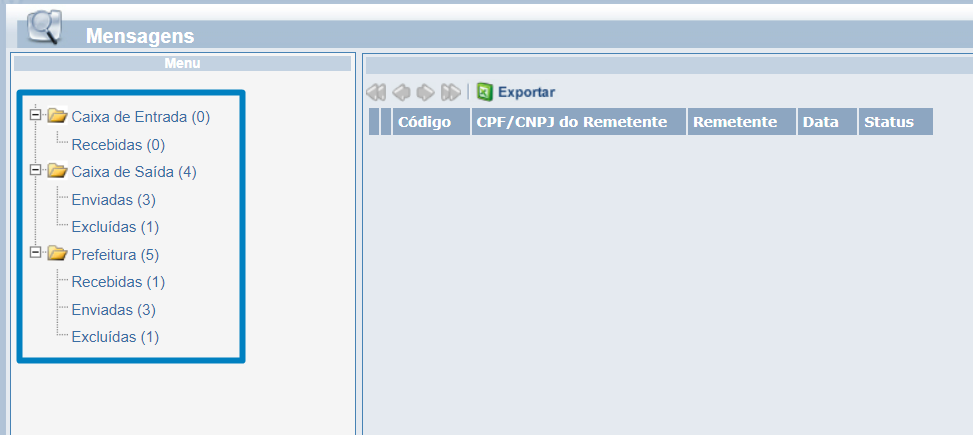
No exemplo abaixo, cliquei no menu Prefeitura -> Enviadas, afim de verificar todas as mensagens enviadas. No exemplo abaixo, foi enviado mensagens para o mesmo contribuinte.
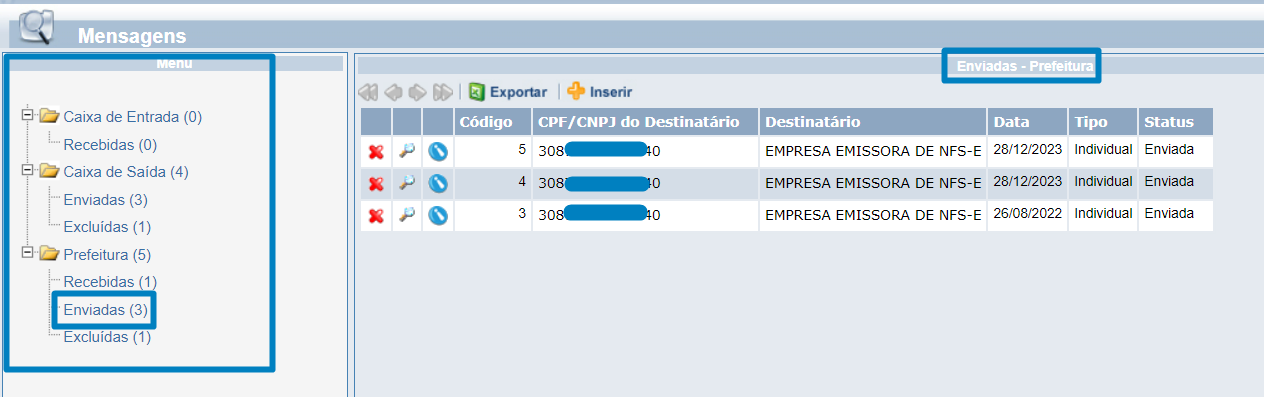
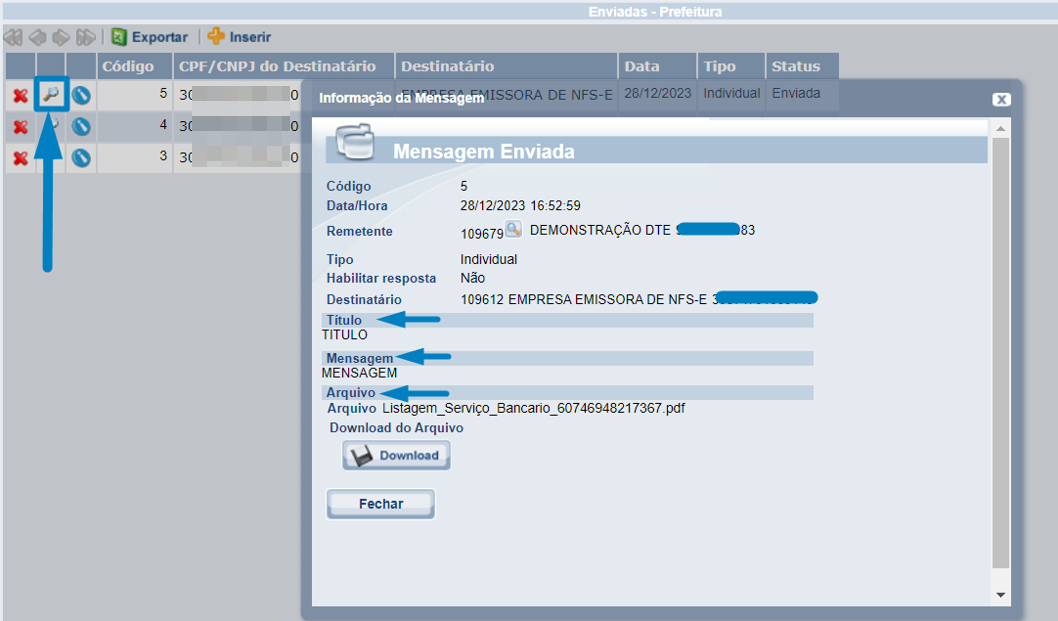
Clicando sobre a lupa , podemos verificar o conteúdo da mensagem enviada.
2) Para enviar uma nova mensagem, deve-se acessar o menu Cadastros -> Domicílio Tributário Eletrônico e na tela seguinte, clicar em inserir .
No exemplo a seguir, será enviada uma mensagem para todos os contribuintes que estão vinculados no grupo Instituição Financeira.
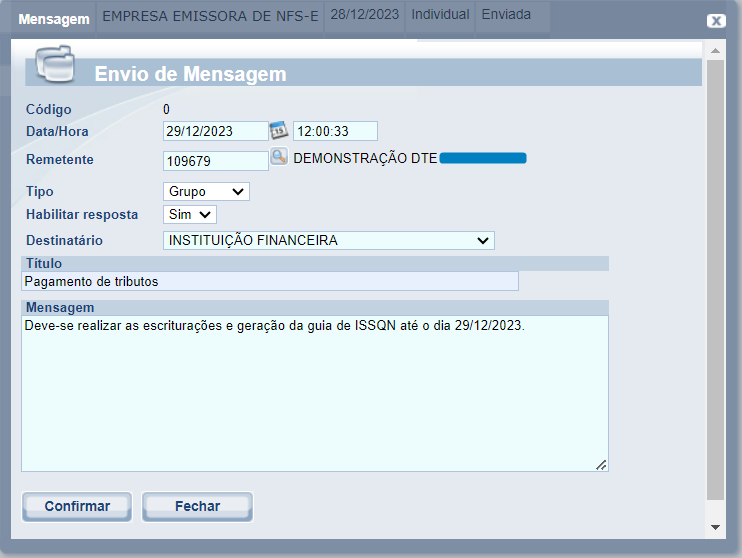
A seguir, todos os tipos de envio disponíveis.
Individual: Para envio de mensagens para um contribuinte em especifico.
Coletiva: Permite que seja adicionado os contribuintes um a um, para o envio da mensagem.
Grupo: Permite que seja selecionado o grupo de usuário específico para o envio da mensagem.
Prefeitura: Utilizado para envio de mensagens internas, entre os fiscais e o administrador da Prefeitura.
Este artigo apresenta a funcionalidade de envio de mensagens, podendo ser utilizado para o envio de alguma pendência ou até mesmo notificar o contribuinte sobre alguma situação, afim de facilitar este contato entre as partes.
OBS: Deve-se alinhar com a equipe de atendimento do produto acerca das configurações necessárias para a utilização da rotina, como também informar quais serão os usuários do setor que serão responsáveis pelos envios de mensagem no sistema.
1) Com as configurações realizadas, o usuário da Prefeitura faz acesso no sistema e navega até o menu Cadastros -> Domicílio Tributário Eletrônico. Será apresentado uma tela, semelhante a uma caixa de entrada de e-mail.
No exemplo abaixo, cliquei no menu Prefeitura -> Enviadas, afim de verificar todas as mensagens enviadas. No exemplo abaixo, foi enviado mensagens para o mesmo contribuinte.
Clicando sobre a lupa
, podemos verificar o conteúdo da mensagem enviada. 2) Para enviar uma nova mensagem, deve-se acessar o menu Cadastros -> Domicílio Tributário Eletrônico e na tela seguinte, clicar em
inserir .No exemplo a seguir, será enviada uma mensagem para todos os contribuintes que estão vinculados no grupo Instituição Financeira.
A seguir, todos os tipos de envio disponíveis.
Individual: Para envio de mensagens para um contribuinte em especifico.
Coletiva: Permite que seja adicionado os contribuintes um a um, para o envio da mensagem.
Grupo: Permite que seja selecionado o grupo de usuário específico para o envio da mensagem.
Prefeitura: Utilizado para envio de mensagens internas, entre os fiscais e o administrador da Prefeitura.
Habilita resposta: Sim ou Não(dependendo da opção, habilita ou não que o destinatário envie uma resposta)
Após a confirmação do envio da mensagem, o sistema permite que seja anexado algum documento, onde quem recebe a mensagem consegue visualizá-lo.
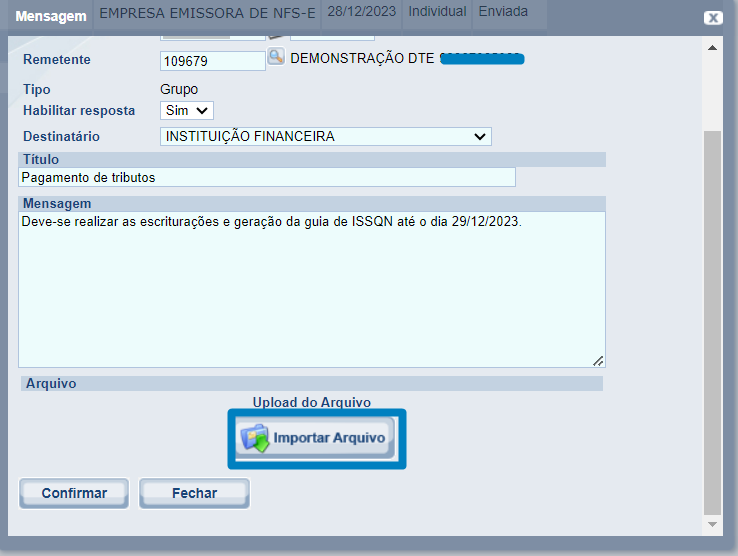
Anexando o documento, a tela de registro fica da seguinte maneira, conforme ilustração abaixo.
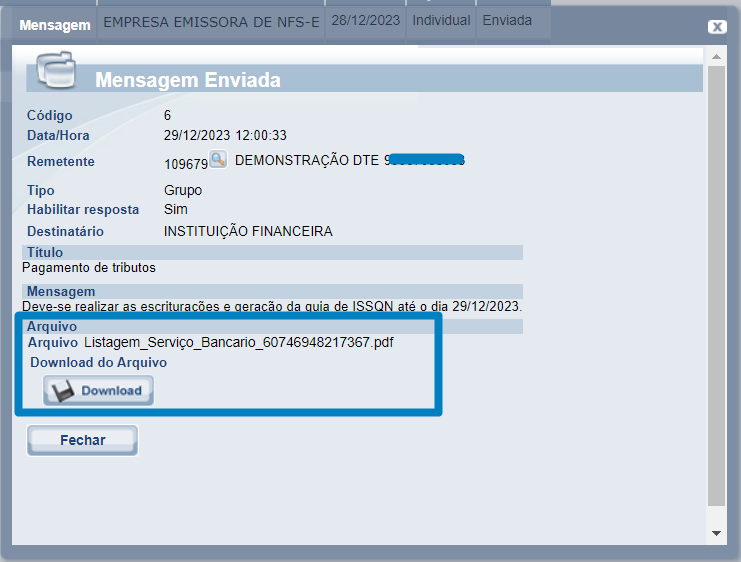
Assim, a mensagem foi enviada e registrada para os destinatários.
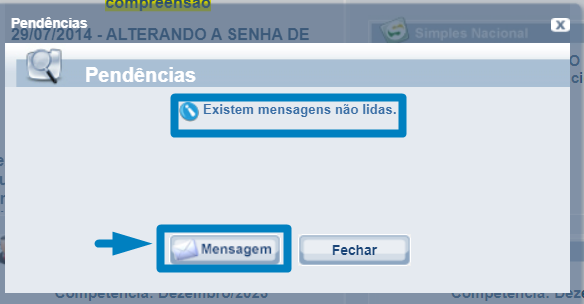
3) Para o destinatário, ao realizar o acesso no sistema via usuário/senha, será apresentado um pop-up, demonstrando que existe mensagens não lidas. Basta clicar no botão Mensagem, para que seja direcionado a caixa de entrada.
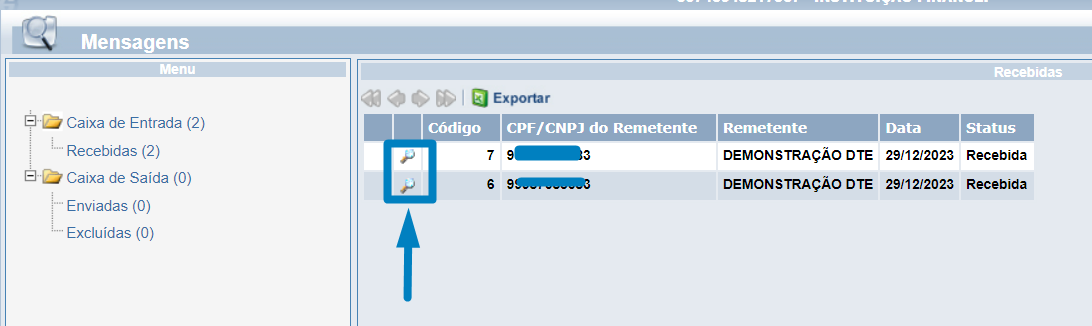
Na tela seguinte, clique na lupa
 para visualizar o conteúdo da mensagem.
Dependendo da opção selecionada no envio da mensagem, o contribuinte pode enviar uma resposta à Prefeitura.
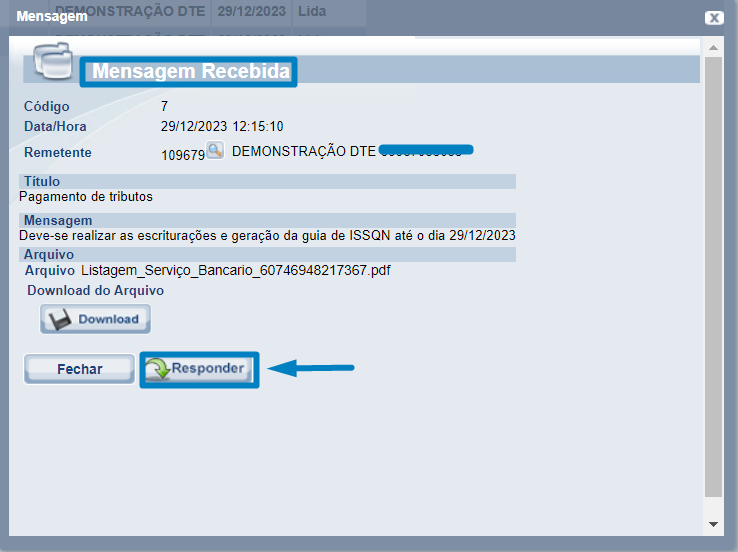
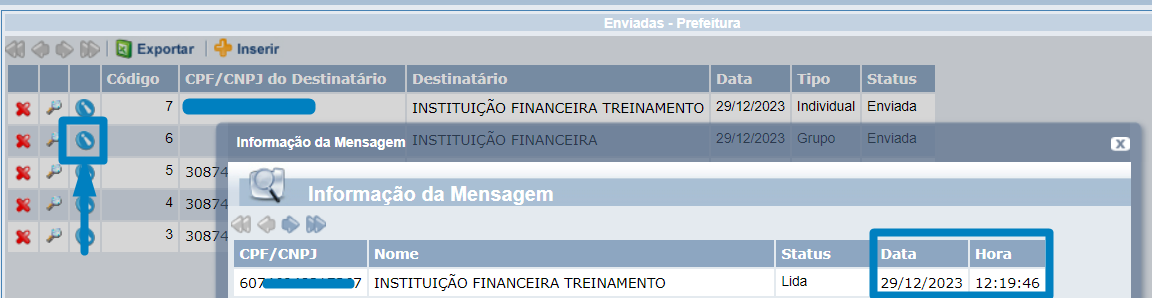
4) Após a leitura da mensagem pelo destinatário, o status da mensagem é alterado na visão do Fiscal, informando a data e hora da leitura.
Para visualizar, clique no botão informação da mensagem
 .
Caso nosso artigo tenha te ajudado, por favor avalie. É de grande importância, para que possamos melhorar nossos artigos.
