
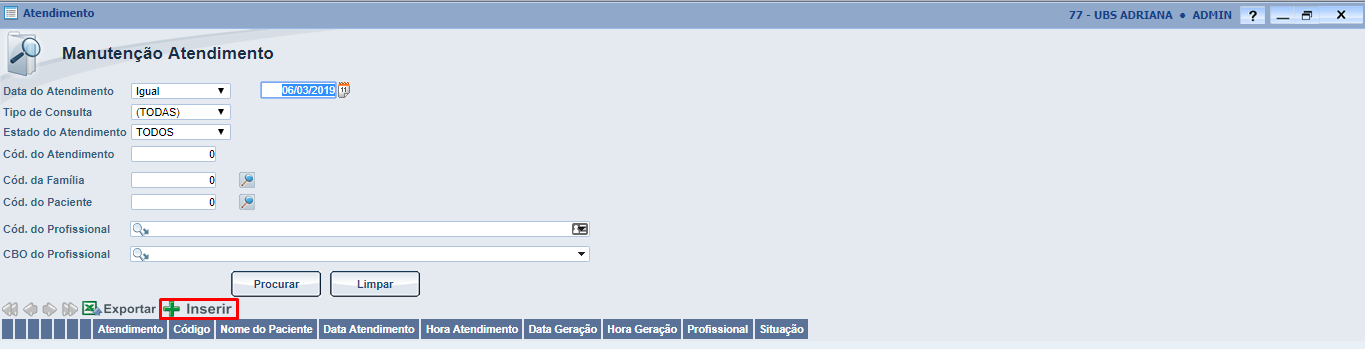
Para realizar um atendimento, ir em MENU -> ATENDIMENTO -> ATENDIMENTO
A Tela se abrirá em modo de Consulta conforme imagem abaixo:
Clicar em INSERIR
Na tela que abrir, preencher os campos conforme imagem abaixo:
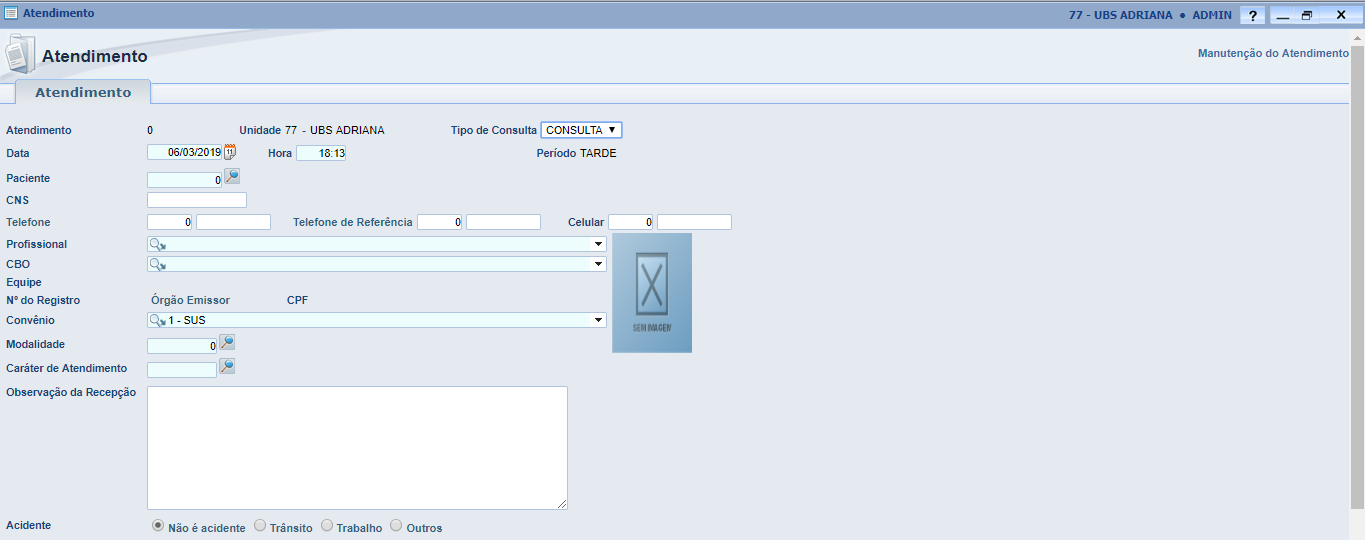
Tipo de Consulta:
- Consulta
- Retorno
Paciente: Informar o código do Paciente ou clicar na Lupa, ao abrir a tela de consulta, informar o Nome do Paciente no campo NOME logo, clicar em PROCURAR. O nome do Paciente virá abaixo, bastando clicar em cima do nome e automaticamente os dados do paciente alimentará a tela de atendimento.
Telefone: Informar o telefone caso não tenha no sistema.
Profissional: Informar o Profissional que realizará o atendimento. Quando começar a digitar, os nomes vão aparecendo no campo abaixo, quando encontrar, basta clicar no mesmo. Quando clica no mome do profissional, o CBO é preenchido automaticamente.
CBO: O CBO é preenchido automaticamente ao inserir o profissional.
Modalidade: Informar o código da Modalidade . Caso não saiba, clicar na lupa que abrirá uma tela de busca. Na tela que abrir, digitar o símbolo porcentagem por 3 vezes e clicar em procurar para aparecer as opções disponíveis, bastando clicar em cima da opção escolhida que a mesma preencherá a modalidade automaticamente na tela do atendimento.
Caráter de Atendimento: Informar o código do caráter de atendimento. Caso não saiba, clicar na lupa, na tela que abrir, digitar o símbolo porcentagem por 3 vezes (%%%) e clicar em procurar para aparecer as opções disponíveis, bastando clicar em cima da opção escolhida que a mesma preencherá a modalidade automaticamente.
Observação da Recepção: Opcional.
Observar o campo abaixo e marcar a opção caso o motivo do atendimento for acidente.for acidente
Após tudo preenchido, clicar em um dos botões abaixo:
Confirmar: Confirma o registro do atendimento e salva no sistema.
Fechar: Fecha a tela e não salva no sistema.
Novo Atendimento: Abre a tela para digitar um novo atendimento. Porém, se não confirmar as informações inseridas e clicar em novo atendimento, as informações não salvas são perdidas. Esta opção limpa a tela para que seja inserido um novo atendimento.
Histórico: Imprime o Histórico do Paciente, por período. Ao clicar nesta tela, abre uma nova janela onde é possível escolher o período que quer visualizar o histórico de atendimentos deste paciente. Ver imagem abaixo:
Ao clicar em procurar, o histórico é exibido.
Qualquer dúvida, informação ou solicitação, entre em contato conosco em um de nossos canais de atendimento.
Nossa equipe de suporte está sempre pronta para lhe atender!
Caso nosso artigo tenha te ajudado, por favor avalie. É de grande importância, para que possamos melhorar nossos artigos.
Caso nosso artigo tenha te ajudado, por favor avalie. É de grande importância, para que possamos melhorar nossos artigos.
