
AGENDA:
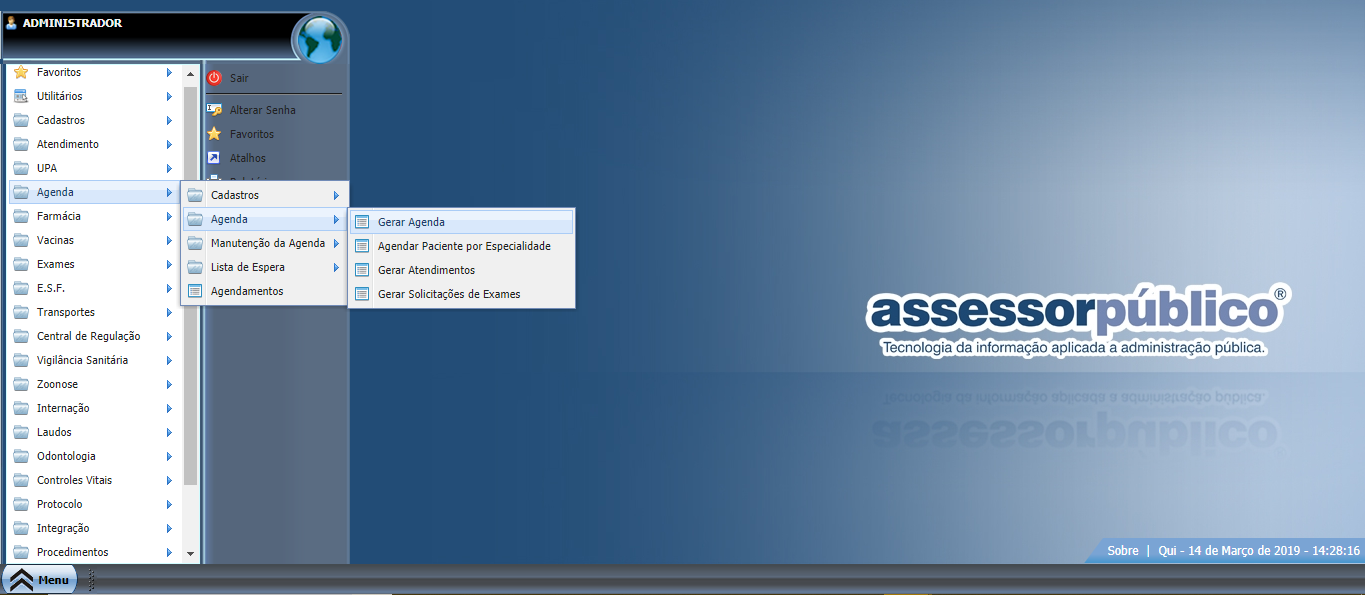
Abaixo teremos o passo a passo de como gerar uma agenda:
MENU -> AGENDA -> AGENDA -> GERAR AGENDA.
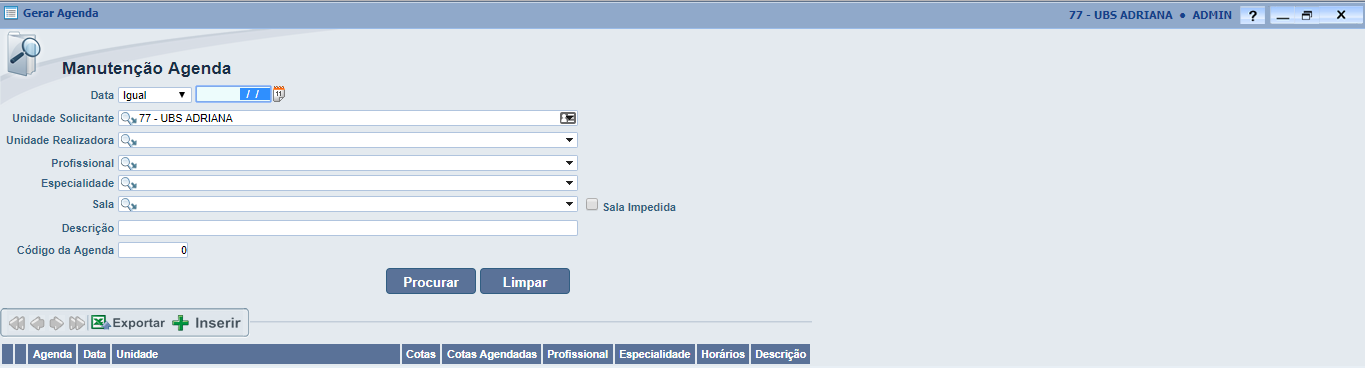
Por padrão, a agenda é aberta em modo de busca. Assim, é possível realizar uma consulta para verificar se já há agenda criada e assim, evitar duplicidade de informação.
Para a busca podemos usar qualquer um dos campos fornecidos, não sendo necessário preencher todos. porém, é de suma importância sempre visualizar a cor do campo no sistema. Em nosso sistema, quando se tratar de um campo obrigatório, o mesmo se encontrará na cor azul claro. Então...não se esqueça de observar essa informação antes de clicar em "PROCURAR".
Outro ponto importante a observar, é o parâmetro da busca. No caso da agenda, em DATA clicando na seta ao lado, o menu desliza e há duas opções: "Maior que" e "Igual".
Quando selecionado maior que, o sistema irá efetuar uma busca de todas as agendas com datas maiores que a informada. Quando selecionado a opção igual, o sistema buscará as agendas apenas no dia igual a data informada no campo data. As outras opções são opcionais, e devem ser preenchidas caso necessário, como o nome do profissional (que buscará as agendas apenas do profissional informado e na DATA informada no campo data).
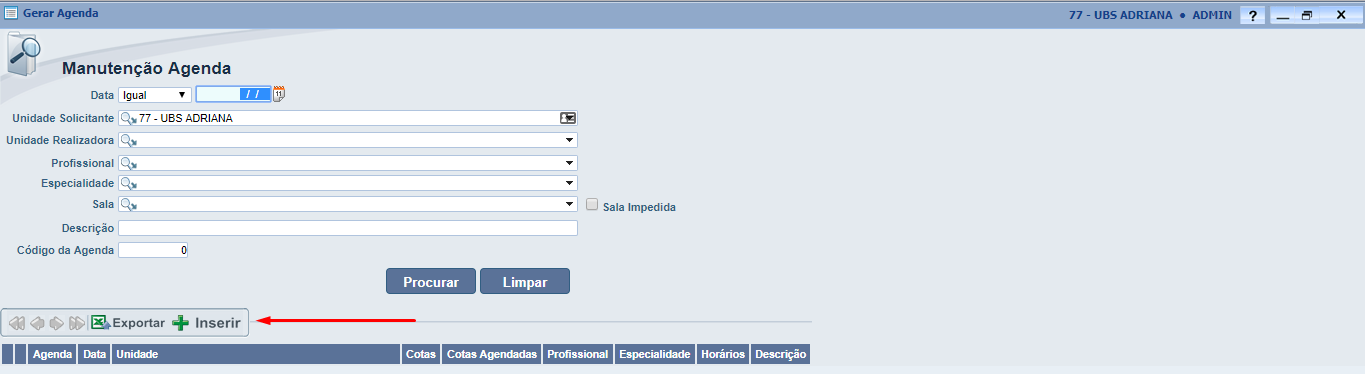
Caso seja a primeira agenda, então, clicamos no botão INSERIR.
Uma nova tela vai abrir e por padrão, virá a unidade em que o usuário está logado, conforme campo abaixo selecionado:
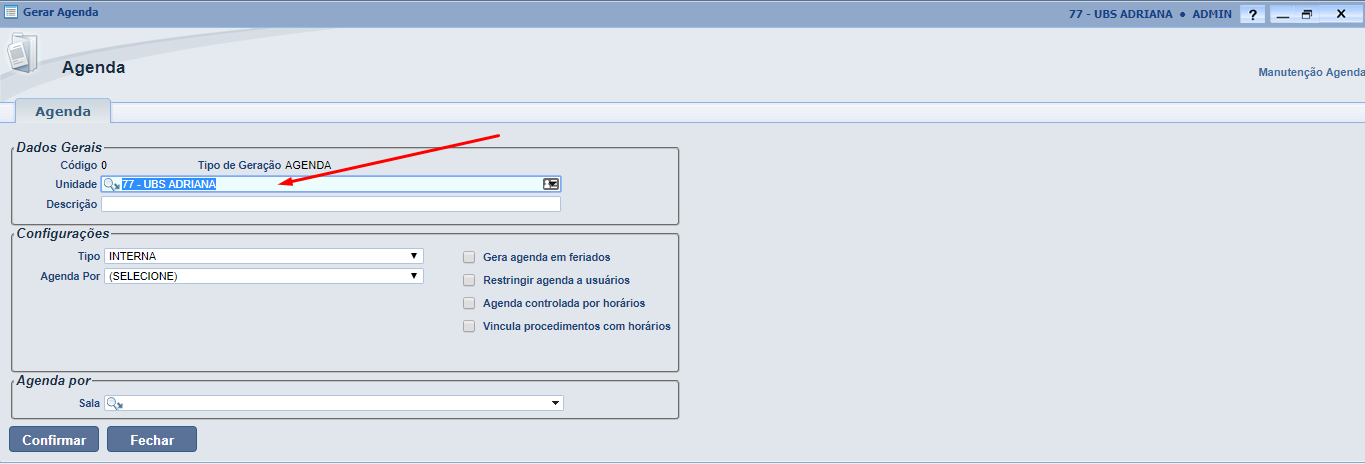
Para Agendar seguir os passos:
Descrição: Opcional (Apenas para melhor localização Interna da Agenda)
Tipo - clicar na seta e abrirá as opções abaixo:
Interna: A Agenda é gerada com cotas apenas para a unidade geradora da agenda.
Externa: A Unidade poderá criar uma agenda com cotas para outras unidades.
Agendada por - clicar na seta e abrirá as opções abaixo:
Especialidade: Especialidade do Profissional - CBO
Procedimento: Procedimento para qual o agendamento será realizado.
Especialidade e Procedimento: Vincula os dois acima.
Caso a escolha for agendar por especialidade, o campo abaixo "Agendada por Especialidade" será Obrigatório, ficando na cor azul clara. A Especialidade deverá ser preenchida.
Caso a escolha seja por "Procedimento" , o mesmo deverá ser preenchido.
Caso a escolha seja "Especialidade e Procedimento" , ambos devem ser preenchidos por obrigatoriedade.
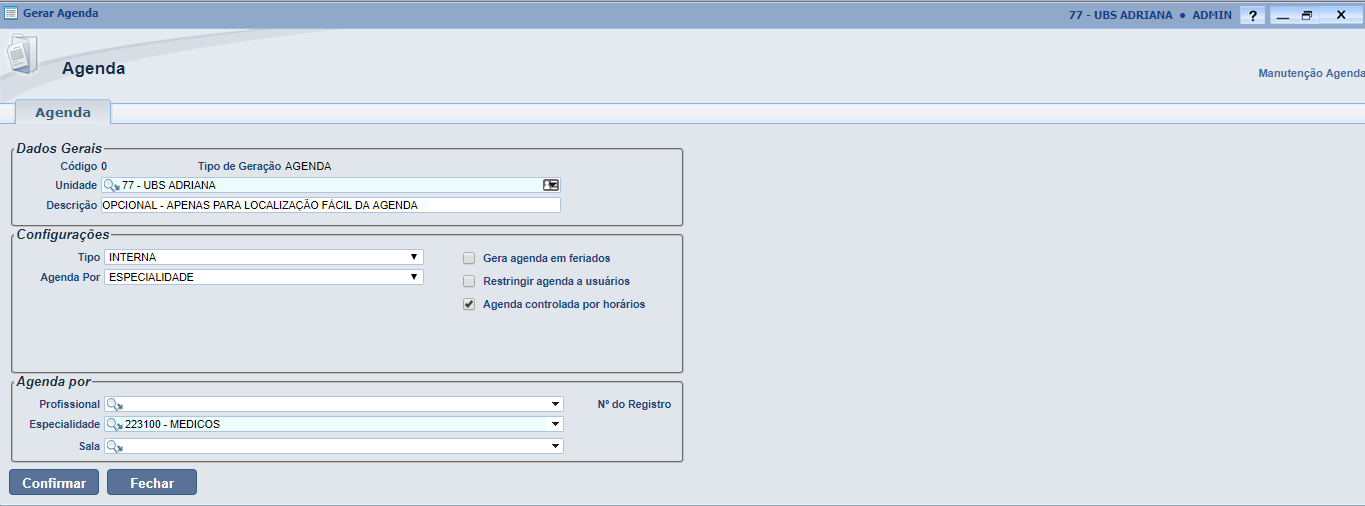
Em configurações, conforme imagem acima, há 3 campos a ser observado.
Gerar agenda em feriados: Gera a agenda mesmo em dias de feriado.
Restringir agenda a usuários: Caso essa opção seja marcada, a agenda será restrita a um usuário que deverá ser incluído na aba que irá se abrir.
Agenda controlada por horários: Permite controlar os horários da agenda.
Clicar em confirmar.
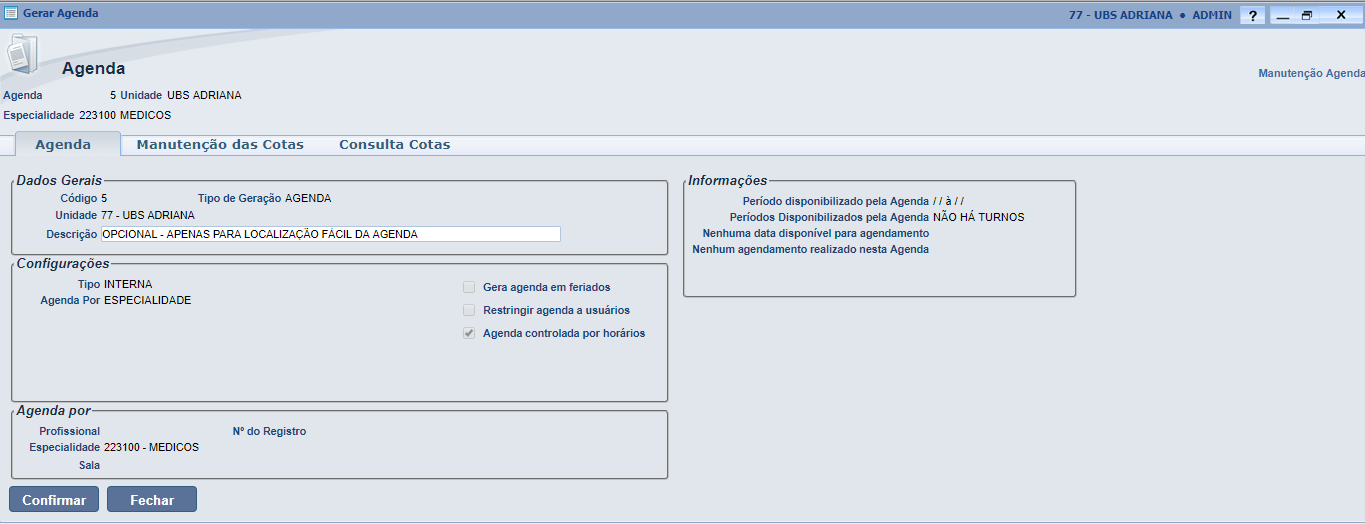
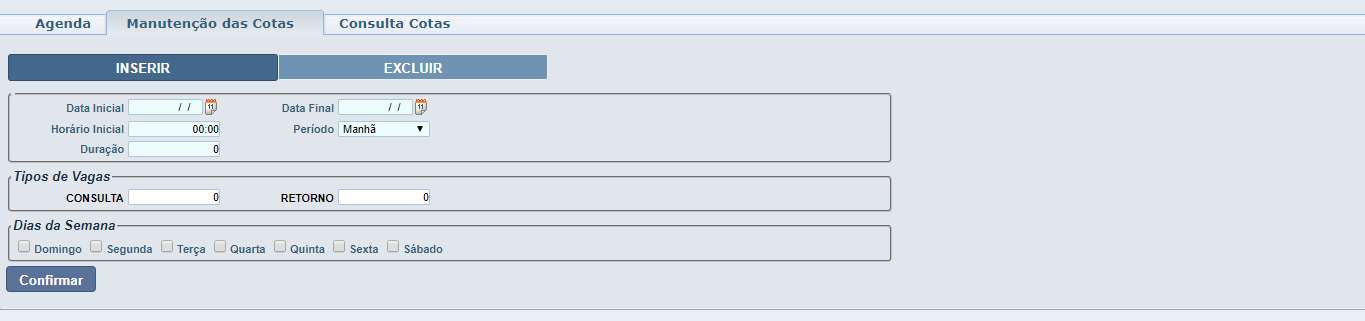
Clicando em "Manutenção das Cotas" vamos configurar a agenda, ou seja, vamos criar as cotas, os horários , os dias da semana que o profissional vai atender.
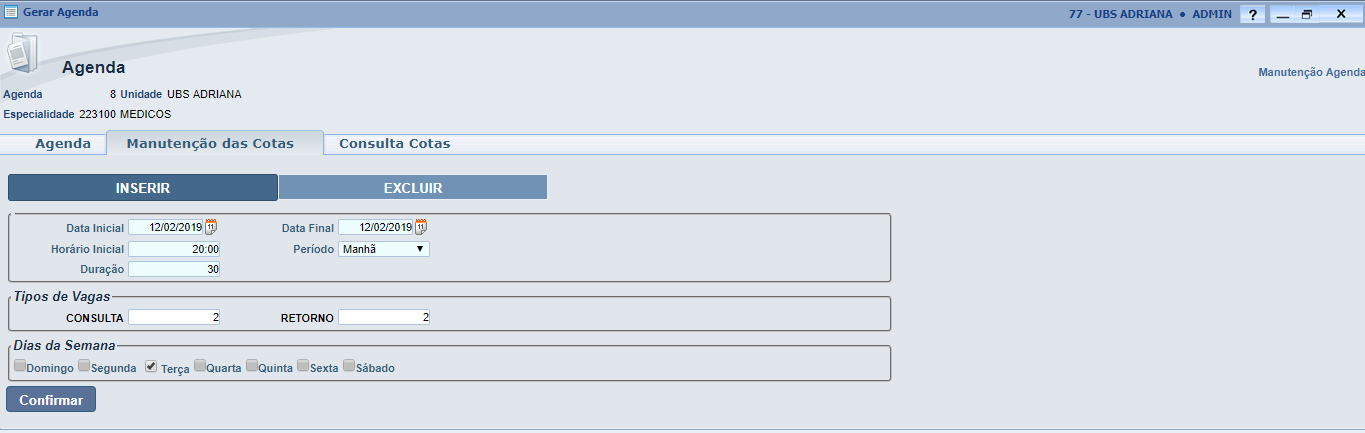
Data inicial: Dia ou data inicial que a agenda será aberta.
Data final: Dia ou data final que a agenda será encerrada.
Horário inicial: Hora inicial que o Profissional começa a atender.
Período: Período que começa os Horários de atendimentos.
Duração: O tempo que dura cada consulta.
Tipo de Vagas:
Consulta: Informar quantas consultas o profissional irá atender no dia.
Retorno: Informar quantos retornos o profissional irá atender no dia.
Dias da Semana: Durante o período da agenda, clicar nos dias em que o profissional irá atender.
Clicar em CONFIRMAR e Pronto! A Agenda foi criada com Sucesso! Na tela abaixo, Podemos verificar informações da agenda, como também consultar as cotas criadas, e modificá-las. Bastando clicar na aba Manutenção de cotas e Consulta de cotas.
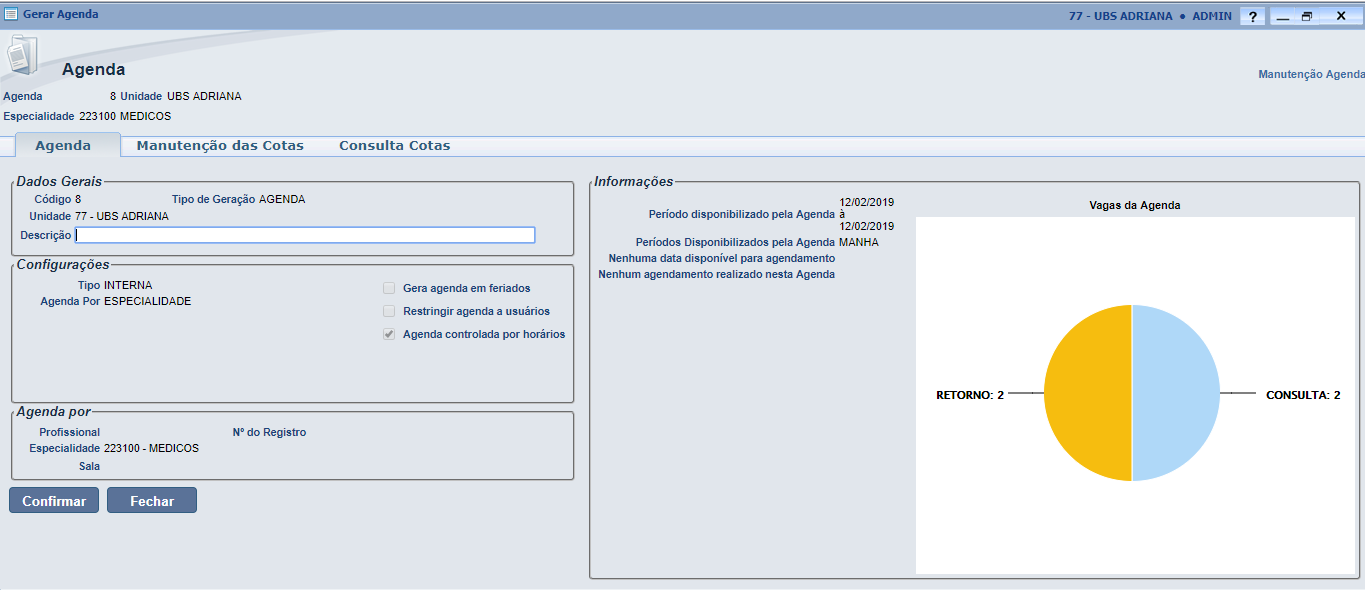
MANUTENÇÃO DA AGENDA:
Ao clicar em manutenção da agenda, podemos adicionar criar mais cotas na agenda. Para adicionar mais cotas, é necessário preencher os campos como se estivesse criando uma nova agenda, ou poderá apenas aumentar as cotas na agenda já criada , clicando na opção Consulta Cotas.
Segue imagens abaixo:
CONSULTA COTAS:
Para consultar as cotas criadas, o campo data deve ser preenchido com o período em que deseja a consultar. DATA até DATA.
Clicar em Procurar.
O sistema trará na tela todas as datas em que o profissional tem agenda.
Em tipos de vagas, há o símbolo  que ao ser clicado, aumenta o número de cotas para aquela dia ou data.
Ao clicar em  , diminui o número de cotas para aquele dia, ou data.
LEGENDA:
Cotas: vagas que o profissional possui no dia ou período.
Caso nosso artigo tenha te ajudado, por favor avalie. É de grande importância, para que possamos melhorar nossos artigos.
Caso nosso artigo tenha te ajudado, por favor avalie. É de grande importância, para que possamos melhorar nossos artigos.
