
Seleção de débitos para ajuizamento
Preparação dos registros para o peticionamento eletrônico
Este guia orienta a seleção de débitos na tela Petição / Ajuizamento / Retorno do Receitas Municipais. O procedimento inclui a definição dos filtros, a conferência dos lançamentos, a escolha do procurador e o preenchimento dos dados da petição.
Ao concluir, os processos jurídicos e um novo sequencial estarão disponíveis para continuidade na rotina de Peticionamento Eletrônico. A geração dos documentos, a assinatura e o envio ao Tribunal de Justiça (TJ) são realizados na etapa seguinte.
1 Acesse a rotina de seleção
No menu do sistema, siga o caminho: Dívidas > Dívida Ativa > Petição / Ajuizamento / Retorno.
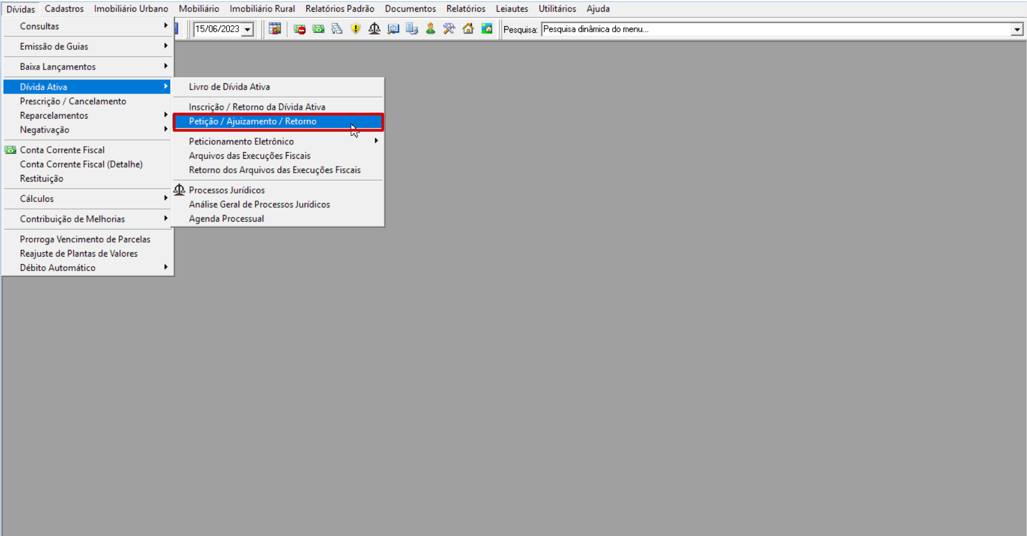
Figura 1 - Caminho de acesso à seleção de débitos.
Antes de selecionar, defina quais débitos serão incluídos: natureza, inscrições, exercícios, tributos e demais critérios necessários. As datas e os códigos das imagens são exemplos; utilize os dados da sua operação.
2 - Defina os filtros de seleção
Preencha os parâmetros conforme o conjunto de débitos desejado. Confira a natureza primeiro, pois ela determina o cadastro utilizado na seleção.
Natureza dos débitos
Opção | Débitos selecionados |
1 Imobiliário Urbano | Débitos do cadastro imobiliário urbano. |
2 Imobiliário Rural | Débitos do cadastro imobiliário rural. |
3 ISS Empresa | Débitos da empresa. |
4 Diversa Contribuinte | Débitos vinculados ao cadastro do contribuinte. |
5 Unificado Contribuinte | Débitos vinculados ao contribuinte nas naturezas Imobiliário Urbano, Imobiliário Rural, ISS Empresa e Diversa Contribuinte. |
Cadastros e períodos
Campo | Como utilizar |
Inscrição Inicial e Final | Informe os códigos de inscrição correspondentes à natureza escolhida. |
Exercício Inicial e Final | Informe o intervalo de exercícios dos débitos. |
Vencto Lanc Inicial e Final | Informe o intervalo de vencimento dos lançamentos. |
Opção de Contribuinte | Defina a opção aplicável ao cadastro. O artigo original chama esse parâmetro de Tipo de Contribuinte; na imagem, o rótulo é Opção de Contribuinte. Ele é habilitado para as naturezas 1, 2, 3 e 4. |
Contribuinte Inicial e Final | Nas naturezas 1, 2 e 3, utilize esses campos quando precisar restringir a seleção aos contribuintes informados. |
Tributo Inicial e Final | Informe o intervalo de códigos dos tributos. |
Parcela Inicial e Final | Informe o intervalo de parcelas a selecionar. |
Situação dos débitos
No campo Opção de Seleção, escolha a situação que corresponde ao objetivo da consulta.
Opção | Critério de seleção |
Dívida Ativa | Débitos inscritos em dívida ativa. |
Processo de Ajuizamento | Débitos em processo de ajuizamento, ainda sem número do processo de execução fiscal. |
Ajuizado | Débitos ajuizados, com número do processo de execução fiscal. |
Ajuiz sem Cob Honorário | Débitos ajuizados sem cobrança de honorários. |
Datas valores e subparcelas
Campo | Como utilizar |
Maioria das Subparcelas | Defina a opção de filtro de subparcelas conforme a seleção desejada. Confira as alternativas disponíveis no sistema. |
Tipo de Data e Data Inicial e Final | Escolha o tipo de data e preencha o período correspondente. Na imagem, aparecem Tipo de Data e Data Lanc Inicial e Final. |
Tipo Valor e Valor Inicial e Final | Defina o tipo de valor e, em seguida, o intervalo de valores usado na seleção. |
Vencto Parc Inicial e Final | Selecione pelo vencimento original do parcelamento, conforme a descrição do artigo original. |
Processo Administrativo | Informe os dados do processo administrativo nos campos Ano / Número / Data do Processo Administrativo, conforme aplicável. |
Confira também os demais parâmetros exibidos no seu ambiente, como Tipo Débito, Data Correção, Data Processo e os campos de correção. O material original não detalha o funcionamento dessas opções; mantenha o preenchimento coerente com a rotina utilizada pelo município.
Validação da seleção
O campo Validar Seleção permite definir uma verificação adicional para os registros localizados.
Opção | Como funciona |
Pelo Exercício Inicial | Filtra as inscrições que contêm o exercício informado em Exercício Inicial. |
Não Validar Seleção | Não realiza a validação por exercício na seleção. |
Pelo Processo Jurídico | Permite preencher os filtros do bloco Processo Jurídico: sequencial, número do processo, data, exercício, protocolo e disco. Utilize essa opção quando Opção de Seleção for Processo de Ajuizamento ou Ajuizado. |
Pelo Exercício do Vencimento Inicial | Filtra pelo exercício correspondente ao parâmetro Vencto Lanc Inicial. |
Após conferir os parâmetros, clique em Selecionar Débitos. Os lançamentos encontrados serão exibidos na parte inferior da tela.
Comando de seleção Selecionar Débitos.
3 - Confira os lançamentos selecionados
Verifique se os lançamentos apresentados correspondem aos critérios informados. Confira inscrição, exercício, tributo, situação e valores antes de confirmar a geração.
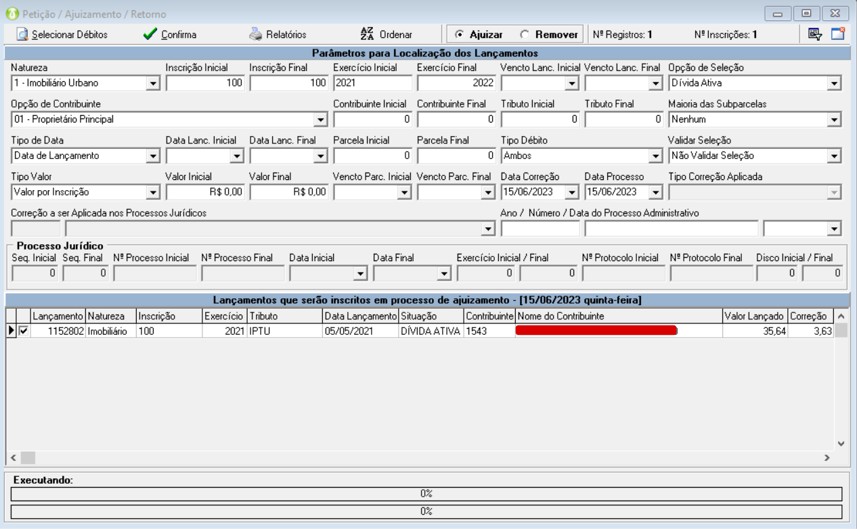
Figura 2 - Lançamentos exibidos após a seleção dos débitos.
4 - Confirme a geração dos processos
Clique no botão Confirma Confirma. Na mensagem Deseja realmente gerar os processos jurídicos, clique em Sim para prosseguir.
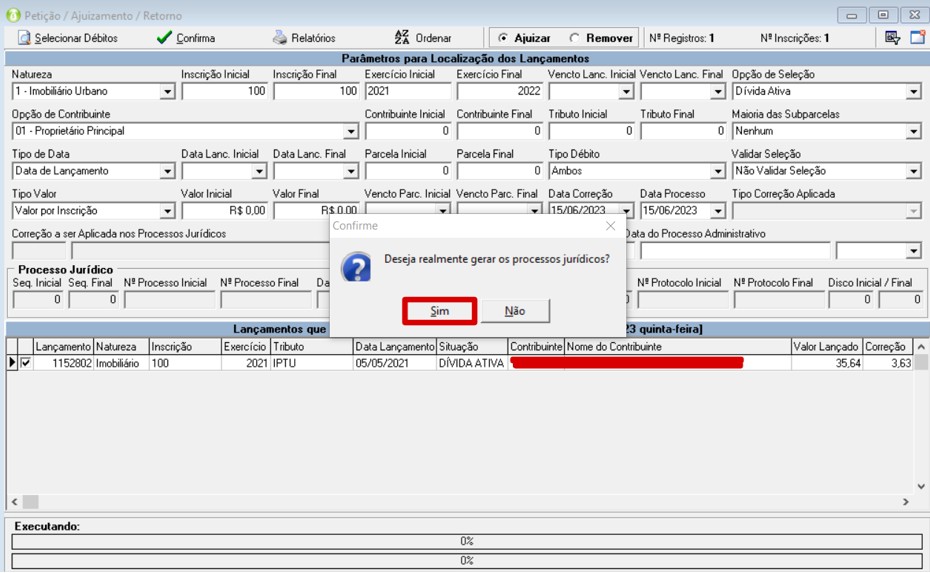
Figura 3 - Confirmação da geração dos processos jurídicos.
O sistema abrirá a tela Gerar Processos de Ajuizamentos. Nela, confira os dados apresentados e defina o procurador responsável pelo peticionamento.
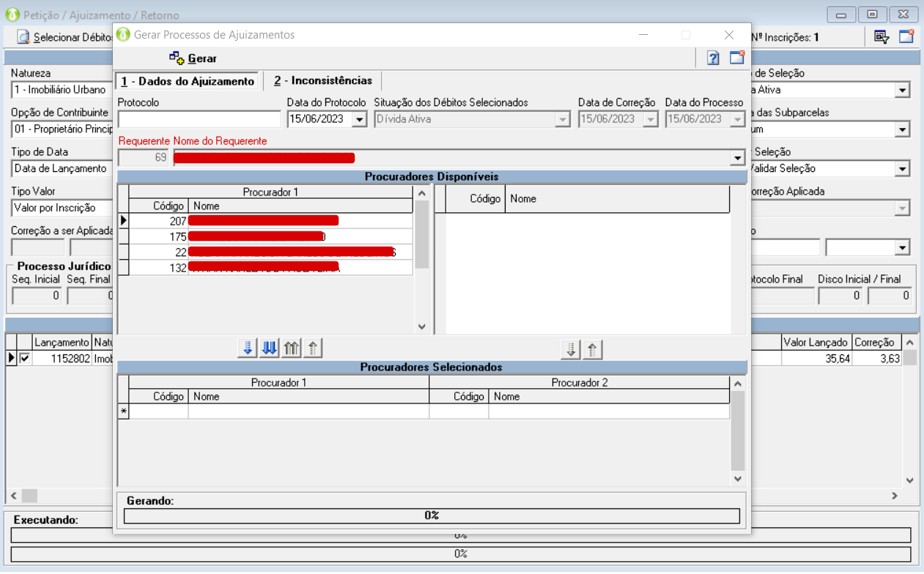
Figura 4 - Tela para definição dos dados e dos procuradores do ajuizamento.
5 - Selecione o procurador e gere os registros
Na área Procuradores Disponíveis, dê um duplo clique no nome do procurador desejado. Confira se ele foi incluído na área Procuradores Selecionados, na parte inferior da tela.
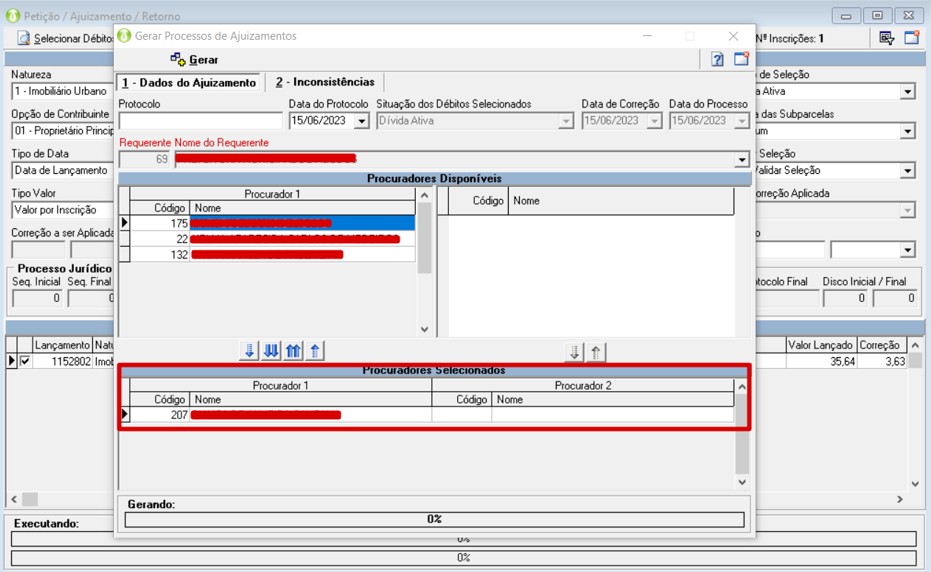
Figura 5 - Procurador incluído na área Procuradores Selecionados.
Após conferir o procurador, utilize o comando Gerar. Quando o sistema perguntar Deseja incluir os Processos no Peticionamento Eletrônico, clique em Sim para confirmar a inclusão.
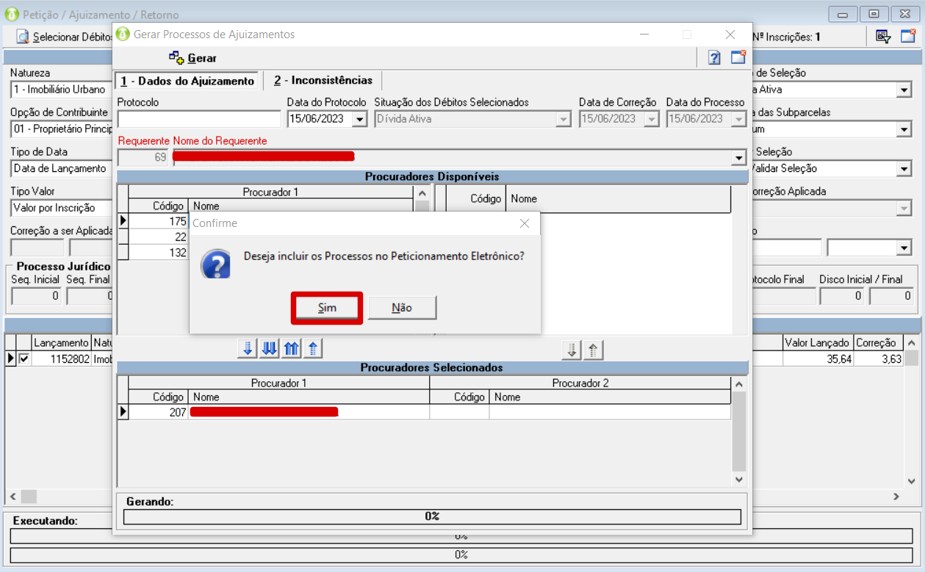
Figura 6 - Confirmação da inclusão dos processos no peticionamento eletrônico.
6 - Confira os dados da petição
Na tela Dados da Petição, preencha ou confira as características de acordo com os débitos selecionados. Verifique especialmente Classe Processual, Assunto, Foro e Competência.
O foro deve corresponder ao município e ao encaminhamento utilizado pela procuradoria. Não reproduza automaticamente os códigos e as opções das imagens: eles ilustram uma configuração específica.
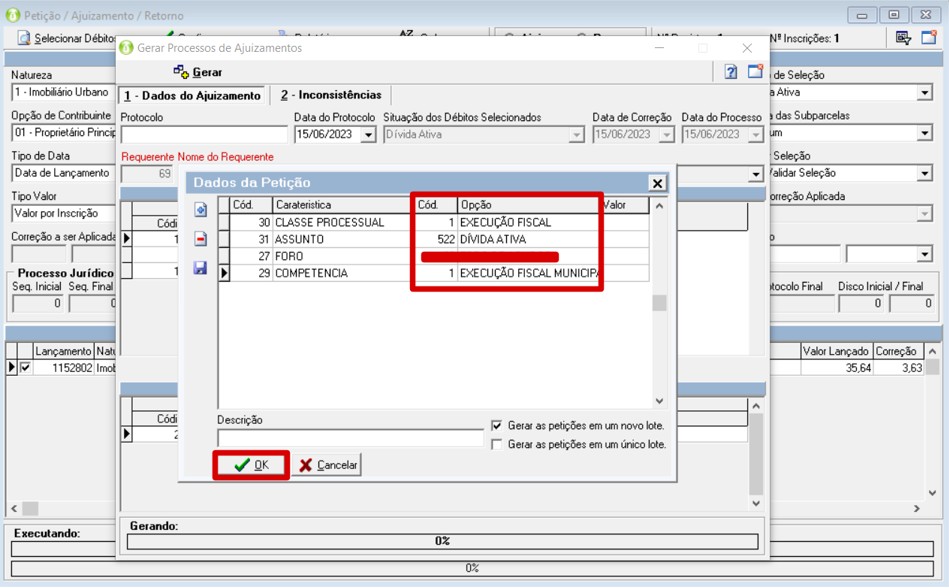
Figura 7 - Características da petição e confirmação pelo botão OK.
Confira também a descrição e as opções de lote apresentadas na tela. Depois de revisar os dados, clique em OK e aguarde a conclusão do processamento.
Antes de confirmar
- Os dados da petição correspondem aos débitos selecionados.
- O foro e a competência foram conferidos para o município.
- O procurador selecionado é o responsável pelo procedimento.
7 - Confira a conclusão e feche a tela
Ao término do processamento, o sistema apresenta a mensagem Processos jurídicos gerados com sucesso. Confira o resultado e clique em OK para fechar a mensagem.
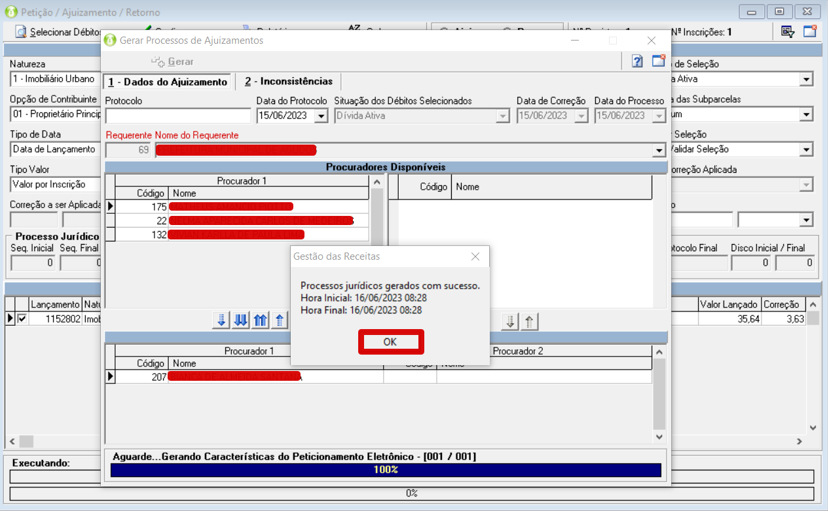
Em seguida, feche a tela Gerar Processos de Ajuizamentos pelo botão X, conforme o destaque da imagem.
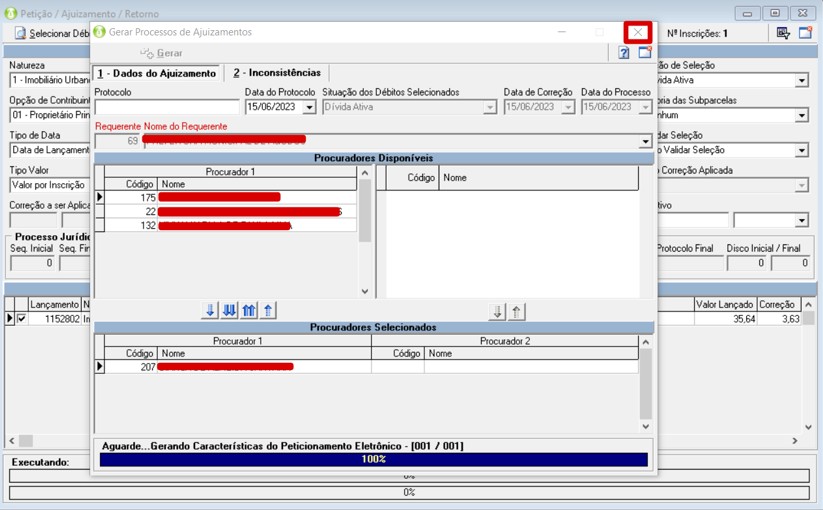
Figura 9 - Encerramento da tela após a conclusão do processamento.
Os débitos foram selecionados e um novo sequencial foi criado para utilização na rotina de Peticionamento Eletrônico. Prossiga nessa rotina para gerar e validar a petição e as certidões, assinar os documentos e realizar o envio ao TJ.
Pronto! Os débitos já foram selecionados e criado um novo sequencial para ser utilizado na rotina de Peticionamento Eletrônico.
Caso nosso artigo tenha te ajudado, por favor avalie. É de grande importância, para que possamos melhorar nossos artigos.