 Neste artigo, vamos aprender como gerar um Pedido de Compras no Sistema de Compras e Licitações.
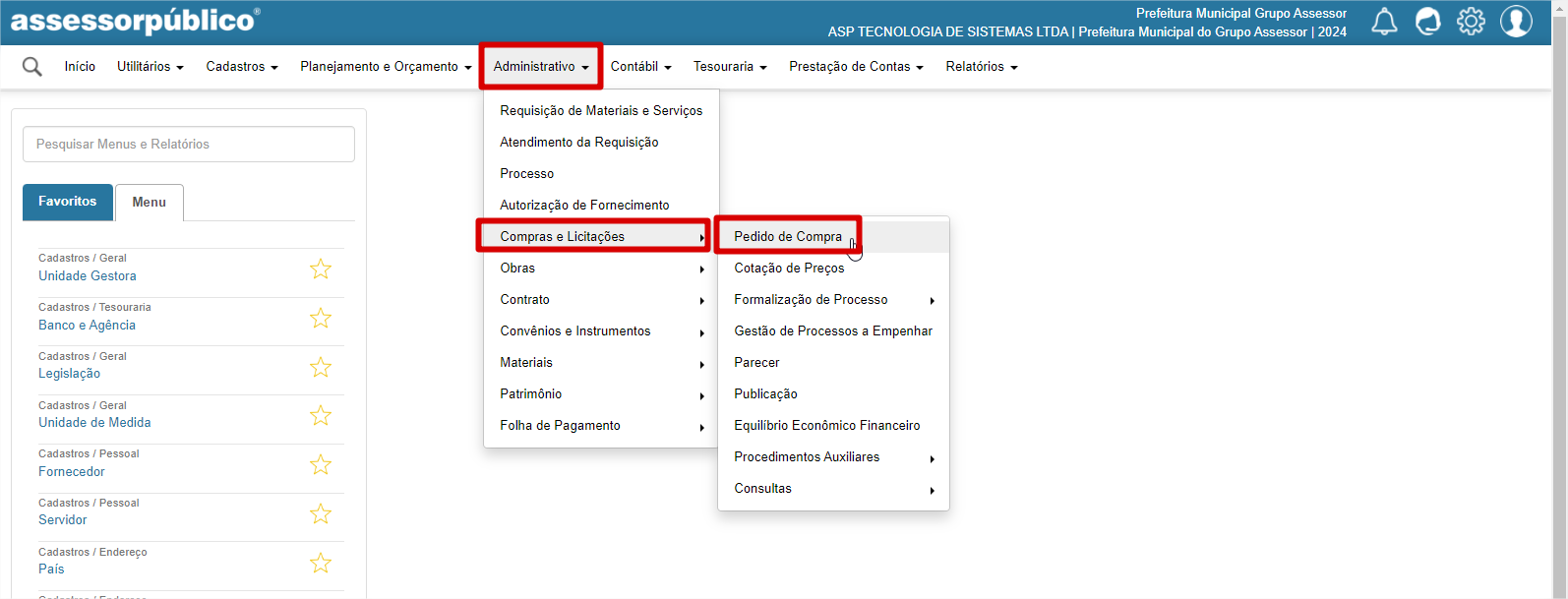
Primeiro passo é acessar o Menu da seguinte forma:
Administrativo > Compras e Licitações > Pedido de Compra:
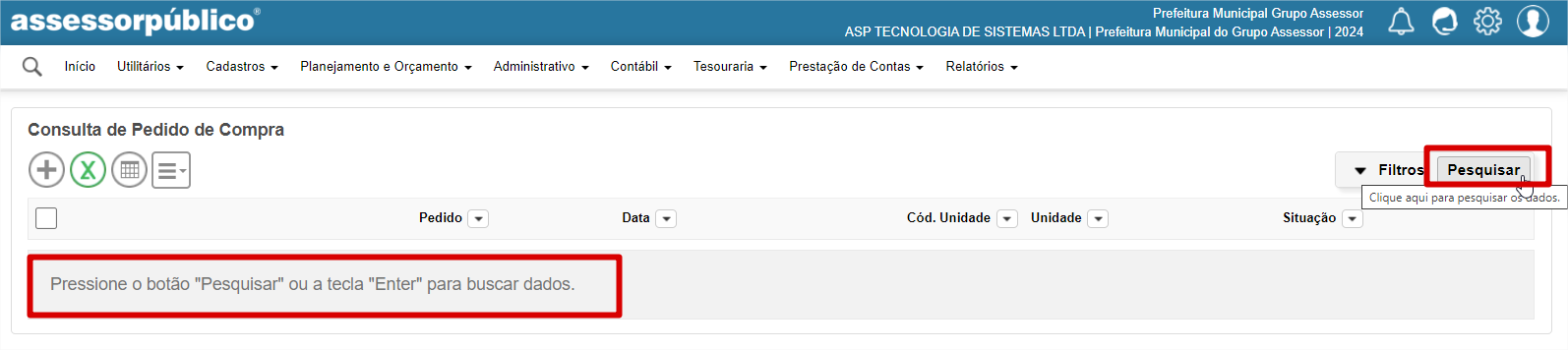
Na tela e Consulta de Pedidos, basta clicar no Botão "Pesquisar" ou apertar a tecla "Enter" para listas os Pedidos já realizados, caso já tenha:
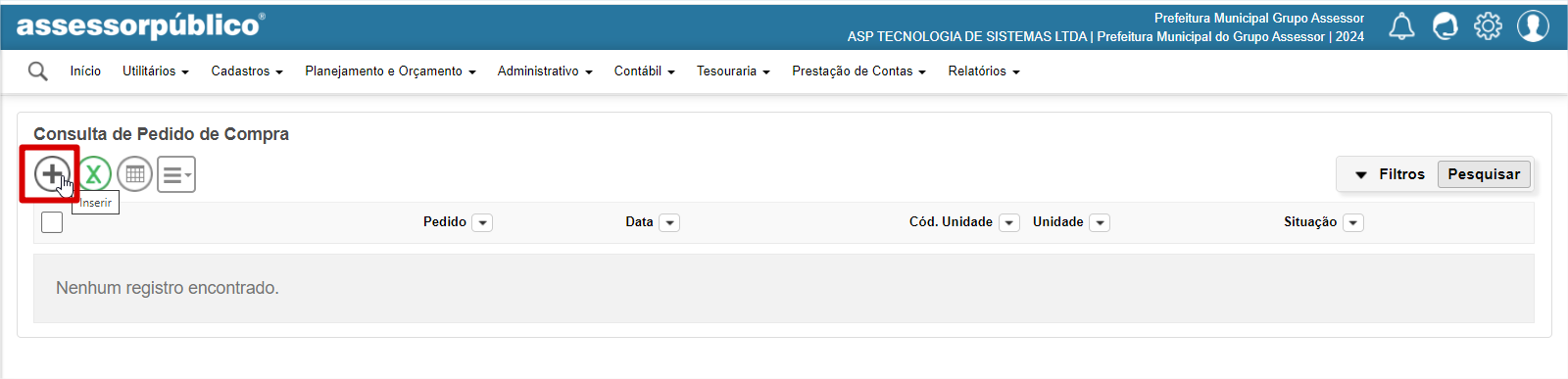
Vamos inserir um novo Pedido, para isto basta clicar no Botão inserir conforme a imagem a seguir:
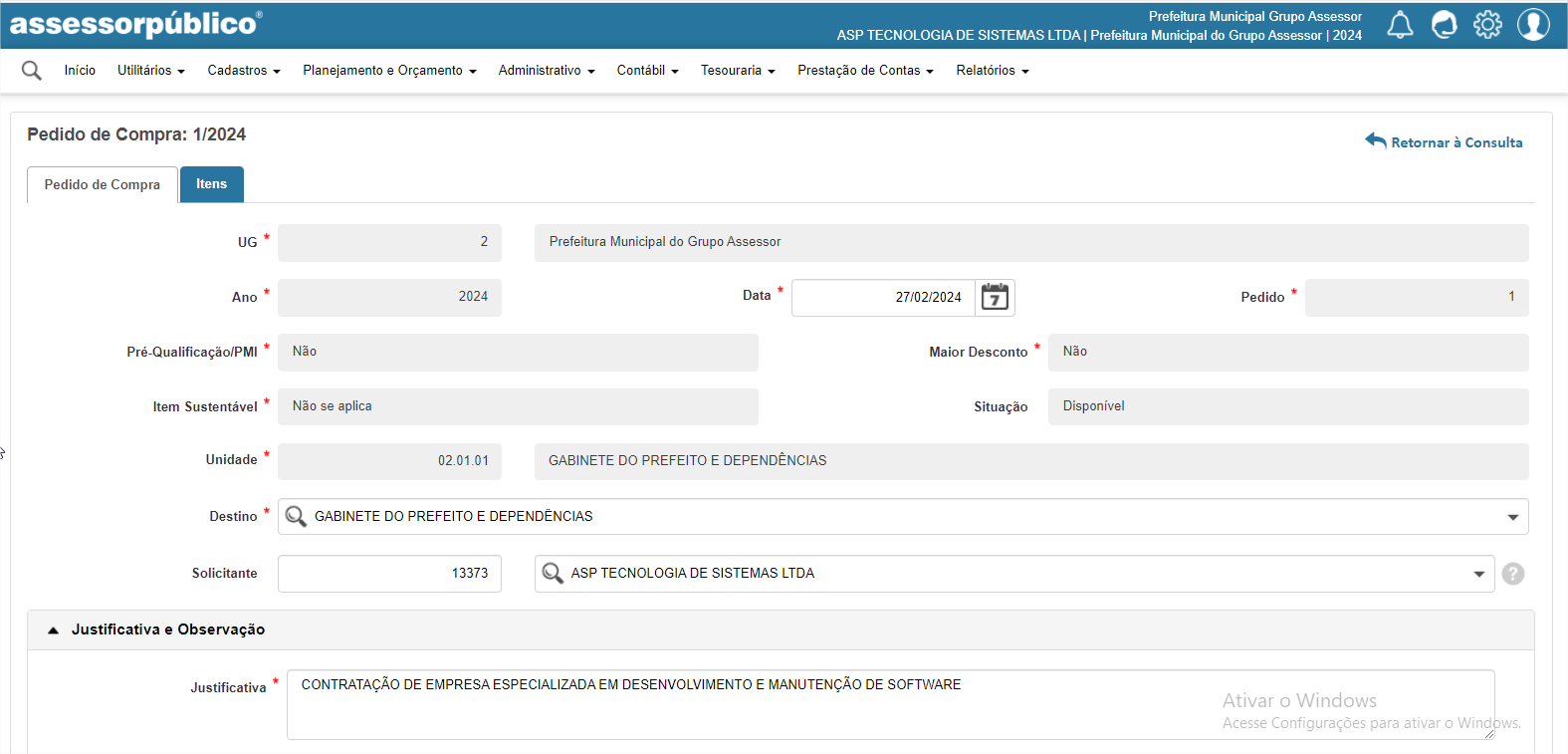
Nesta primeira ABA, vamos inserir as informações conforme a seguir com as seguintes pontos de Atenção:
*Pré-Qualificação/PMI: Campo para informar se existe os seguintes: Pré-Qualificação: é um procedimento prévio à licitação, portanto, uma etapa preliminar.
Neste caso, publica-se edital para análise das condições de habilitação, total ou parcial, dos interessados ou do objeto. Procedimento de Manifestação de Interesse (PMI):
A Administração poderá solicitar à iniciativa privada, mediante procedimento aberto de manifestação de interesse a ser iniciado com a publicação de edital de chamamento público,
a propositura e a realização de estudos, investigações, levantamentos e projetos de soluções inovadoras que contribuam com questões de relevância pública, na forma de regulamento.
*Item Sustentável: Se o item tem esta característica, deve ser selecionado como SIM ou NÃO e neste caso NÃO SE APLICA:
*A Unidade Orçamentária: É a Unidade responsável pelo Pedido. (Centro de Custo);
*Destino: Pode ser Selecionado um Destino já cadastrado no Sistema para indicar para onde será destinado o Item objeto do Pedido;
*Solicitante: É o Servidor Responsável pela solicitação do Pedido;
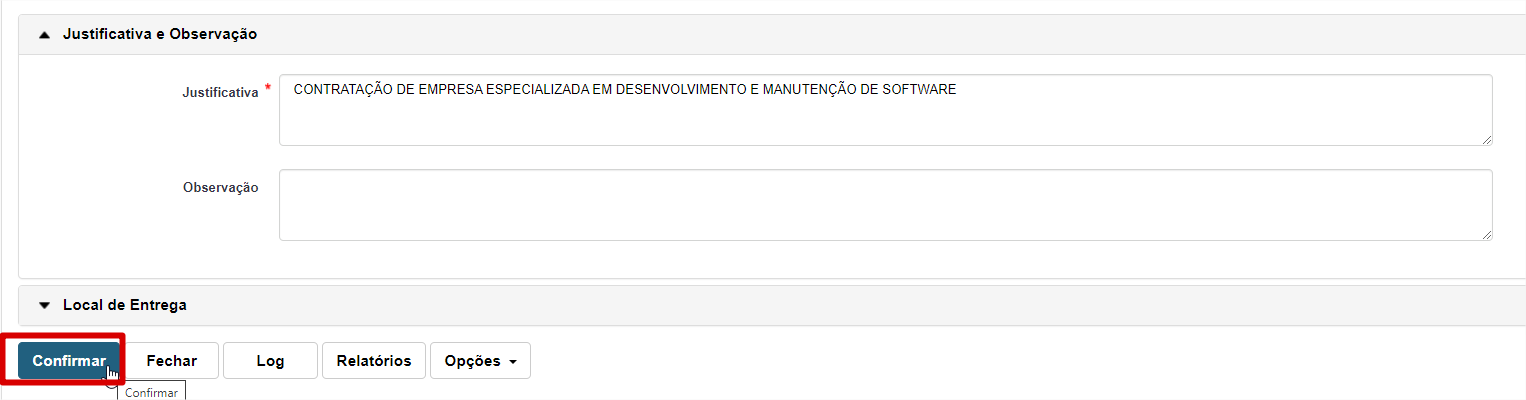
*Justificativa: Campo para indicar a justifica para a Compra/Aquisição dos itens:
Após preencher todos os campos, basta clicar no BOTÃO CONFIRMAR:
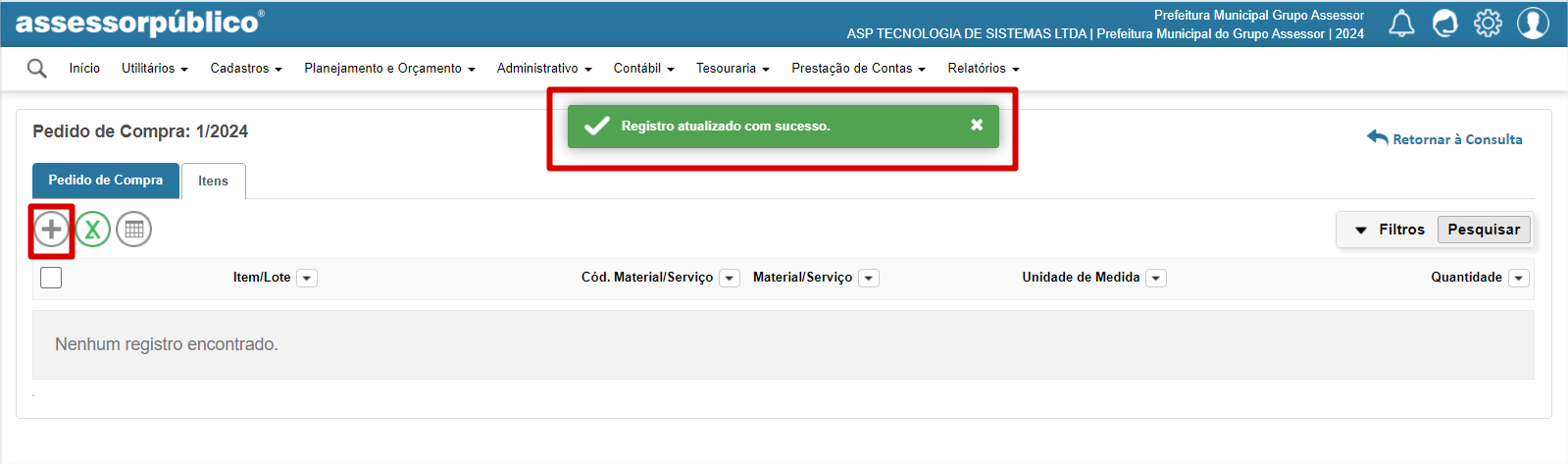
Aparecerá a mensagem de confirmação de inclusão do Registro e em seguida vamos clicar no Botão inserir para incluir um novo Item:
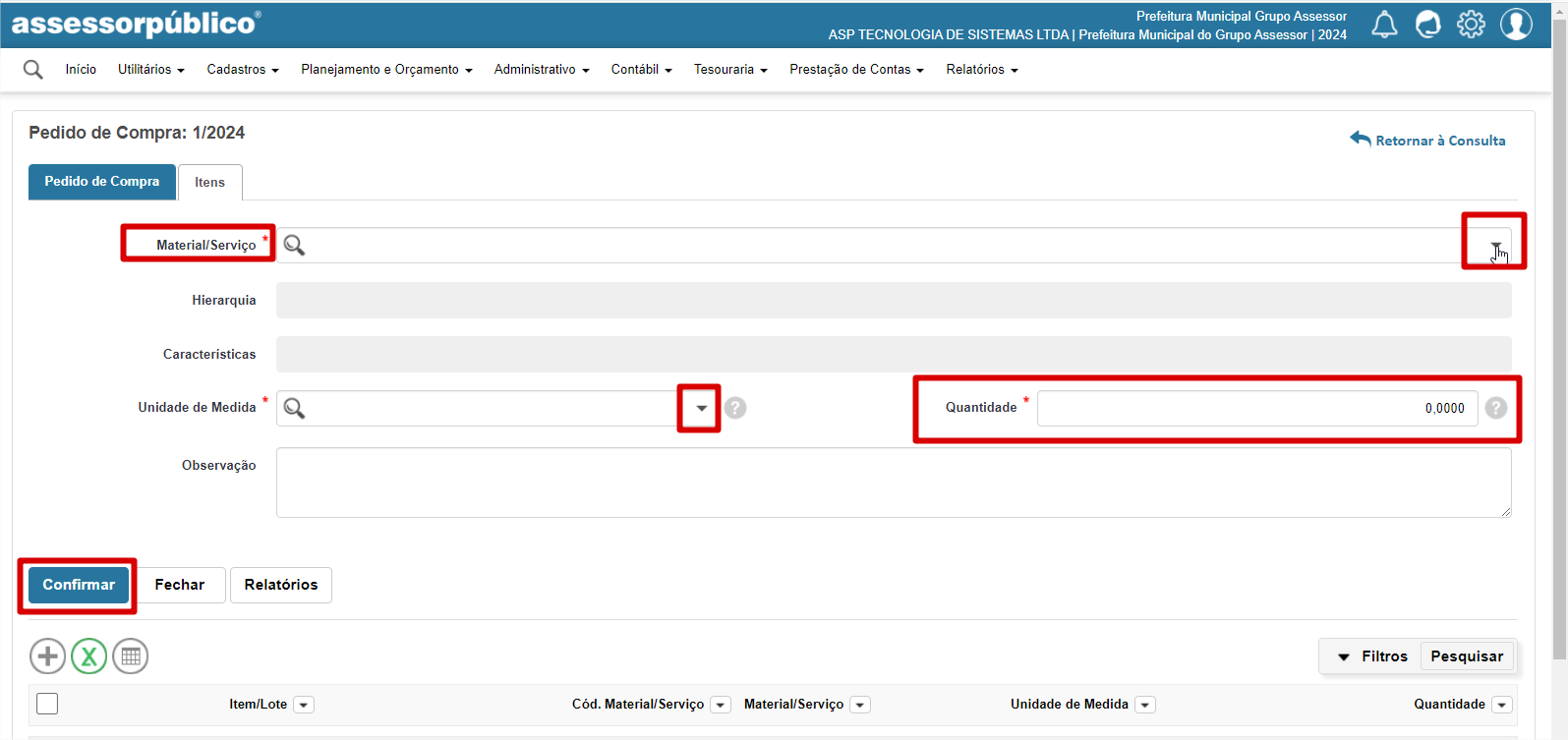
 Para selecionar o Item, basta clicar na seta ao lado direito da Tela e em seguida selecionar a unidade de medida e informar a quantidade e após isto clicar em CONFIRMAR:
Item incluído:
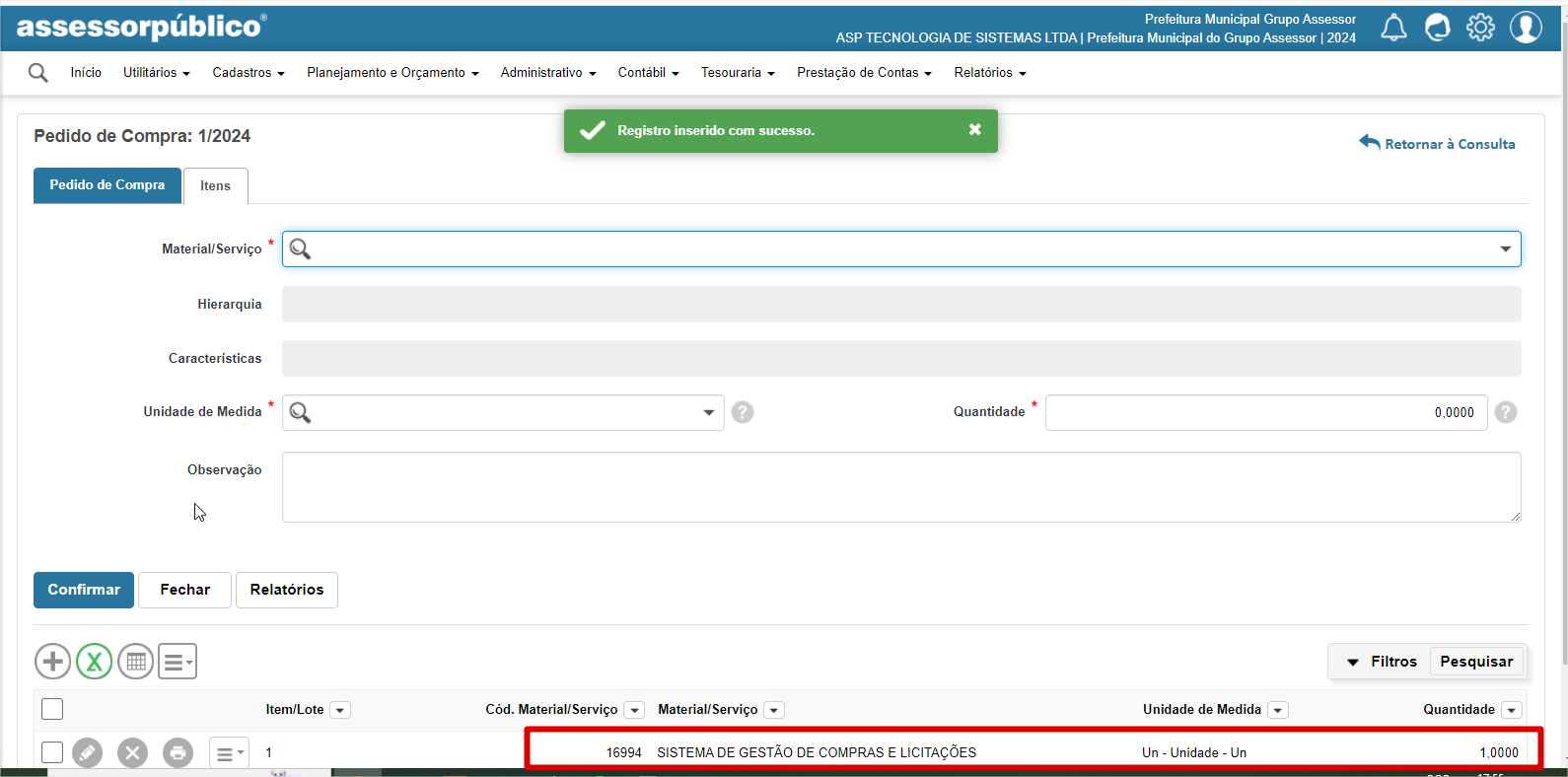
Nesta Etapa do Pedido, podemos vincular o Recurso Orçamentário clicando no Botão Sanduíche e selecionando a opção "Abrir Recurso Orçamentário":
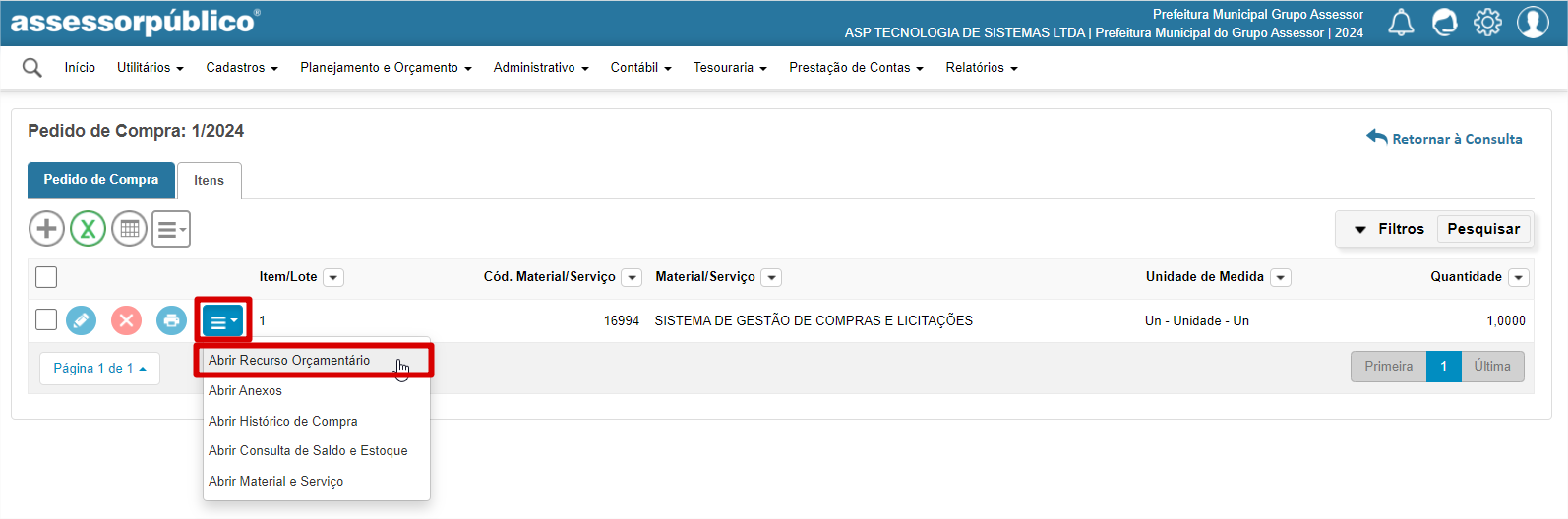
Para incluir basta clicar no Botão a seguir:
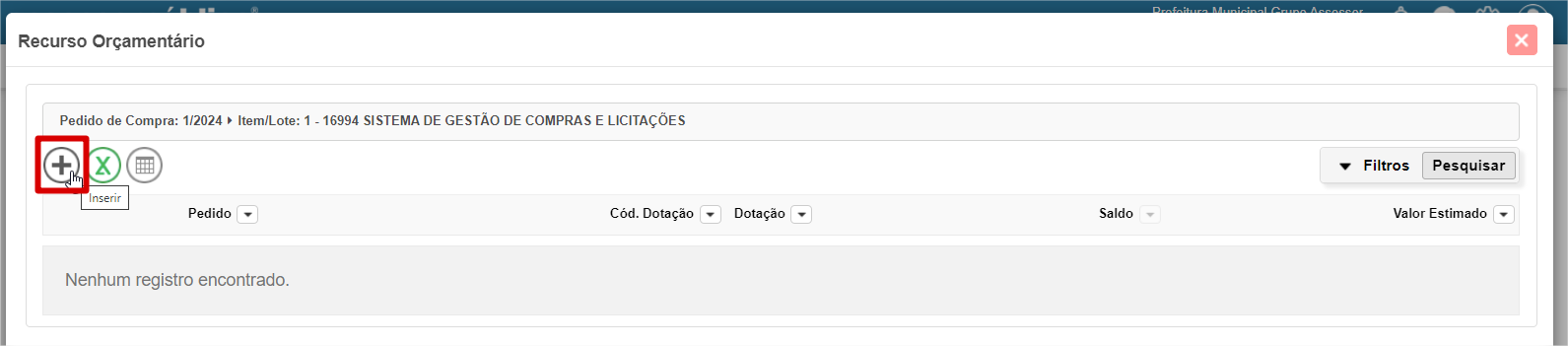
Incluído a Dotação, basta confirmar:
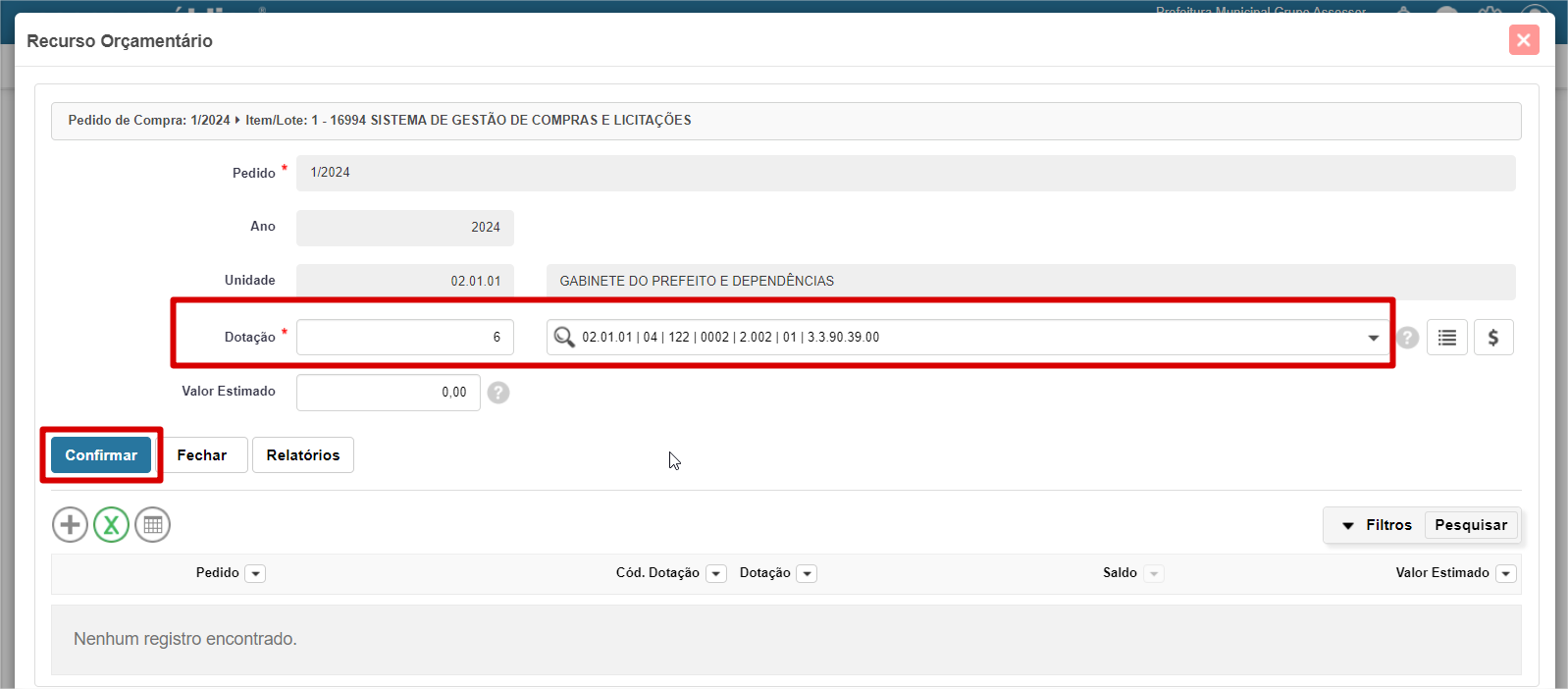
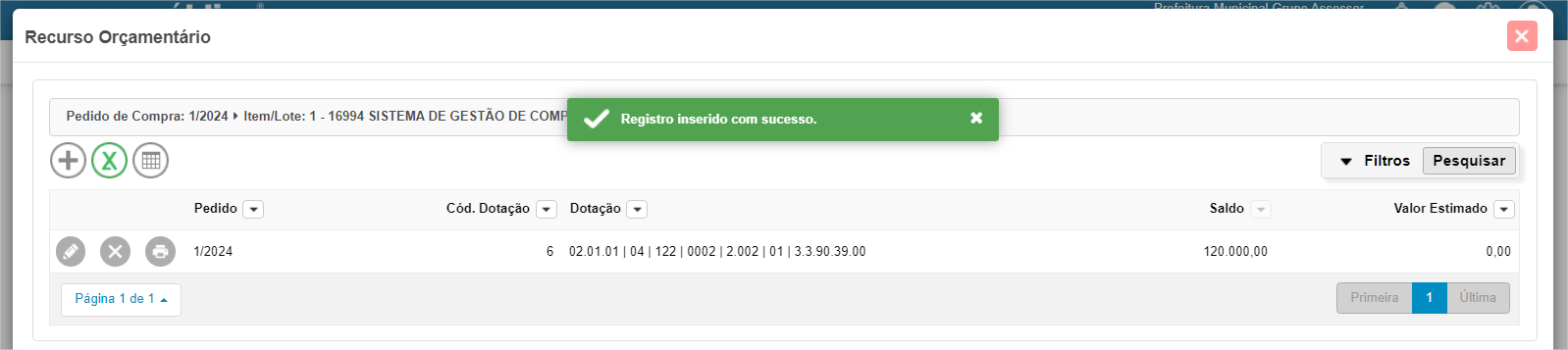
Dotação incluída com sucesso:
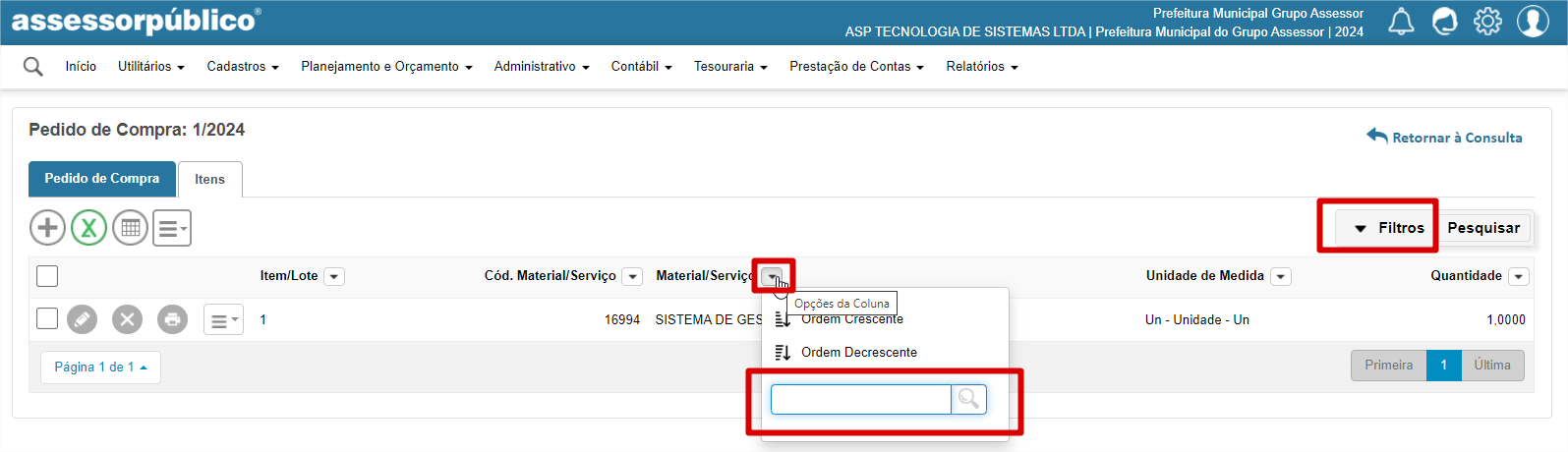
Para realizar filtros de informações no Pedido de Compras, existe a possibilidade de filtrar pelo Código, Descrição do Item e também no campo superior esquerdo existe um filtro geral que para abri-lo, basta clicar no Botão FILTROS:
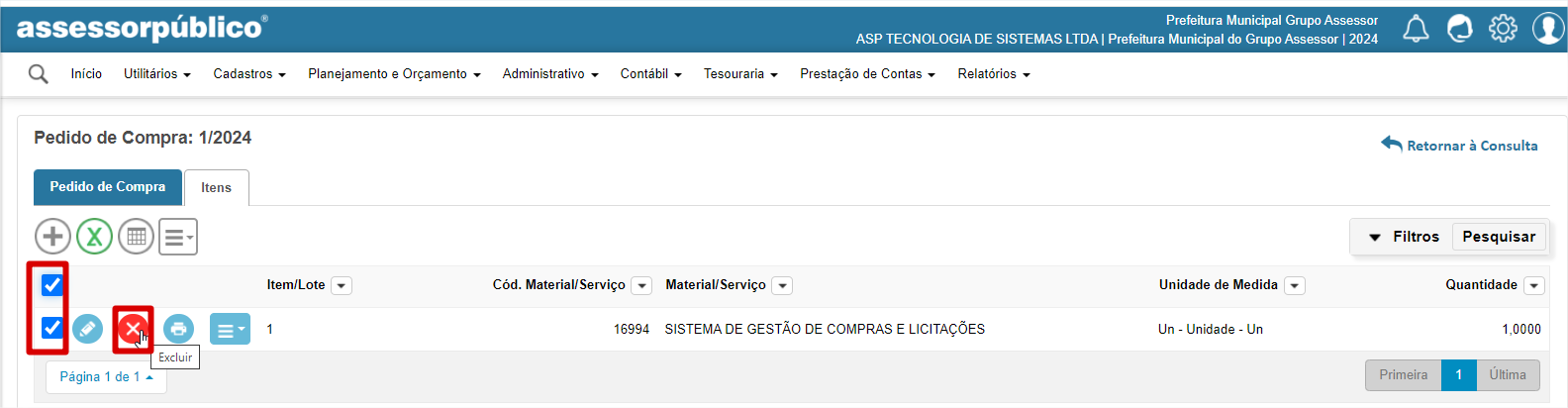
Para excluir um ou mais itens de um Pedido de Compras, basta selecioná-los nos nos botões "Check Box", estes quadradinhos do lado esquerdo do item ou clicar diretamente no Botão "X" vermelho excluir conforme a seguir:
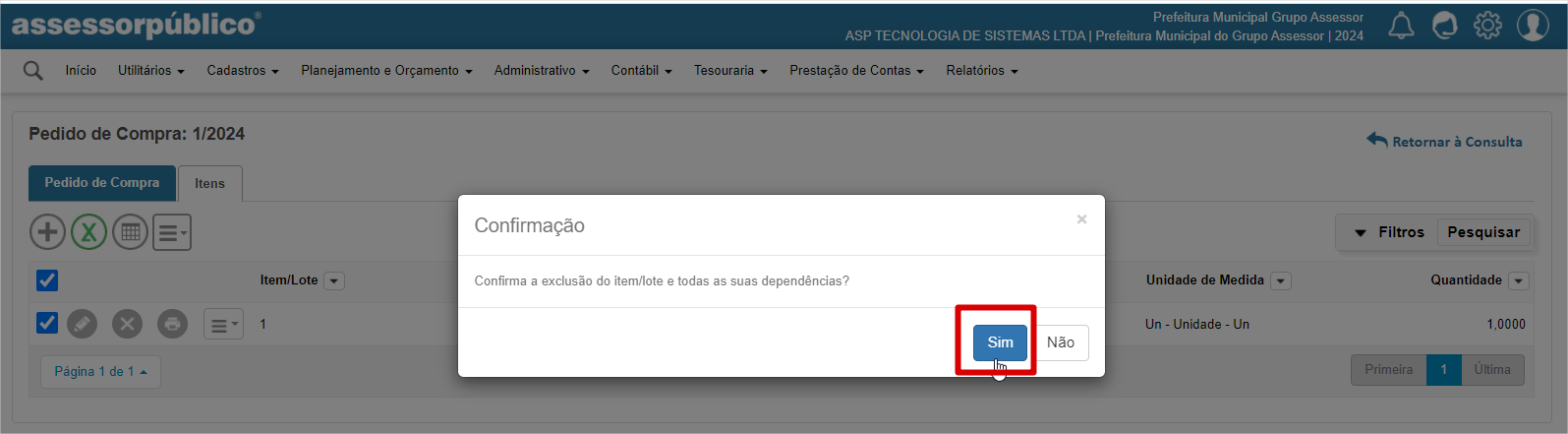
Aparecerá a confirmação, caso tenha certeza basta clicar em SIM e caso não deseje mais excluir, basta clicar em NÃO:
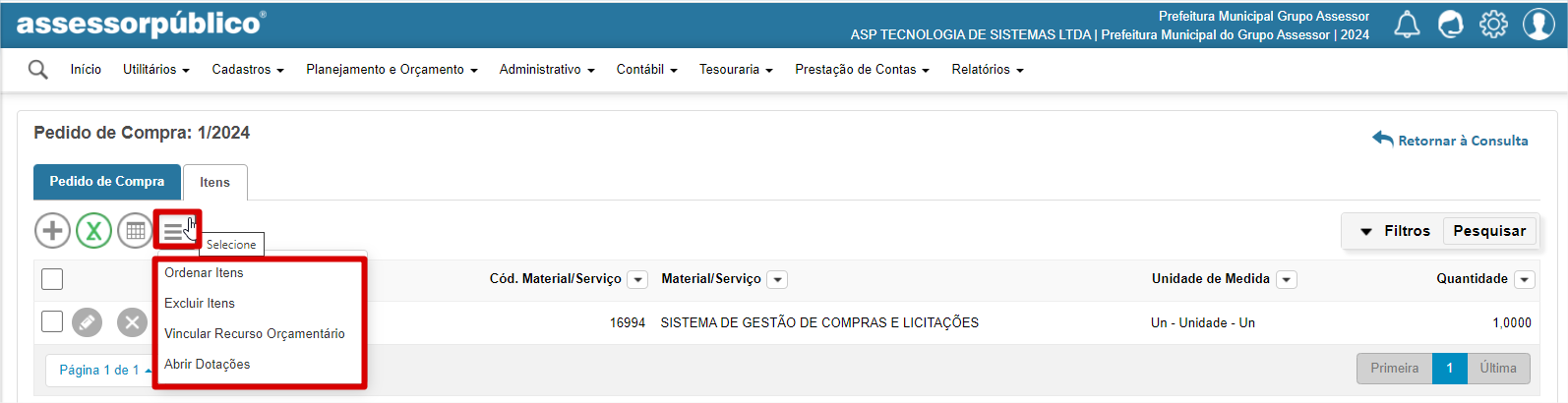
Ao clicar neste Botão existe outras Opções que podem ser selecionadas como excluir itens, Vincular Recurso e Abri Dotações:
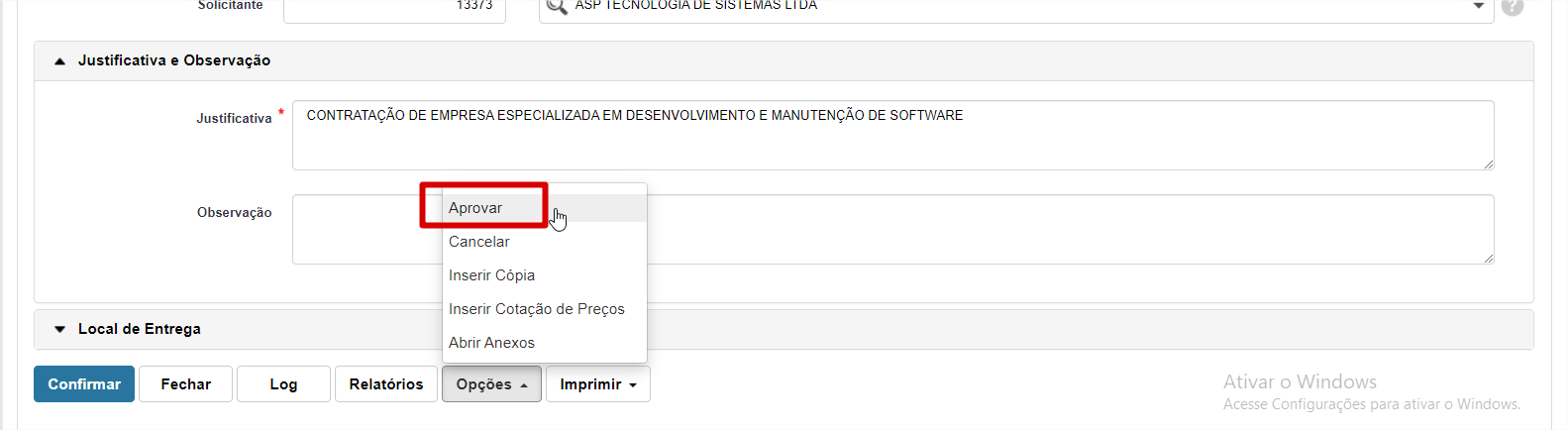
OBS: Em algumas Entidade, existe um Parâmetro que se estiver ativado pode obrigar que este Pedido seja Aprovada pelo responsável previamente determinado, caso esta Opção estava ativa, a Opção "Aprovar" irá aparecer e será necessário Aprovar para dar andamento:
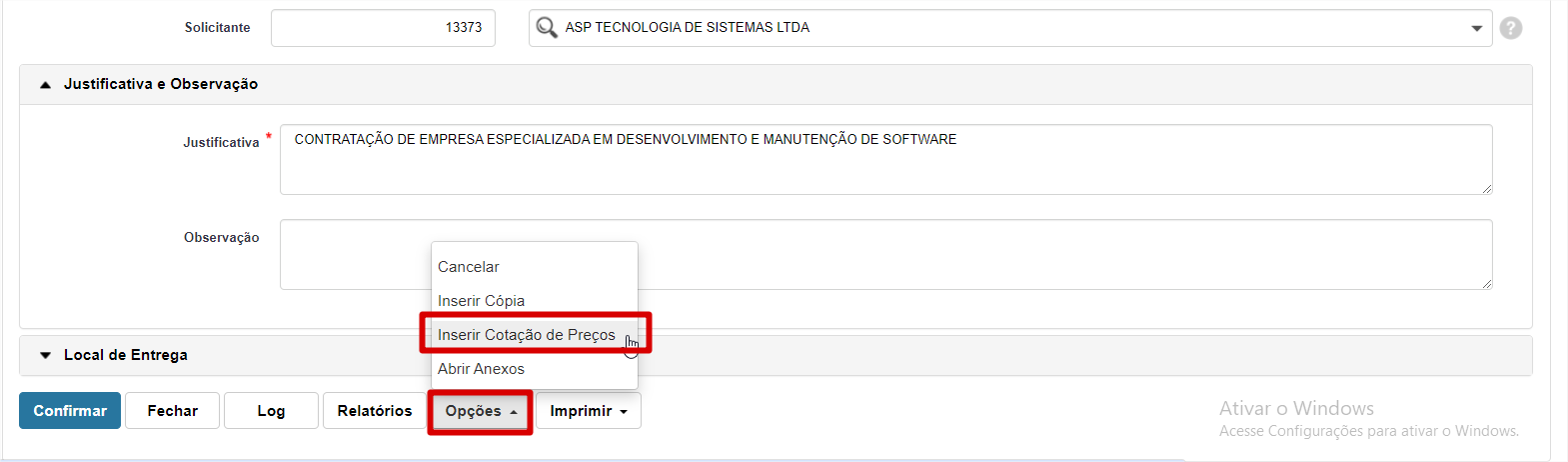
Existe um atalho para inserir uma Cotação de Preços, basta ir na Primeira ABA "Pedido de Compra" e clicar no Botão OPÇÕES e sem seguida selecionar a Opção "Inserir Cotação de Preços":
Esta Pronto seu novo Pedido de Compras!
Caso nosso artigo tenha te ajudado, por favor avalie. É de grande importância, para que possamos melhorar nossos artigos.
