
Configurando PIX no Sistema de Saneamento

Observações:
Antes de nós iniciarmos a configuração do PIX no sistema propriamente, nós devemos tomar nota de algumas informações.
A primeira informação que nós temos que ter, é sobre a versão que se originou o PIX em nosso Sistema de Saneamento, que foi a FB5.09.74.01. No e-mail desta liberação nós temos ao final a seguinte instrução:
"Após a execução manual para instalação da versão FB5.09.74.00, devemos executar novamente o CAW para que o mesmo atualize o sistema para versão FB5.09.74.01.
Ao final da atualização os clientes que forem usar o PIX ficará disponível também na pasta Outros o arquivo regbancario_107.zip para atualização dos arquivos DLL"
Sendo assim devemos então checar a versão do sistema, e se foram feitas estas ações.
INFORMAÇÕES JUNTO AO CLIENTE
A primeira coisa a ser feita é reunir todas as informações sobre o PIX.
Para que possa realizar este procedimento e necessário que se tenha o contato da pessoa responsável pelo convênio junto a instituição financeira.
O convênio do PIX é idêntico ao convênio Febraban, já utilizado pelos demais clientes, então não existe muita dificuldade nisso. Porém por ser algo novo, nem todos tem as respostas necessárias.
Primeiro passo é definir se este convênio será o Estático ou Dinâmico:
PIX - ESTÁTICO: pode ser configurado de uma forma onde não é necessário a autenticação bancária no momento da geração do código, visto que ele vai usar apenas a chave PIX já inserida dentro do sistema.
PIX - DINÂMICO: é necessário estar cadastrado o cliente em nosso servidor para que faça a comunicação com a Instituição na hora da geração do mesmo e necessita então da interação em tempo real da instituição Bancária, assim como também necessita de outros dados além apenas da Chave PIX.
Segundo passo enviar um arquivo ao cliente ou ao Banco, para que sejam enviadas as informações para nós preenchermos os campos do sistema. Este arquivo deve conter as seguintes informações.
PIX - Estático
CNPJ: 00.000.000/0000-00 [CNPJ do Município]
agencia : 0000-0 [Agência da conta vinculada ao convênio]
conta : 00000-0 [Número da conta vinculada ao convênio]
chave PIX : XXXXXXX-XXXX-XXXX-XXXX-XXXXXXXXXXXX [É necessário que seja gerada Chave Aleatório para o convênio]
convenio PIX : 000000 [Número do convênio PIX para boletos emitidos Arrecadação Febraban]
agencia : 0000-0 [Agência da conta vinculada ao convênio]
conta : 00000-0 [Número da conta vinculada ao convênio]
chave PIX : XXXXXXX-XXXX-XXXX-XXXX-XXXXXXXXXXXX [É necessário que seja gerada Chave Aleatório para o convênio]
convenio PIX : 000000 [Número do convênio PIX para boletos emitidos Arrecadação Febraban]
PIX - Dinâmico
CNPJ: 00.000.000/0000-00 [CNPJ do Município]
agencia : 0000-0 [Agência da conta vinculada ao convênio]
conta : 00000-0 [Número da conta vinculada ao convênio]
chave PIX : XXXXXXX-XXXX-XXXX-XXXX-XXXXXXXXXXXX [É necessário que seja gerada Chave Aleatório para o convênio]
convenio PIX : 000000 [Número do convênio PIX para boletos emitidos Arrecadação Febraban]
agencia : 0000-0 [Agência da conta vinculada ao convênio]
conta : 00000-0 [Número da conta vinculada ao convênio]
chave PIX : XXXXXXX-XXXX-XXXX-XXXX-XXXXXXXXXXXX [É necessário que seja gerada Chave Aleatório para o convênio]
convenio PIX : 000000 [Número do convênio PIX para boletos emitidos Arrecadação Febraban]
[PRODUÇÃO]
developer_application_key.: [Chave identificadora do responsável técnico]
client_id.: [Chave de identificação do cliente, no webservice do banco]
client_secret.: [Chave de Acesso, com autenticação no webservice do banco]
1º PASSO - Iniciando a configuração
PIX - Estático
Com o retorno do arquivo enviado a nosso cliente, nós então iremos começar a configuração do Convênio PIX.
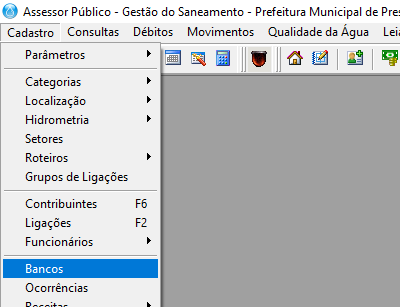
1 - Acesse o Menu Cadastro do Sistema Saneamento, SubMenu Bancos.
1 - Acesse o Menu Cadastro do Sistema Saneamento, SubMenu Bancos.
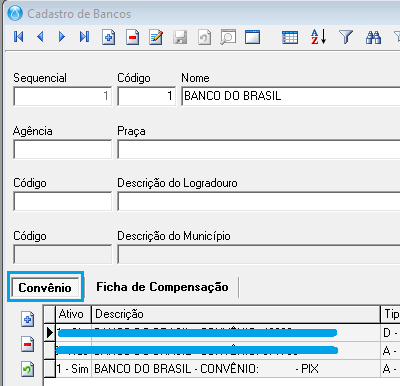
2 - Na tela de Cadastro de Bancos, localize se já existe cadastro a Instituição que você irá registrar o Convênio, Banco do Brasil ou Bradesco por exemplo.
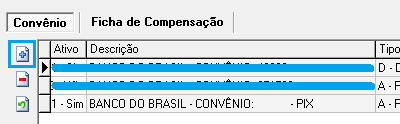
3 - Logo após a localização do Banco é possível que já haja alguma convênio registrado, sendo assim, basta acrescentar o próximo.
Para uma forma de fácil localização, use então o palavra PIX no nome.
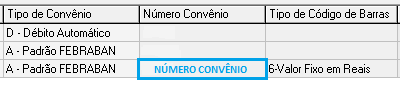
4 - Logo a frente temos os campos a sempre preenchidos.
Número do Convênio, você terá dentro do arquivo adquirido com o cliente ou banco, os demais preencha igual a imagem.
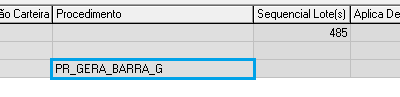
5 - Agora você deve escolhe o procedimento utilizado para gerar o Código QRCode.
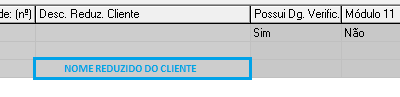
6 - Agora você coloque um nome reduzido para identificar o cliente.
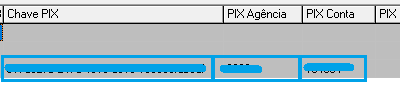
7 - Agora você deve preencher a Chave PIX, a Agencia e Conta sem os dígitos.
8 - Agora escolha a Instituição Bancária e a opção Estático, como na imagem seguinte.
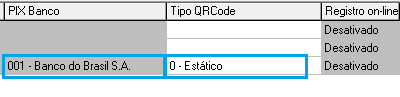
Pronto. Configuração realizada para o PIX - Estático
PIX - DINÂMICO
Para configuração do PIX - Dinâmico faço todo o processo do PIX - Estático e de continuidade a partir daqui.
Na configuração anterior só era necessário informar o número do Convênio na quarta coluna da configuração.
Agora na configuração do PIX - Dinâmico, também devemos colocar o número do Convênio nas colunas com os dados do PIX.

2º PASSO - Verificando o cadastro no Servidor (SOMENTE PIX-DINÂMICO)
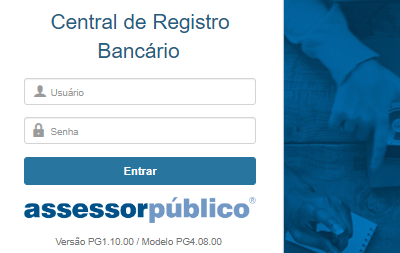
Para continuar a configuração, agora nós temos que verificar se já está cadastrado o cliente em nosso servidor Web.
Servidor de Produção
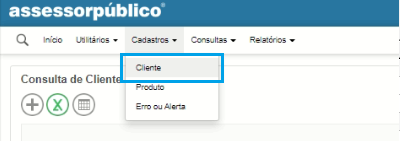
Selecione o menu Cadastros, SubMenu Cliente.
Aparecerá a listagem
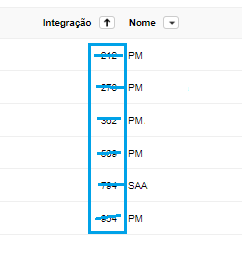
Caso já esteja cadastrado, então você copie o código para inserir no próximo campo, se não estiver na listagem, procure o setor de TI para cadastrar.
3º PASSO (SOMENTE PIX-DINÂMICO) - Ficha de Compensação
Agora vamos continuar o cadastramento, retornando para tela de Cadastro dos Bancos na parte da Ficha de Compensação
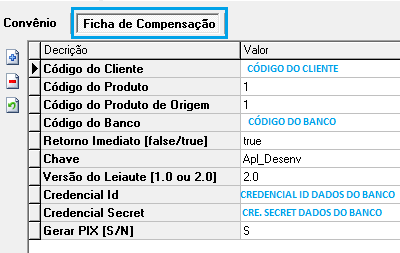
4º PASSO (SOMENTE PIX-DINÂMICO) - Cadastro Parâmetros Gerais
Após esta configuração agora nós iremos para menu Cadastro, Parâmetros, Parâmetros do Sistema.
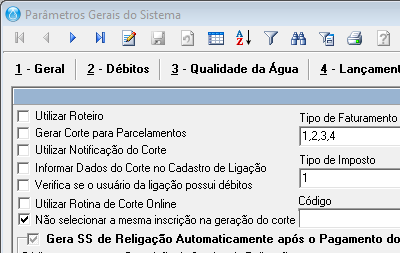
Localize a Aba - 6 - Outros
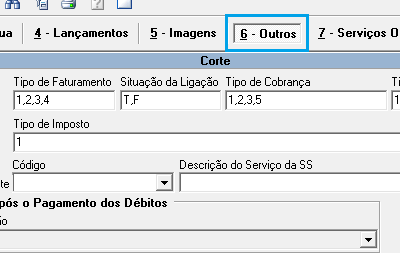
No campo Caminho do Servidor, preencha com o seguinte link:
Servidor de Produção
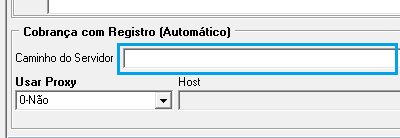
Após esta configuração nosso sistema já esta pronto para realizar os testes.
5º PASSO - Realizando os testes.
Para realizar o teste no sistema configurado com PIX - Estático ou PIX - Dinâmico, basta agora reiniciar o sistema, gerar uma DAM e depois analisar sua arrecadação. Observação, tem que ser a arrecadação desta DAM gerada, e não o numero de arrecadação do debito já existente para o teste.
Na fase se testes, ainda não foi definido o Convênio padrão como sendo o Convênio do PIX, por isso na hora da geração da DAM, deve-se escolher o Convênio correto.
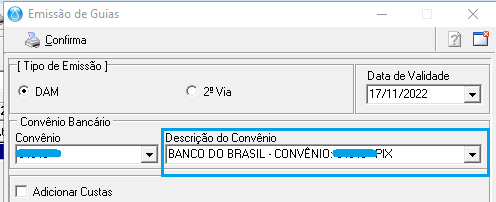
Após a geração da DAM, anote seu novo número de arrecadação para o teste.
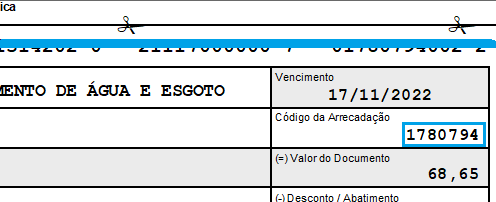
Na tela de Consulta de Arrecadação, deverá aparecer o QRCode.
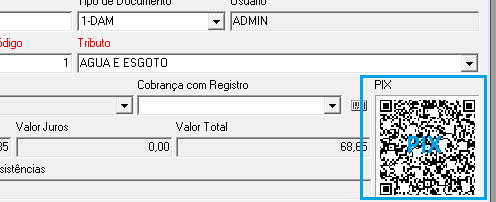
Após esta confirmação, já podemos iniciar a configuração dos documentos de recolhimento.
6º PASSO - Configuração Relatórios
É necessário gerar documentos para realizar os testes de pagamento. É indicado que seja gerado através da Guia de Recolhimento pelo menos dois documentos de identificações diferentes e valores também, para desta forma podermos ter a certeza de que, o valor recebido, veio através da baixa do arquivo de retorno do banco.
Agora vamos configurar pelo menos um Relatório para conseguir emitir um documento de cobrança.
Indico que seja configurado inicialmente a DAM.
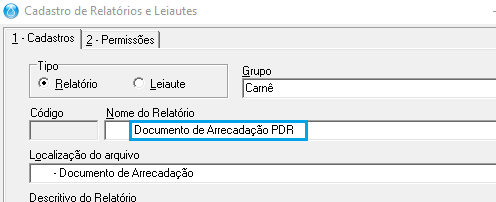
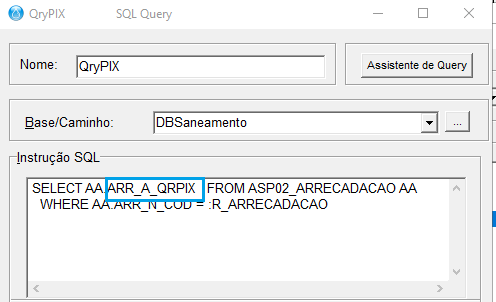
Neste relatório nós devemos, ou adicionar o campo ARR_A_QRPIX caso exista alguma Query com esta possibilidade, ou então se criar um nova Query para fazer isso.
Campo na Query Arrecadacao
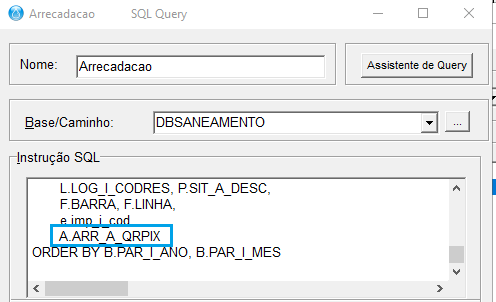
Campo em um Nova Query
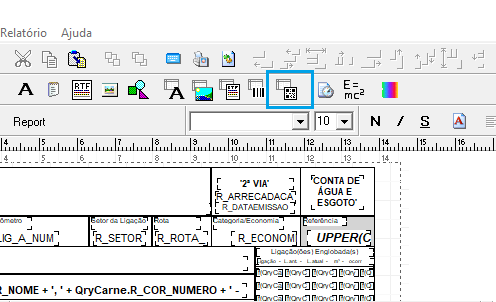
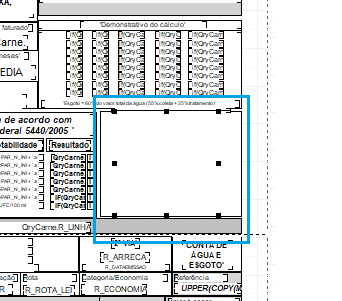
Após feito a inserção deste campo no Relatório, nós devemos inserir o componente QRcode.
Quando inserir este componente, nós devemos tomar o seguinte cuidado, volta o zoom do Relatório, para Tamanho Padrão.
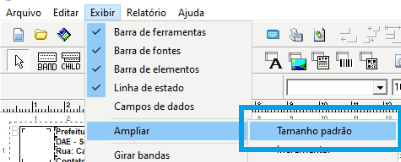
Isso fara com que o componente fique do tamanho correto .
Agora escolha um local e insira o componente.
Ajuste apenas os dois campos em destaque.
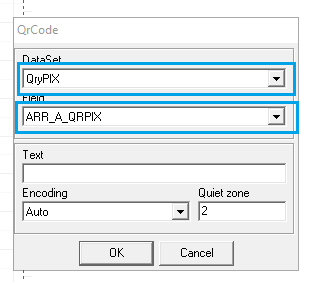
Componente após Inserção
Ajuste o restante do Relatório para que então o componente caiba adequadamente.
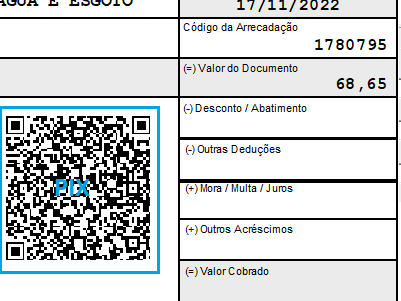
Agora você deve então testar se o componente esta legível, usando um aplicado para pagamento, faça a leitura do QRCode, e as informações que aparecem em seu documento, deverão ser as mesmas à aparecer no seu aplicativo.
Em todos os clientes, nós temos um quantidade enorme de Documentos para inserir o QRCode.
Aqui temos alguns deles:
Emissão Carnê 1 Via
Carne Guia de Recolhimento PDR
0Documento de Arrecadação PDR
Carne 2via
Carne de Parcelamento 2via
Carne 2via com Notificação
Documento de Arrecadação CEF
Emissão Carne 1ª via PDR
Carne 2via PDR
Carne Guia de Recolhimento CEF
CARNE JURIDICO Parcelamento
CARNE CONTA DIGITAL
Após ser feito a leitura dos documentos gerados e o pagamento dos mesmos, basta aguardar o pessoal da Tesouraria ou Contabilidade, receber o arquivo de retorno do banco e fazer a baixa.
Carne Guia de Recolhimento PDR
0Documento de Arrecadação PDR
Carne 2via
Carne de Parcelamento 2via
Carne 2via com Notificação
Documento de Arrecadação CEF
Emissão Carne 1ª via PDR
Carne 2via PDR
Carne Guia de Recolhimento CEF
CARNE JURIDICO Parcelamento
CARNE CONTA DIGITAL
Após ser feito a leitura dos documentos gerados e o pagamento dos mesmos, basta aguardar o pessoal da Tesouraria ou Contabilidade, receber o arquivo de retorno do banco e fazer a baixa.
Se a baixa não vier através do arquivo de retorno, mas o dinheiro já estiver na conta, então houve uma falha na configuração do Convênio, pela parte do Banco. Entre em contato com a pessoa responsável e faço o relato, para que haja a correção.
Para clientes que utilizam a Impressão Simultânea, devemos fazer os ajustes necessários para o envio do arquivo de REM. Deve-se então entrar em contato com o suporte para tal ajuste.
Caso nosso artigo tenha te ajudado, por favor avalie. É de grande importância, para que possamos melhorar nossos artigos.
