
Cobrança Amigável no sistema de Saneamento
Neste documento, vamos explicar passo a passo, como são realizadas as seleções dos dados para geração da cobrança amigável, para que posteriormente possam ser emitidas as cartas de cobrança aos contribuintes, através da tela de Cobrança Amigável / Lista de Débitos no Sistema de Saneamento
1 - A tela de cobrança amigável é acessada pelo menu Movimentos > Faturamento > Cobrança Amigável.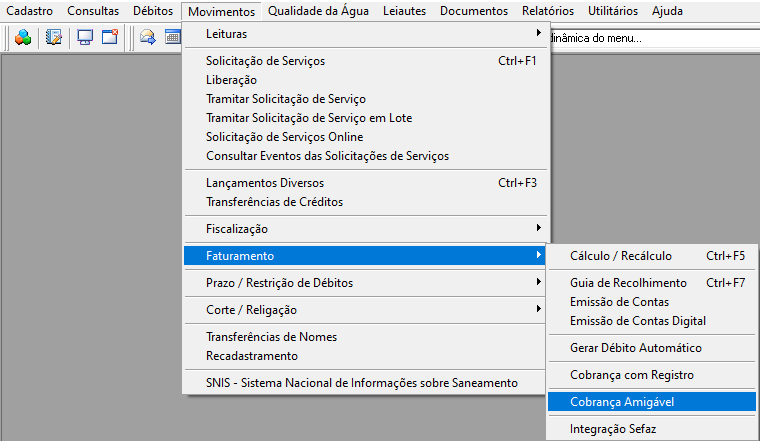
2 - Caso sua intenção seja criar uma Cobrança Amigável, clique no botão Inserir . Caso sua intenção seja procurar por uma cobrança amigável já registrada, clique no botão Busca
 .
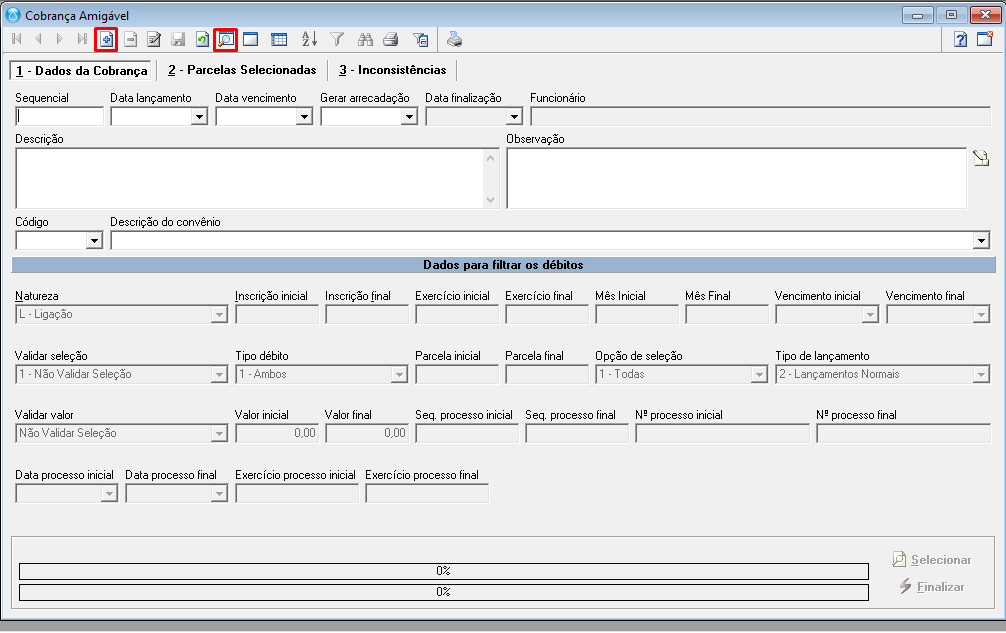
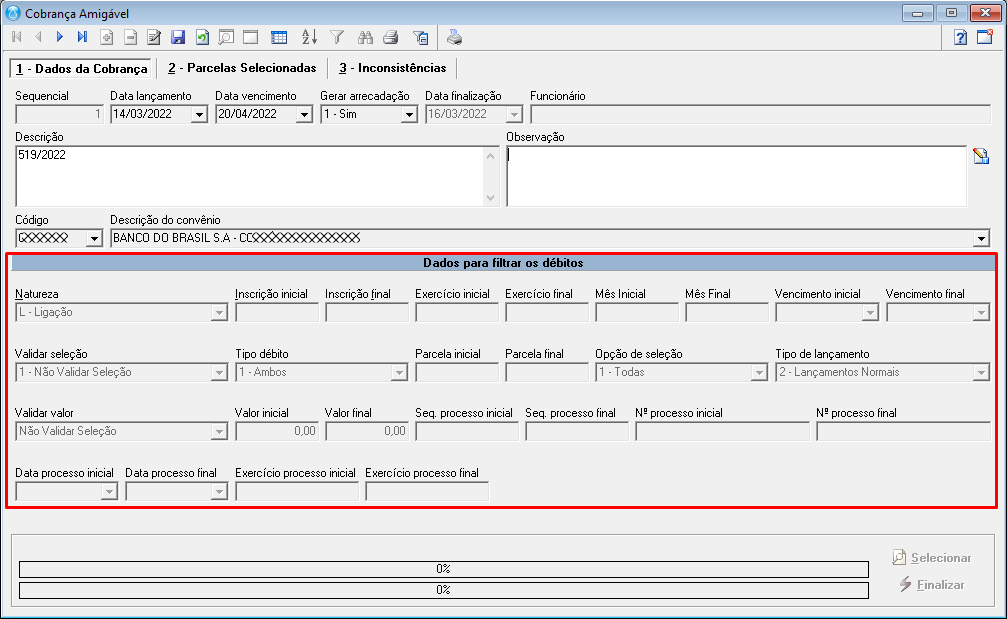
3 - Informe os dados para realização da Cobrança.
OBS: Atenção, as áreas de dados dentro do retângulo vermelho são obrigatórias.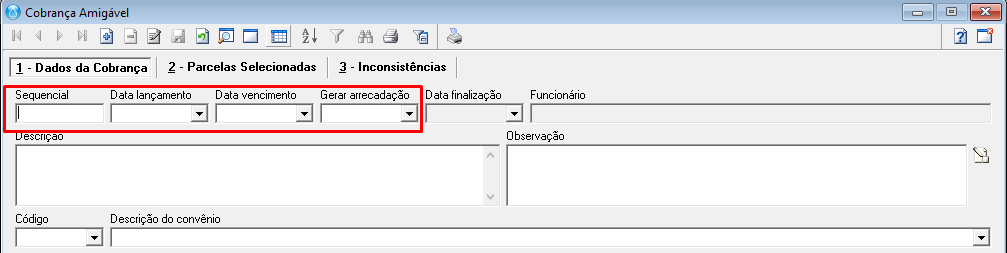
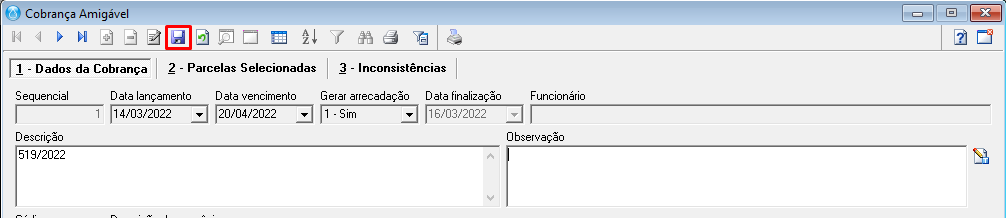
4. - Clique no botão Salvar .
5 - Nesse momento vamos inserir os dados, para realização da busca dos Débitos na área Dados para filtrar os débitos;
OBS: Sobre o preenchimento dos dados, para um filtro mais detalhado é importante que as informações sejam preenchidos de acordo com as parcelas que deseja buscar.
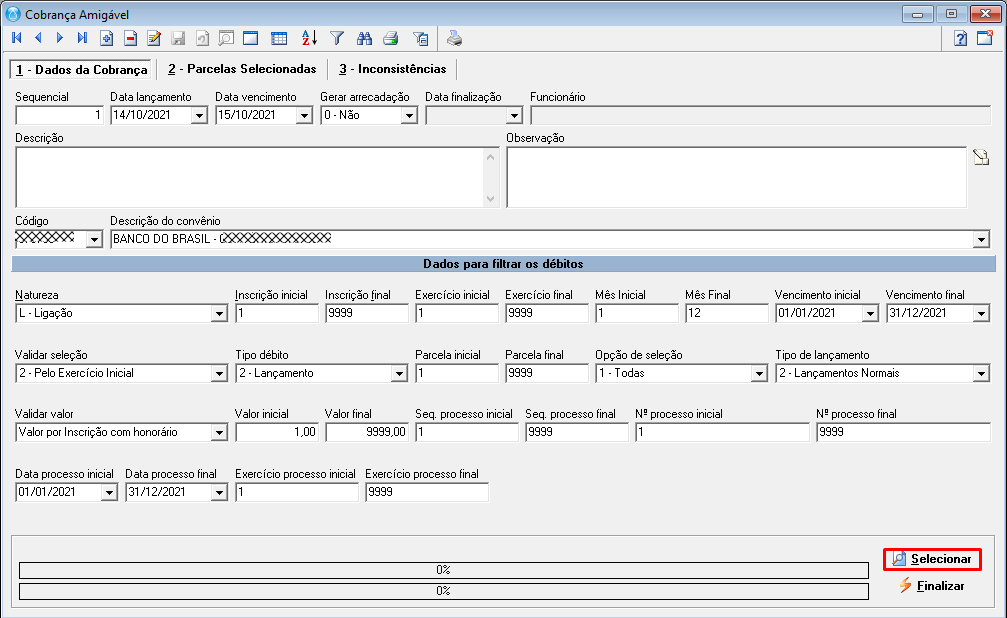
6 - Após inserir os dados para realização do filtro, clique no botão Selecionar , para realizar a seleção dos débitos.
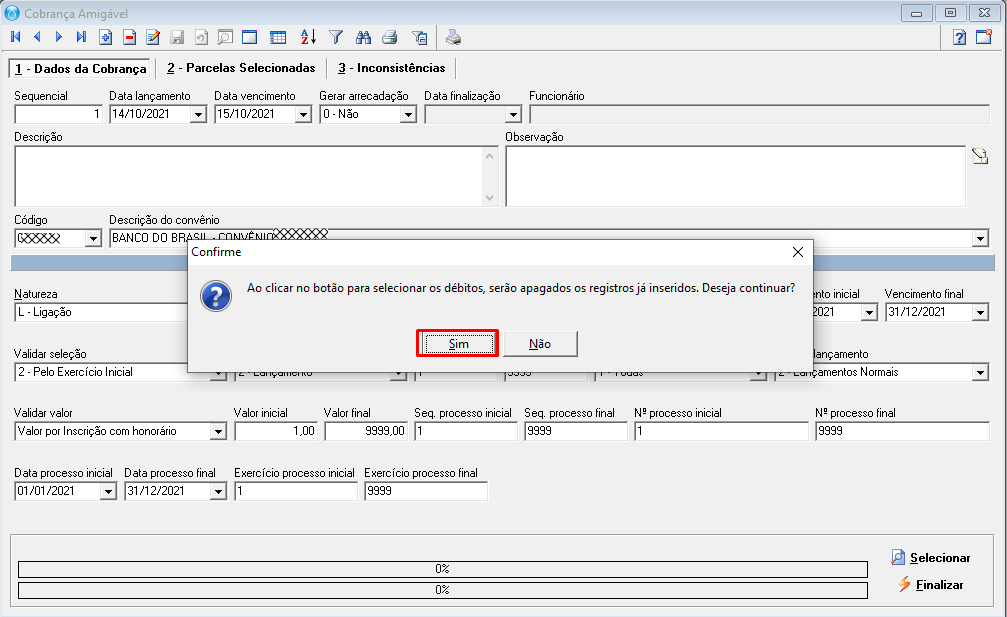
7 - Aparecerá a mensagem abaixo informando que os registros já inseridos serão apagados, clique em Sim;
OBS: Essa mensagem informa que, caso você tenha realizado alguma busca anteriormente, mas deseja fazer a alteração em algum parâmetro do filtro ou realizar correção em algum dado que foi inserido erroneamente, a última seleção vai sobrepor a anterior. Sendo assim, a última seleção realizada será sempre a que estará ativa para a geração da Cobrança.
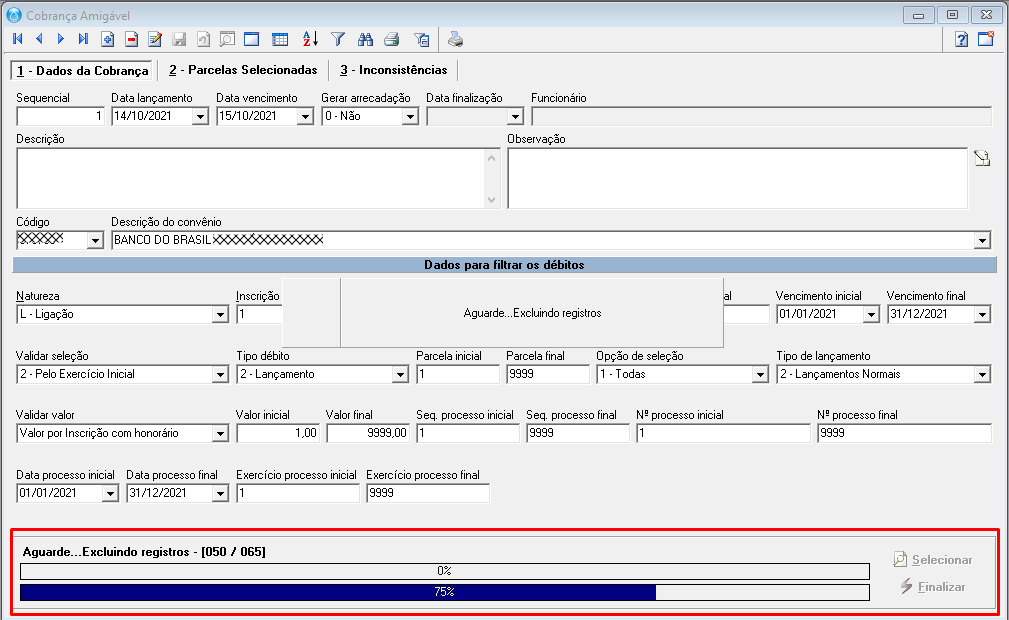
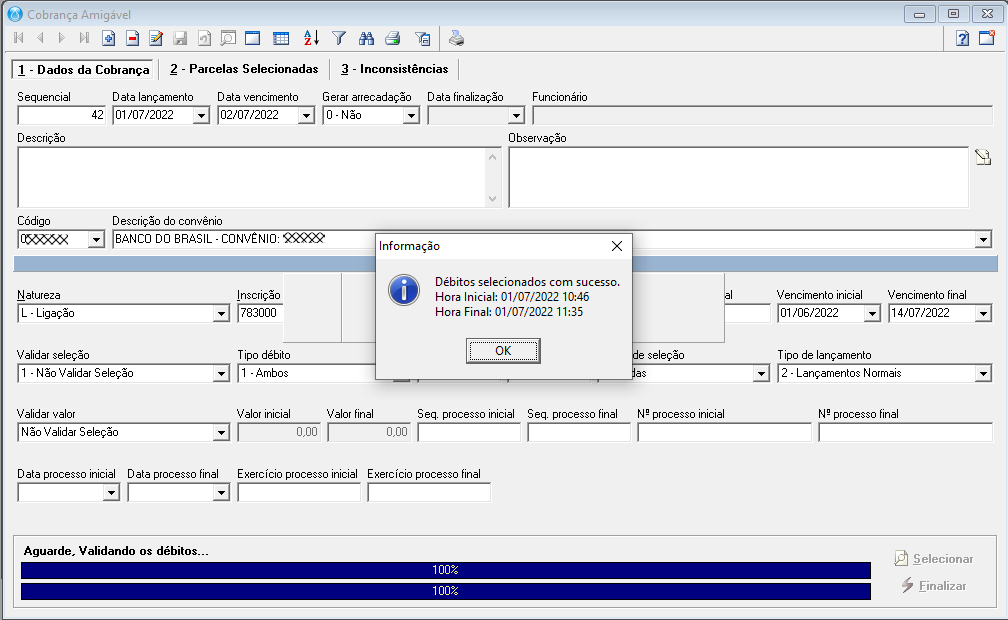
8 - Aparecerá uma Barra de Progressão na parte inferior da tela, informando o andamento da rotina de Seleção.
9 - Caso tudo tenha ocorrido corretamente, a mensagem: "Débitos selecionados com sucesso." aparecerá.
10 - Na segunda aba, 2 - Parcelas Selecionadas, na grade superior você encontra as inscrições selecionadas, já na grade inferior estão listadas as respectivas Parcelas.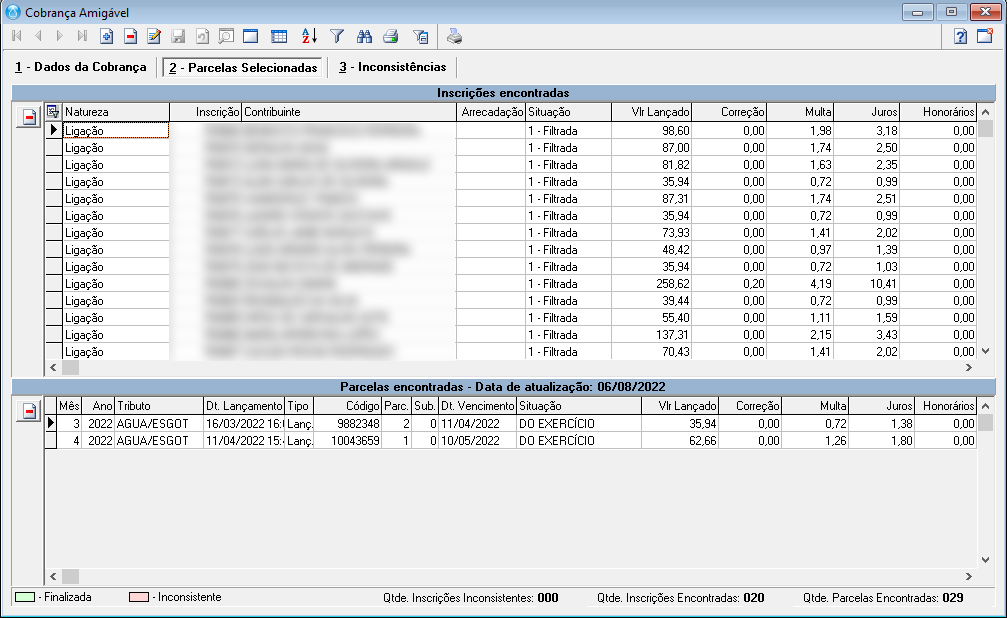
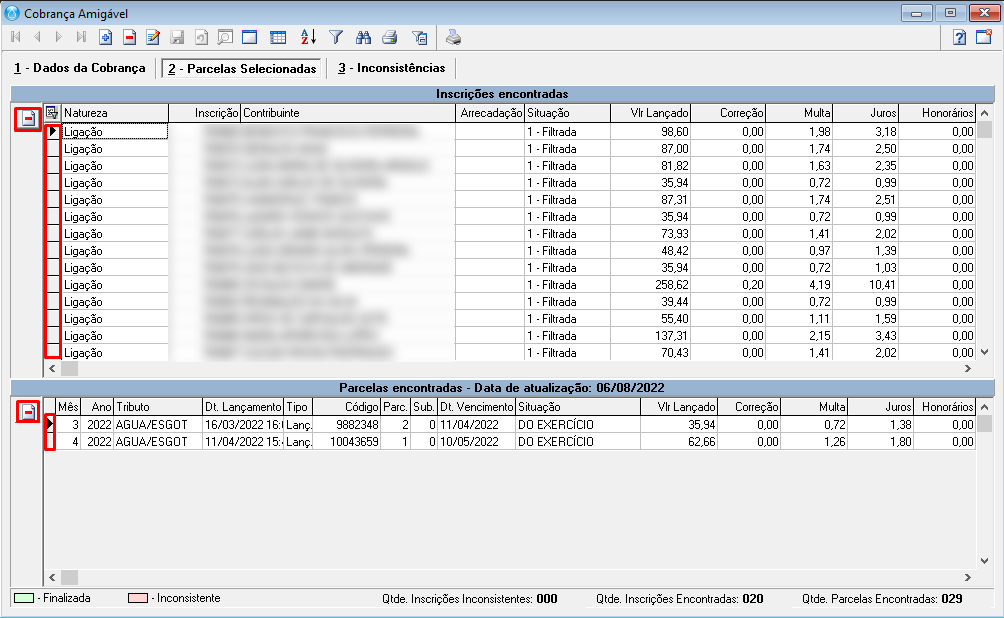
11 - Caso você queira realizar a exclusão de algum Lançamento ou alguma Parcela específica, a ação pode ser realizada selecionando a linha desejada e clicando no botão Excluir , lado esquerdo da grade.
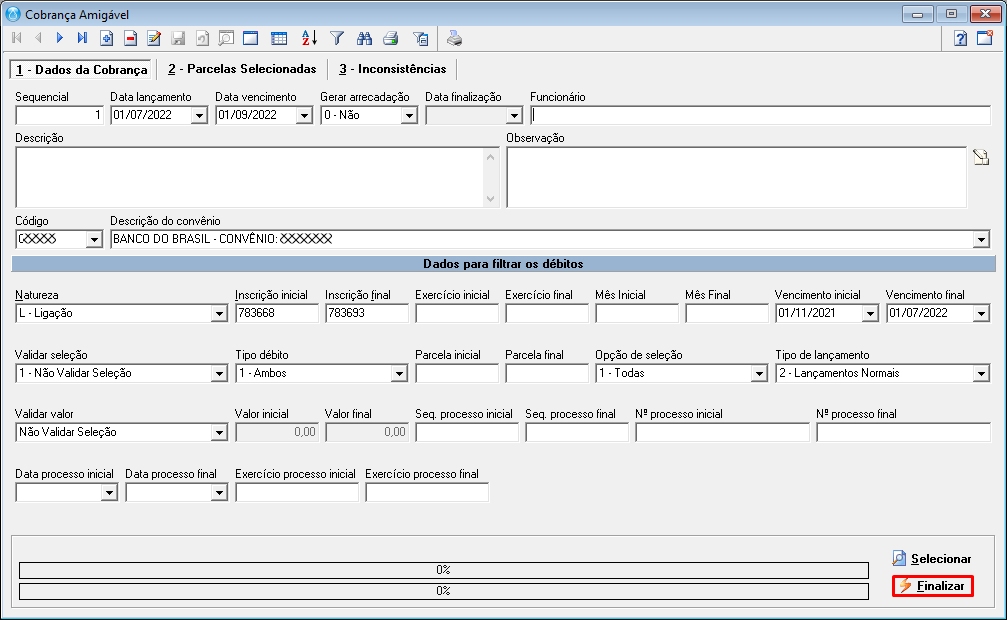
12 - De volta a aba 1 - Dados da Cobrança, após conferência dos Registros selecionados, você pode realizar a geração da Cobrança clicando no botão Finalizar .
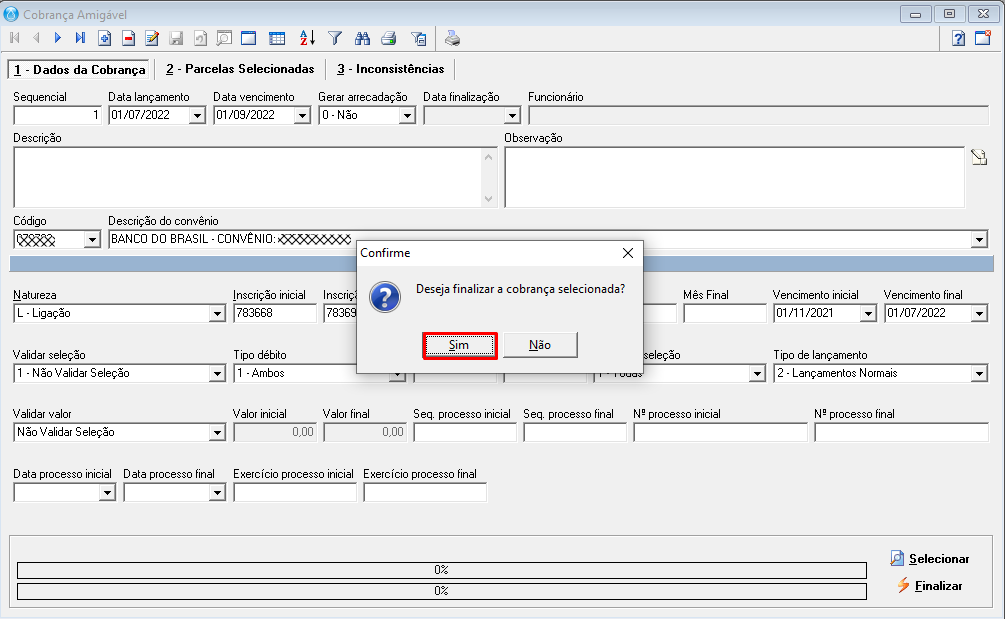
13 - Confirme a ação, clicando no botão Sim.
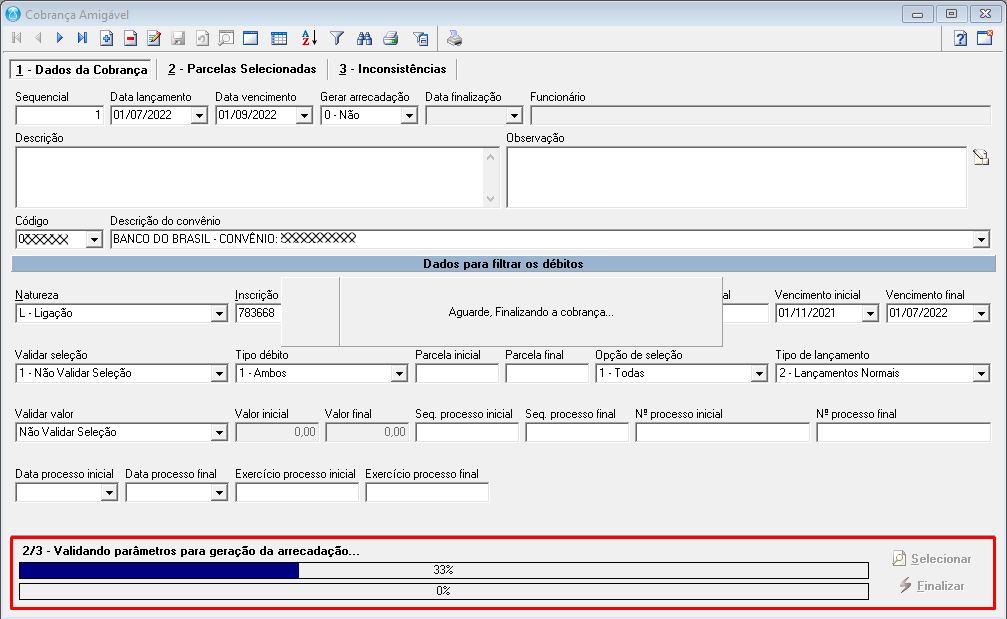
14 - Aparecerá uma Barra de Progresso na parte inferior da tela, informando o andamento da rotina de Geração da Cobrança.
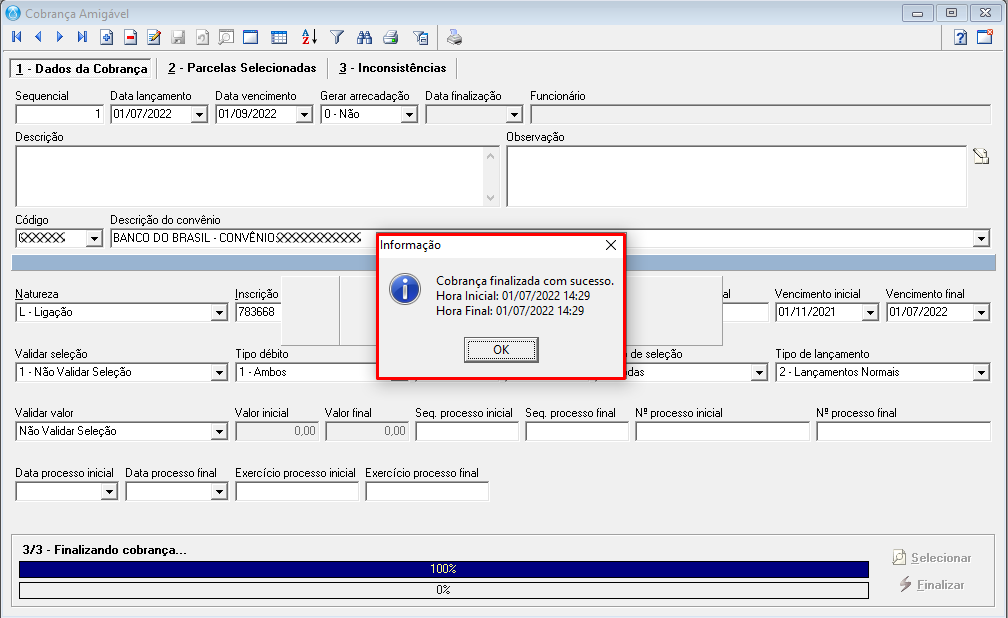
15 - Caso tudo tenha ocorrido corretamente, a mensagem: "Cobrança finalizada com sucesso." aparecerá.
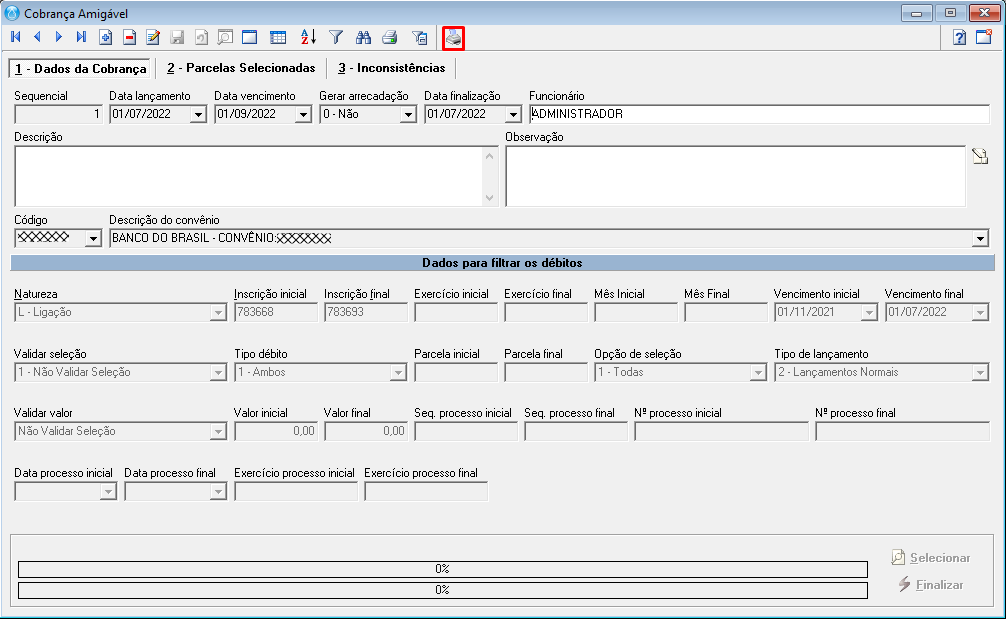
16 - Clique no botão Imprimir para emissão das Cartas de Cobrança.
OBS: Caso não tenha relatório associado ao botão, entre em contato com a equipe do suporte para a configuração do mesmo.
2 - Caso sua intenção seja criar uma Cobrança Amigável, clique no botão Inserir
. Caso sua intenção seja procurar por uma cobrança amigável já registrada, clique no botão Busca .3 - Informe os dados para realização da Cobrança.
OBS: Atenção, as áreas de dados dentro do retângulo vermelho são obrigatórias.
4. - Clique no botão Salvar
.5 - Nesse momento vamos inserir os dados, para realização da busca dos Débitos na área Dados para filtrar os débitos;
OBS: Sobre o preenchimento dos dados, para um filtro mais detalhado é importante que as informações sejam preenchidos de acordo com as parcelas que deseja buscar.
6 - Após inserir os dados para realização do filtro, clique no botão Selecionar
, para realizar a seleção dos débitos.7 - Aparecerá a mensagem abaixo informando que os registros já inseridos serão apagados, clique em Sim;
OBS: Essa mensagem informa que, caso você tenha realizado alguma busca anteriormente, mas deseja fazer a alteração em algum parâmetro do filtro ou realizar correção em algum dado que foi inserido erroneamente, a última seleção vai sobrepor a anterior. Sendo assim, a última seleção realizada será sempre a que estará ativa para a geração da Cobrança.
8 - Aparecerá uma Barra de Progressão na parte inferior da tela, informando o andamento da rotina de Seleção.
9 - Caso tudo tenha ocorrido corretamente, a mensagem: "Débitos selecionados com sucesso." aparecerá.
10 - Na segunda aba, 2 - Parcelas Selecionadas, na grade superior você encontra as inscrições selecionadas, já na grade inferior estão listadas as respectivas Parcelas.
11 - Caso você queira realizar a exclusão de algum Lançamento ou alguma Parcela específica, a ação pode ser realizada selecionando a linha desejada e clicando no botão Excluir
, lado esquerdo da grade.12 - De volta a aba 1 - Dados da Cobrança, após conferência dos Registros selecionados, você pode realizar a geração da Cobrança clicando no botão Finalizar
.13 - Confirme a ação, clicando no botão Sim.
14 - Aparecerá uma Barra de Progresso na parte inferior da tela, informando o andamento da rotina de Geração da Cobrança.
15 - Caso tudo tenha ocorrido corretamente, a mensagem: "Cobrança finalizada com sucesso." aparecerá.
16 - Clique no botão Imprimir
para emissão das Cartas de Cobrança.OBS: Caso não tenha relatório associado ao botão, entre em contato com a equipe do suporte para a configuração do mesmo.
Pronto! A Cobrança Amigável foi gerada e já pode ser emitida e enviada aos contribuintes.
Caso nosso artigo tenha te ajudado, por favor avalie. É de grande importância, para que possamos melhorar nossos artigos.
Caso nosso artigo tenha te ajudado, por favor avalie. É de grande importância, para que possamos melhorar nossos artigos.