
Configurando PIX no Sistema de Receitas Municipais
1º Passo
Para que iniciemos a configuração do PIX, é necessário que o munícipio tenha firmado convênio com o banco para possibilitar o recebimento através desta plataforma, segue abaixo os dados necessários .:
Dados do convênio
CNPJ: 00.000.000/0000-00 [CNPJ do Município]
agencia : 0000-0 [Agência da conta vinculada ao convênio]
conta : 00000-0 [Número da conta vinculada ao convênio]
chave PIX : XXXXXXX-XXXX-XXXX-XXXX-XXXXXXXXXXXX [É necessário que seja gerada Chave Aleatório para o convênio]
convenio PIX : 000000 [Número do convênio PIX para boletos emitidos Arrecadação Febraban]
convenio FICHA : 0000000 [Número do convênio PIX para boletos emitidos Ficha de Compensação com registro]
Febraban : 0000 [Número do convênio do município do Febraban, mesmo identificador utilizado no código de barras para emissão dos documentos de arrecadação]
agencia : 0000-0 [Agência da conta vinculada ao convênio]
conta : 00000-0 [Número da conta vinculada ao convênio]
chave PIX : XXXXXXX-XXXX-XXXX-XXXX-XXXXXXXXXXXX [É necessário que seja gerada Chave Aleatório para o convênio]
convenio PIX : 000000 [Número do convênio PIX para boletos emitidos Arrecadação Febraban]
convenio FICHA : 0000000 [Número do convênio PIX para boletos emitidos Ficha de Compensação com registro]
Febraban : 0000 [Número do convênio do município do Febraban, mesmo identificador utilizado no código de barras para emissão dos documentos de arrecadação]
Dados da Aplicação Developer.:
developer_application_key.: [Chave identificadora do responsável técnico]
client_id.: [Chave de identificação do cliente, no webservice do banco]
client_secret.: [Chave de Acesso, com autenticação no webservice do banco]
2° Passo
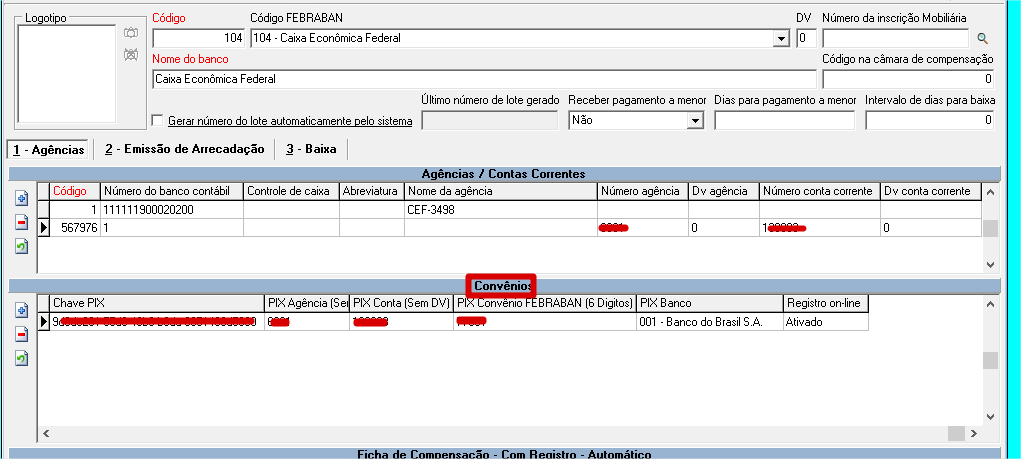
De posse dos dados supracitados, acesse o menu, cadastros / bancos, localize o banco em que está cadastrado o convênio Arrecadação Febraban, identificado o convênio, é necessário preencher os campos destacados, observando sempre as informações obtidas acima.:
3° Passo
Após o preenchimento na linha onde contém os dados do convênio, se faz necessário preencher os campos, conforme destacados nas imagens abaixo:
O campo Código do Cliente, é o PAR_I_COD da tabela de parâmetros do sistema.



4° Passo
Após o preenchimento dos campos no cadastro de convênio, será necessário realizar a configuração com o caminho da aplicação Central de Registro de Boletos, camada esta utilizada para comunicação dos sistemas tributários com o banco central para registro dos boletos e PIX.
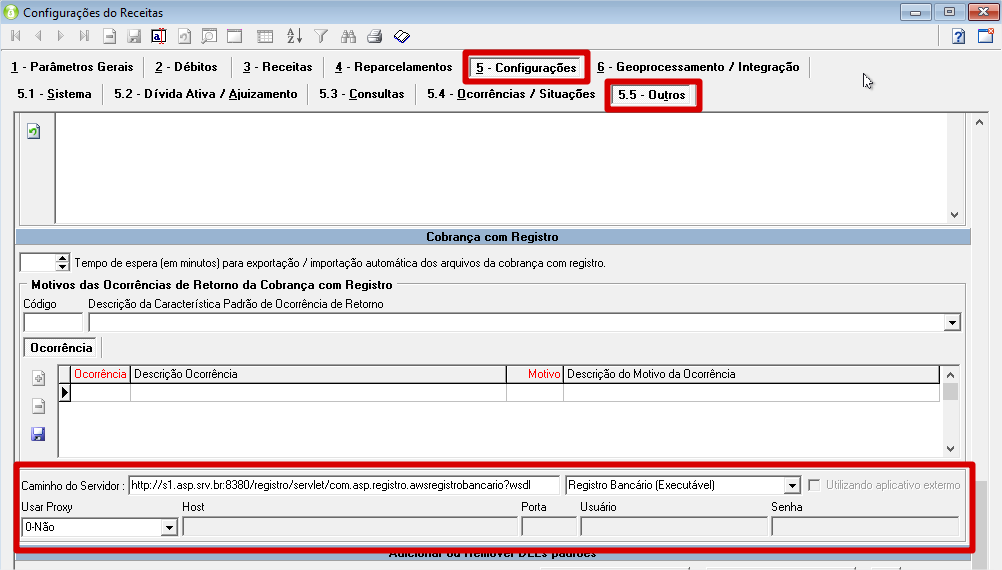
Segue abaixo os endereços . :
http://s1.asp.srv.br:8680/registro/servlet/com.asp.registro.awsregistrobancario?wsdl [Aplicação de testes]
http://s12.asp.srv.br:8680/registro/servlet/com.asp.registro.awsregistrobancario?wsdl [Aplicação de Produção]
5° Passo
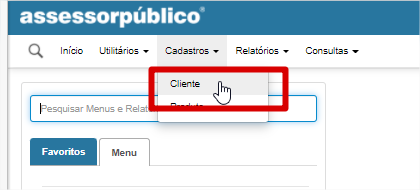
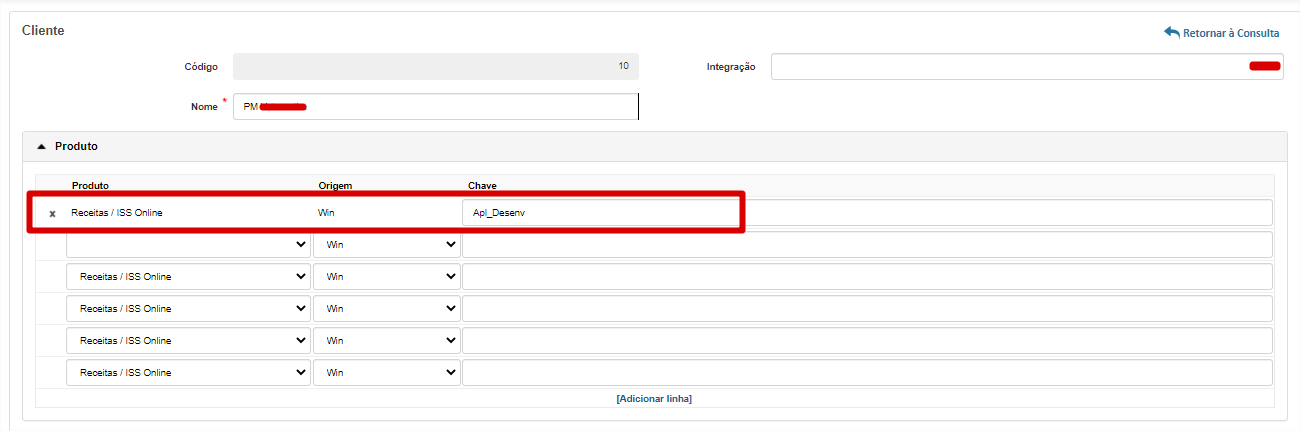
Após configurar qual aplicação será utilizada, é necessário fazer acesso a mesma e configurar a liberação da mesma na camada intermediária, conforme segue:
6° Passo
Analisar se os relatórios dos sistemas Windows, e verificar se os mesmos possuem o campo QRCODE, como no exemplo abaixo .:
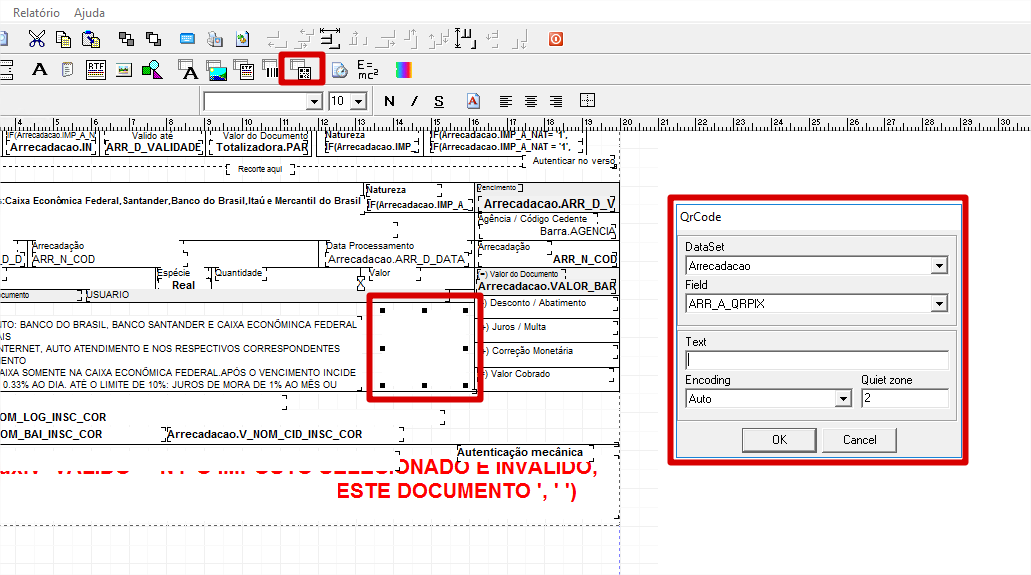
** Os documentos da aplicação Web já foram implementados com o novo campo.
Após estas configurações, está pronto para a emissão do documento de Arrecadação com PIX.
Lembrando que o envio é de forma instantânea para o banco central para o registro do PIX, segue a mesma metodologia do boleto com registro.
Segue abaixo algumas orientações de como realizar consultas do número do PIX .:
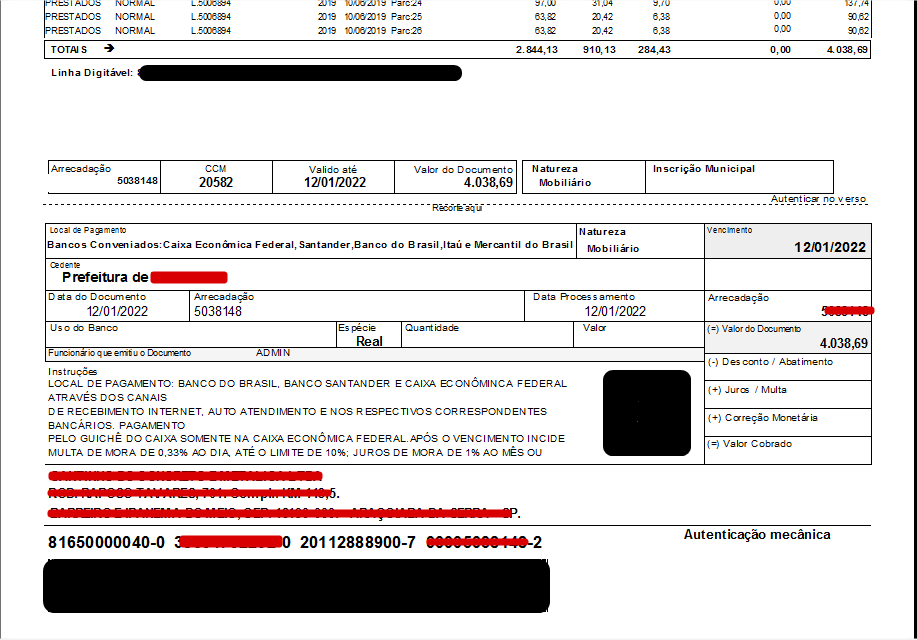
O documento de arrecadação deverá ser apresentado da seguinte forma:
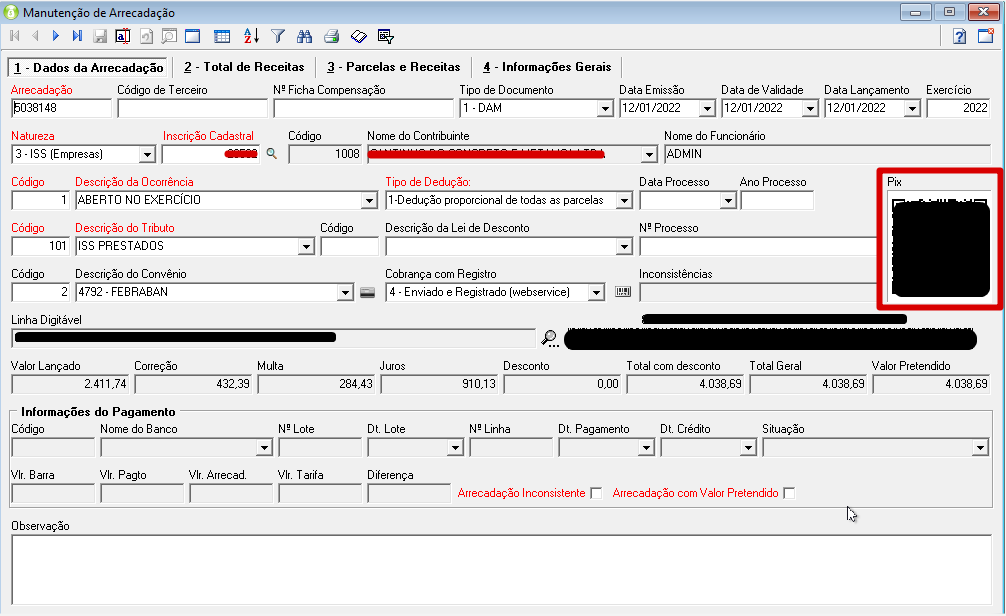
Consulta Arrecadação.:
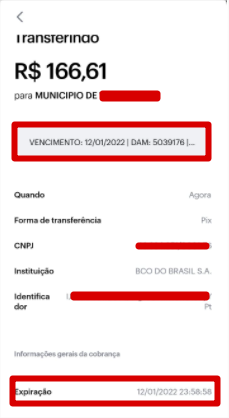
Ao realizar a leitura do QRCODE, serão apresentadas algumas informações:
Destinatário : Município Recebedor.
Mensagem: Informações do documento de arrecadação
Expiração : Sempre emitidos para vencimento no dia até as 23:59.
Todas as transações via PIX e boletos com registros, são armazenadas na aplicação de Boleto com Registro, conforme segue:
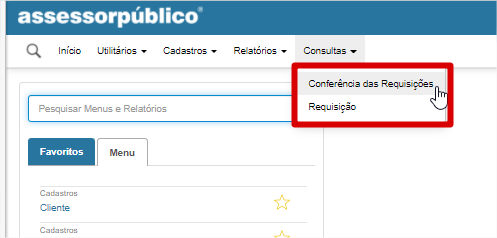
Possibilitando a pesquisa por cliente, data, arrecadação, ficha de compensação.
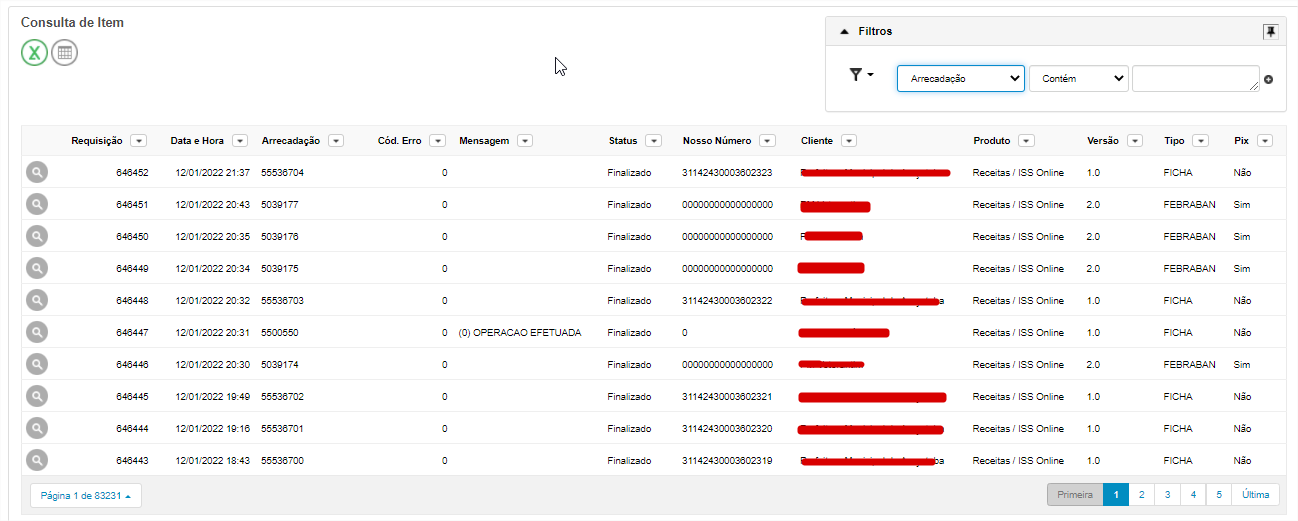
Os arquivos de baixa seguem da mesma forma como anteriormente.
Caso nosso artigo tenha te ajudado, por favor avalie. É de grande importância, para que possamos melhorar nossos artigos.
Caso nosso artigo tenha te ajudado, por favor avalie. É de grande importância, para que possamos melhorar nossos artigos.
