
Para que serve esta rotina
A rotina de Integração com a JUCESP (Licenciamento) traz para o sistema as empresas que foram abertas ou tiveram alteração cadastral na Junta Comercial do Estado de São Paulo. Antes de entrar no cadastro oficial do município, cada empresa passa pela análise do setor responsável, que decide se o cadastro será consolidado (aprovado) ou rejeitado.
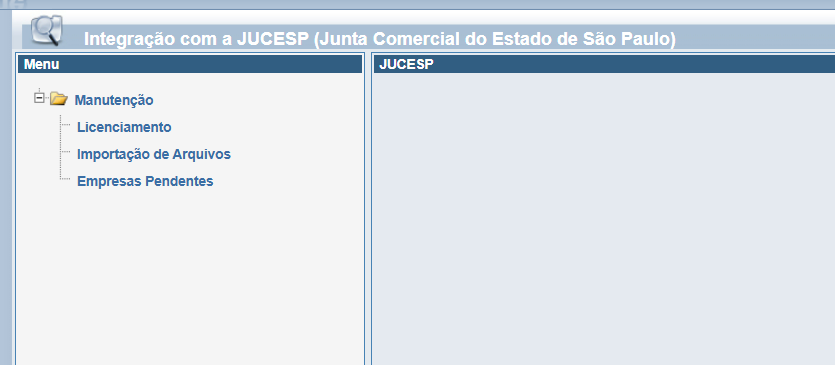
O processo é feito em três etapas, sempre nesta ordem:
1. Licenciamento: buscar na JUCESP e baixar o arquivo XML com as empresas do período.
2. Importação de Arquivos: importar e processar o XML. Os dados ficam gravados de forma provisória no ISS Online.
3. Empresas Pendentes: analisar cada empresa e consolidar ou rejeitar o cadastro. Somente após a consolidação a empresa é gravada no sistema de Receitas Municipais.
Como acessar
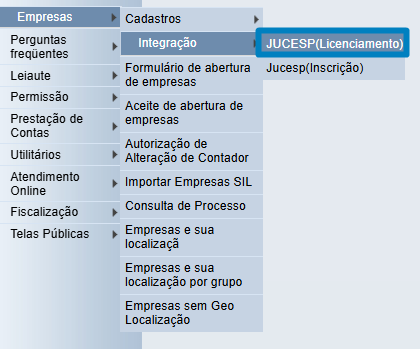
No menu, acesse Empresas > Integração > JUCESP (Licenciamento).
Passo 1 – Baixar o arquivo da JUCESP (Licenciamento)
Nesta etapa o sistema consulta a JUCESP e gera um arquivo XML com as empresas cadastradas ou alteradas no período informado.
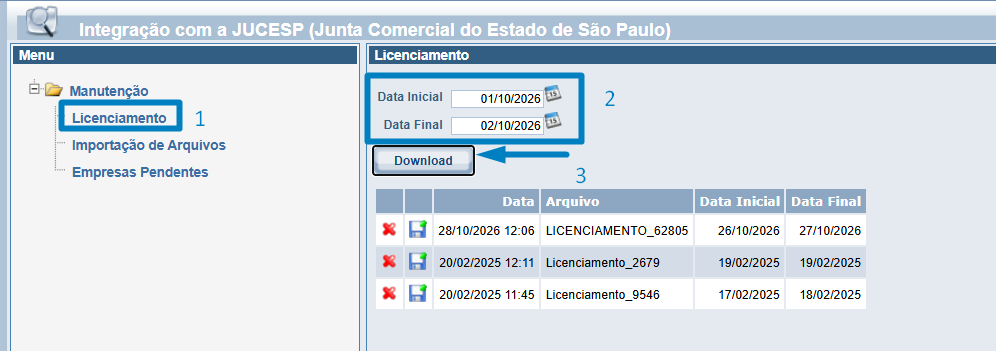
1. No menu lateral, clique em Licenciamento.
2. Preencha a Data Inicial e a Data Final do período que deseja consultar.
3. Clique em Download. O arquivo gerado aparece na lista logo abaixo, com a data da consulta, o nome do arquivo e o período.
4. Na linha do arquivo, clique no ícone de disquete para salvar o XML no computador. Guarde-o, pois ele será usado no Passo 2.
Atenção: a consulta deve ser feita com diferença de um dia entre a Data Inicial e a Data Final. Exemplo: Data Inicial 01/10/2026 e Data Final 02/10/2026. Para cobrir um período maior, faça uma consulta para cada intervalo.
Passo 2 – Importar e processar o arquivo
Nesta etapa o XML baixado é lido pelo sistema e as empresas são gravadas em uma área provisória, aguardando análise.
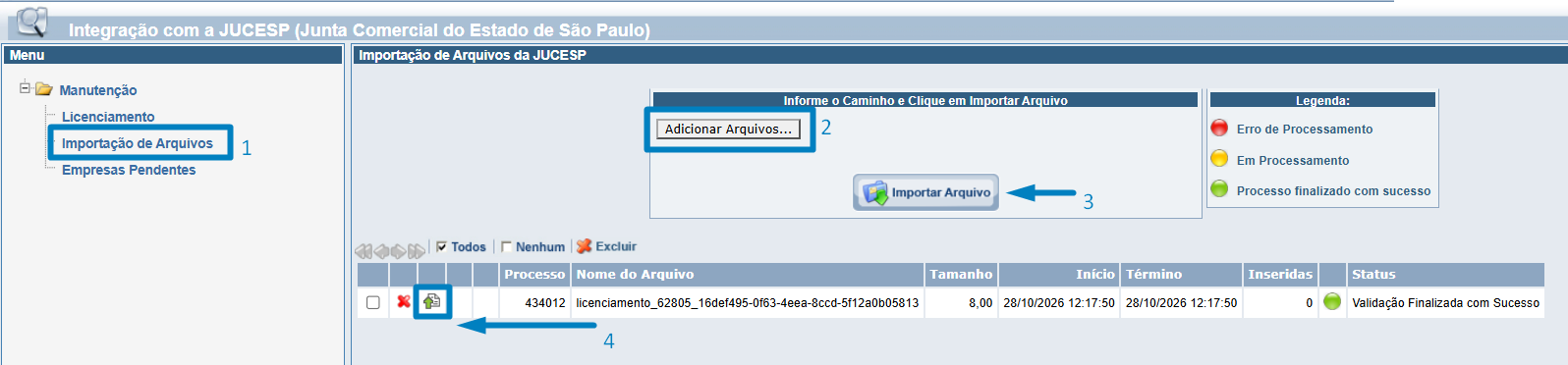
1. No menu lateral, clique em Importação de Arquivos.
2. Clique em Adicionar Arquivos... e selecione o XML salvo no Passo 1.
3. Clique em Importar Arquivo. O sistema valida o arquivo e o exibe na lista, com a situação na coluna Status.
4. Quando o status for Validação Finalizada com Sucesso, clique no botão Processar Arquivo 
Acompanhe a situação pela legenda da tela:
• Vermelho: erro de processamento.
• Amarelo: em processamento.
• Verde: processo finalizado com sucesso.
Importante: após o processamento, as empresas ainda não estão no sistema de Receitas Municipais. Elas ficam gravadas de forma provisória no ISS Online até serem consolidadas no Passo 3.
Passo 3 – Analisar e consolidar as empresas pendentes
Esta é a etapa de análise do setor responsável. Aqui as informações trazidas pela JUCESP são comparadas com o que já existe no cadastro do município.
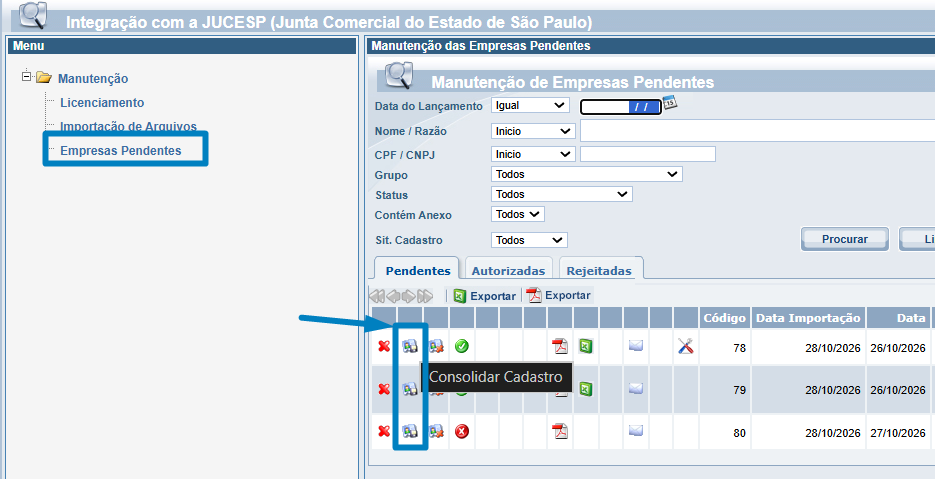
1. No menu lateral, clique em Empresas Pendentes.
2. Use os filtros (data do lançamento, nome/razão social, CPF/CNPJ, status etc.) e clique em Procurar.
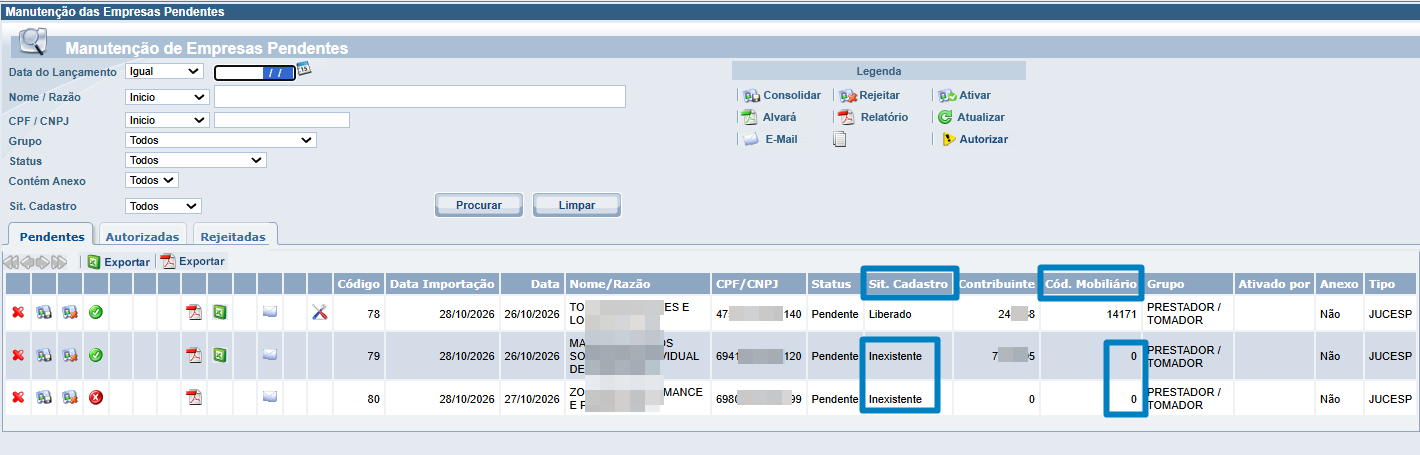
3. Na aba Pendentes, analise cada empresa importada. É possível visualizar os dados alterados, confrontando as informações do sistema tributário com as informações recebidas da JUCESP.
Como identificar uma empresa nova
Observe as colunas Sit. Cadastro e Cód. Mobiliário:
• Sit. Cadastro = Inexistente e Cód. Mobiliário = 0: a empresa ainda não existe no sistema. A consolidação vai criar um novo cadastro.
• Cód. Mobiliário preenchido: a empresa já possui cadastro no município. A consolidação vai atualizar os dados existentes.
Consolidar ou rejeitar
• Consolidar Cadastro 
• Rejeitar Cadastro 
Resumo rápido
1. Licenciamento: informe o período (diferença de um dia) > Download > salve o XML pelo disquete.
2. Importação de Arquivos: Adicionar Arquivos > Importar Arquivo > Processar Arquivo.
3. Empresas Pendentes: analise > Consolidar (vai para Autorizadas) ou Rejeitar
