
CADASTRO DE DESCONTOS
Neste documento vamos explicar passo a passo como fazer o cadastro de desconto no sistema de saneamento.
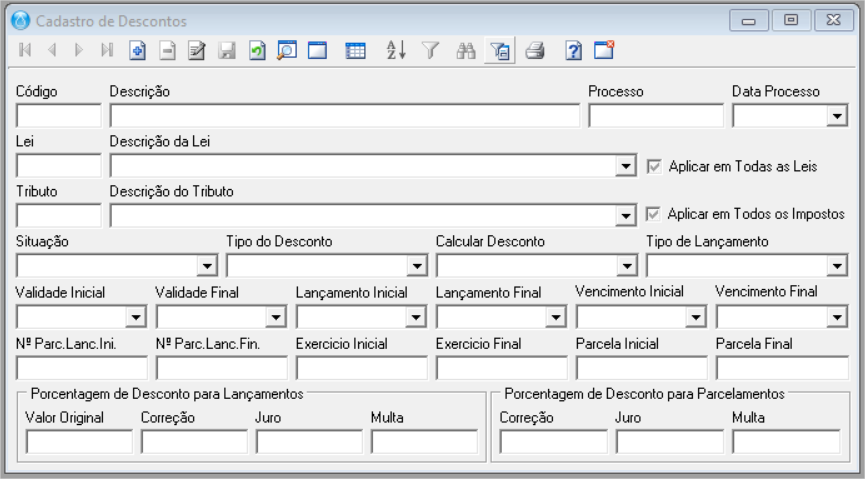
Esta tela serve para aplicar algum tipo de desconto nos débitos do sistema, tanto para lançamentos, quanto para parcelamentos. E pode ser aplicado vários filtros para este desconto de acordo com o que vamos explicar neste passo a passo.
Esta tela serve para aplicar algum tipo de desconto nos débitos do sistema, tanto para lançamentos, quanto para parcelamentos. E pode ser aplicado vários filtros para este desconto de acordo com o que vamos explicar neste passo a passo.
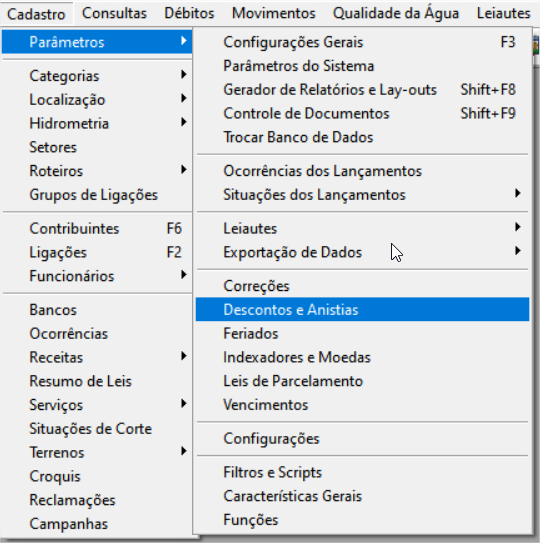
1 - A tela do cadastro de desconto se encontra no menu Cadastro > Parâmetros > Descontos e Anistias.
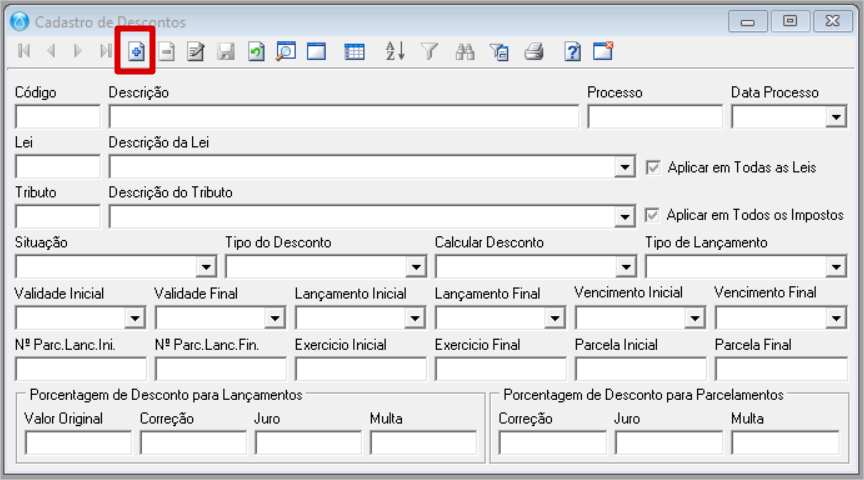
2 - Para fazer o cadastro clique no botão incluir.
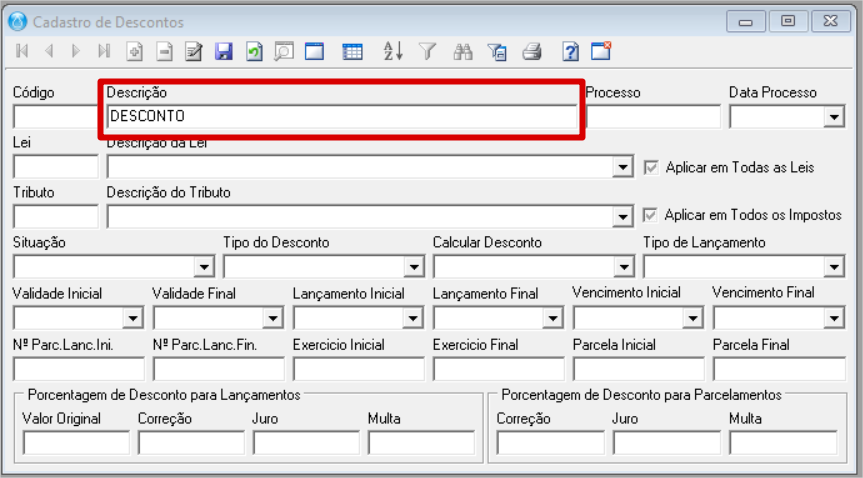
3 – Inserir uma descrição para o desconto cadastrado:
4 – Se houver algum número de processo para o cadastro deste desconto tem que informar qual é o processo e a data do processo nos seguintes campos.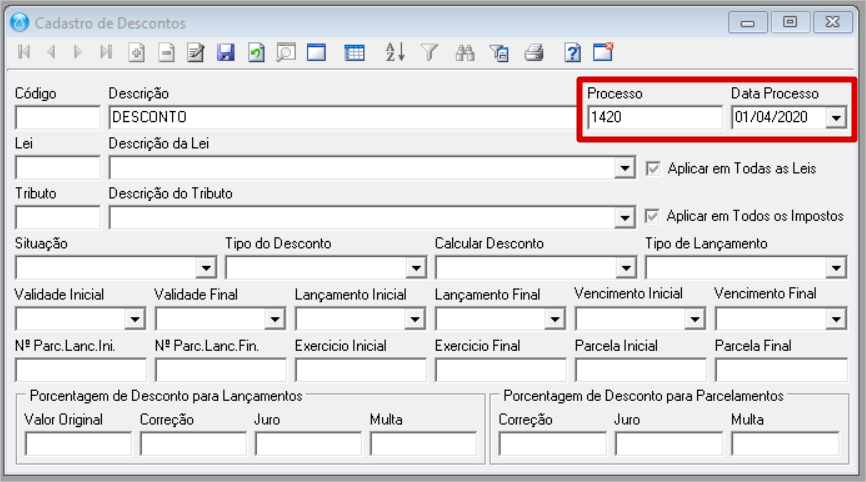
5 – Sempre vai haver alguma lei do município para a aplicação deste desconto, então você pode informar qual a lei especifica que vai se aplicar esse desconto, ou se o desconto vai valer para todas as leis vigentes no sistema. No exemplo que estamos cadastrando, vou aplicar para todas as leis vigentes, de acordo com a imagem a seguir.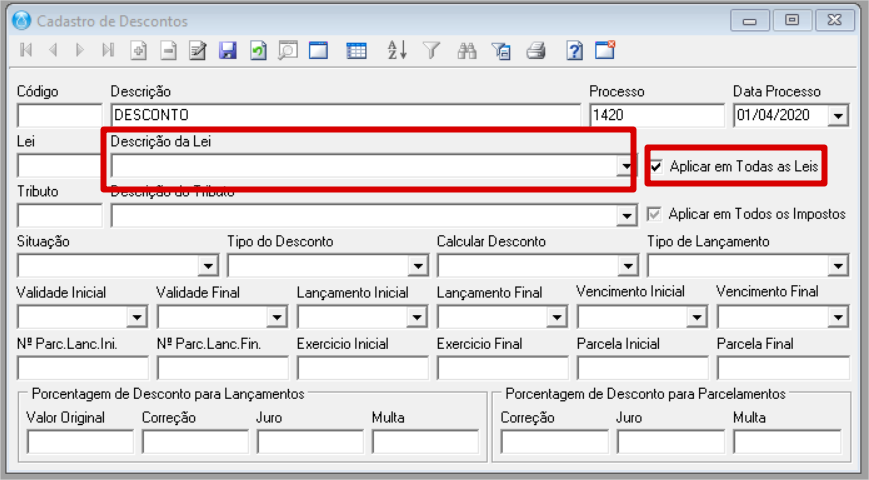
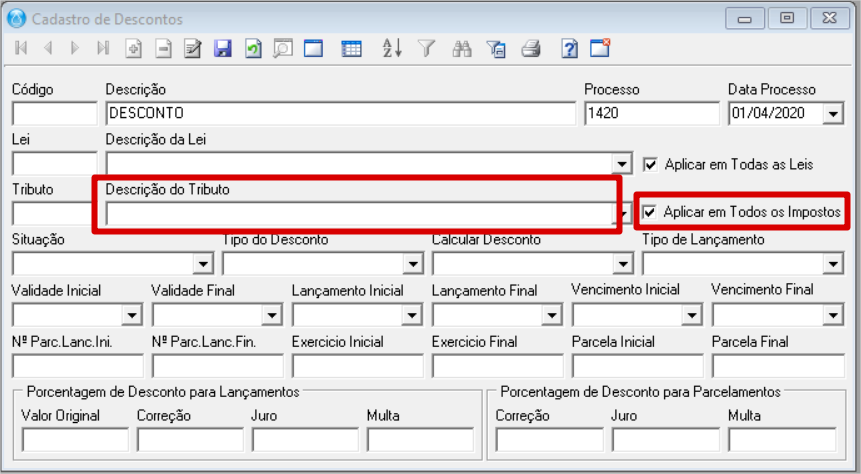
6 – Você pode também informa para qual tributo este desconto vai ser aplicado, pode escolher somente um tributo específico, ou marcar a opção de aplicar em todos os impostos. No exemplo que estamos cadastrando, vou aplicar para todos os impostos.
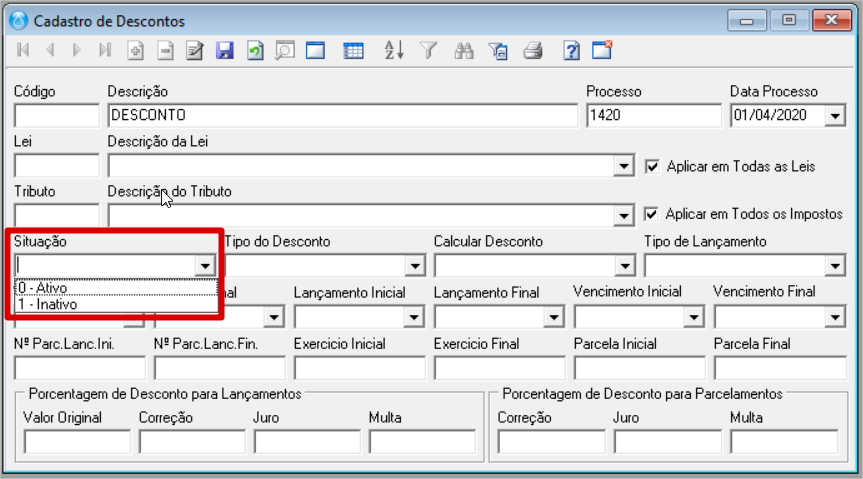
7 – No campo ‘Situação’, deve-se informar se este desconto vai estar ativo ou inativo. Quando a situação estiver ativo, então vai se aplicar o desconto seguindo as informações preenchidas na tela. Se a situação estiver inativa, então este desconto não vai se aplicar no sistema.
8 – No campo ‘Tipo do Desconto’, deve-se informar se o desconto cadastrado vai valer para as parcelas não vencidas, ou parcelas vencidas.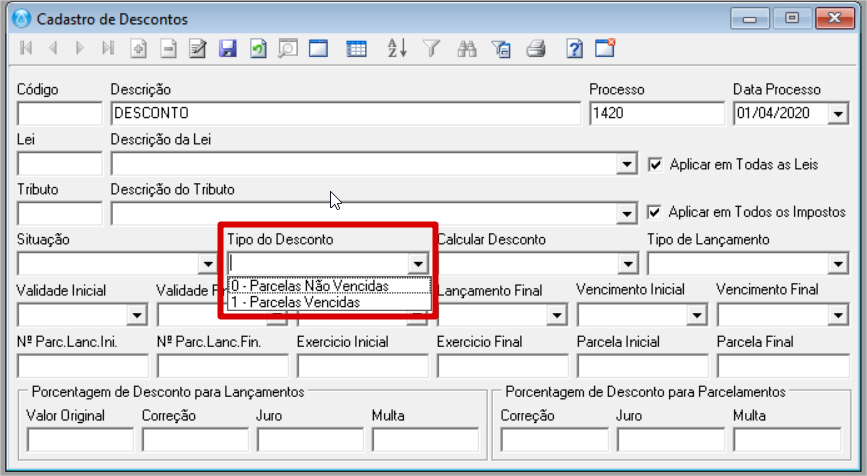
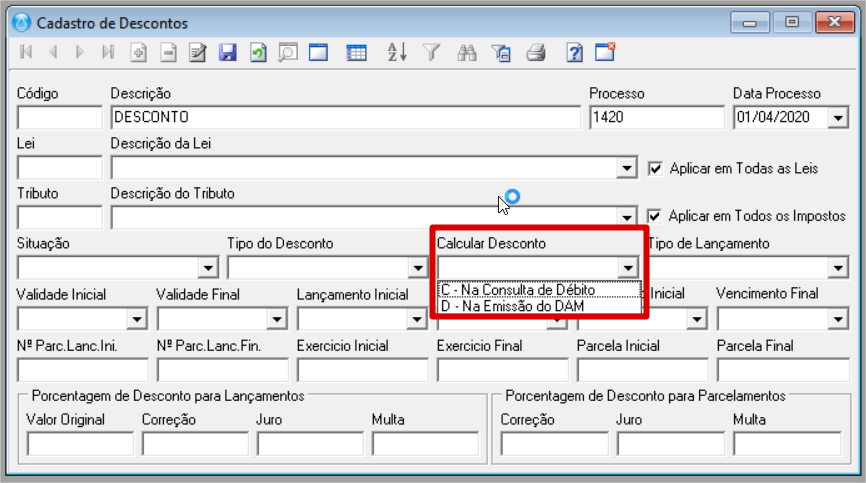
9 – No campo ‘Calcular Desconto’, deve-se informar quando o sistema vai gerar o desconto. Se é na hora de abrir a tela de consulta de débito, ou se é na hora de gerar uma DAM, ou Segunda Via, de acordo com a imagem a seguir.
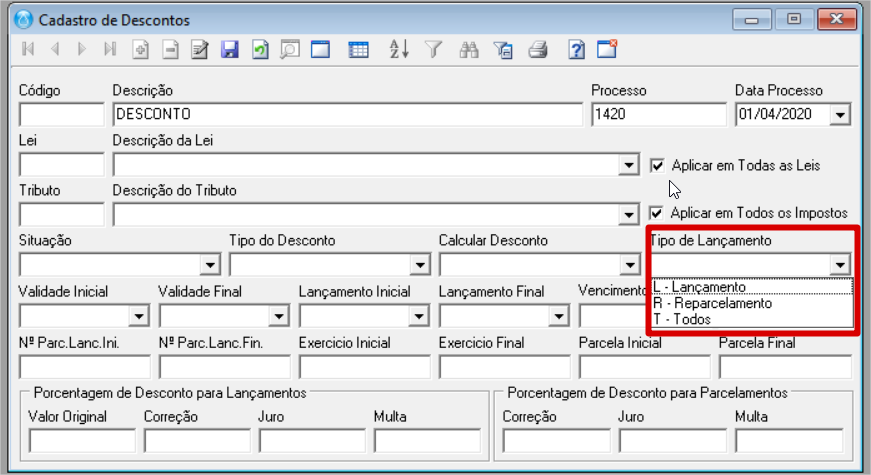
10 – No campo ‘Tipo de Lançamento’, deve-se informar em quais lançamentos o sistema vai aplicar o desconto. Se é somente em Lançamento, se é somente em Parcelamentos, ou se é Todos, que vai incluir as duas situações.
11 – Nos campos ‘Validade Inicial’ e ‘Validade Final’, deve-se informar qual será o período de validade para o sistema aplicar este desconto. Com isso o sistema só vai aplicar o desconto nas contas se ele estiver dentro deste período de validade.
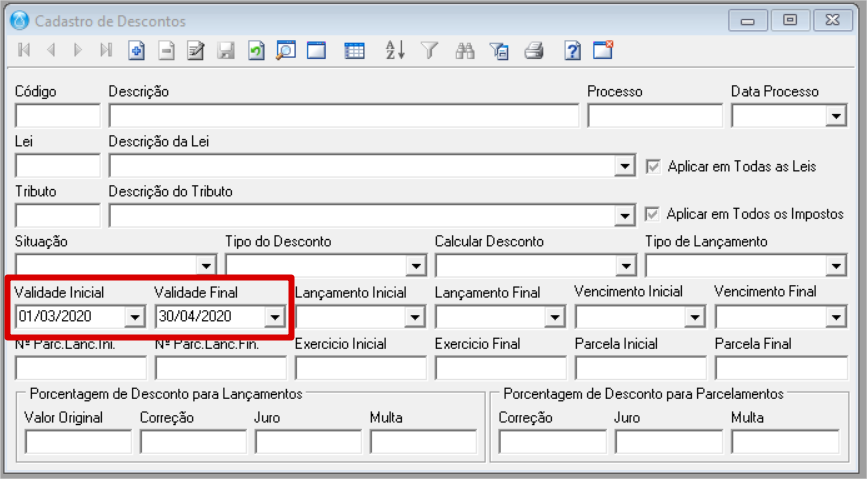
Neste exemplo que estamos fazendo, o sistema vai aplicar este desconto a partir do dia 01/03/2020 até o dia 30/04/2020. Este é o período valido para que o sistema gere o desconto nas contas.
12 – Nos campos ‘Lançamento Inicial’ e ‘Lançamento Final’, deve-se informar qual será o período de lançamentos que este desconto vai ser aplicado, este lançamento se refere a referência das contas.
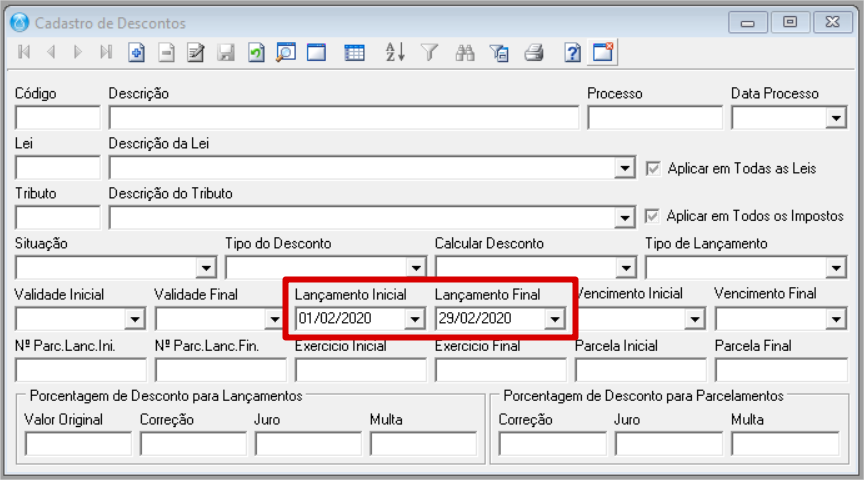
No exemplo que estamos fazendo, o sistema vai aplicar o desconto somente nas contas de referência 02/2020.
13 – Nos campos ‘Vencimento Inicial’ e ‘Vencimento Final’, deve-se informar qual o período de vencimento das contas que você deseja que aplique o desconto.
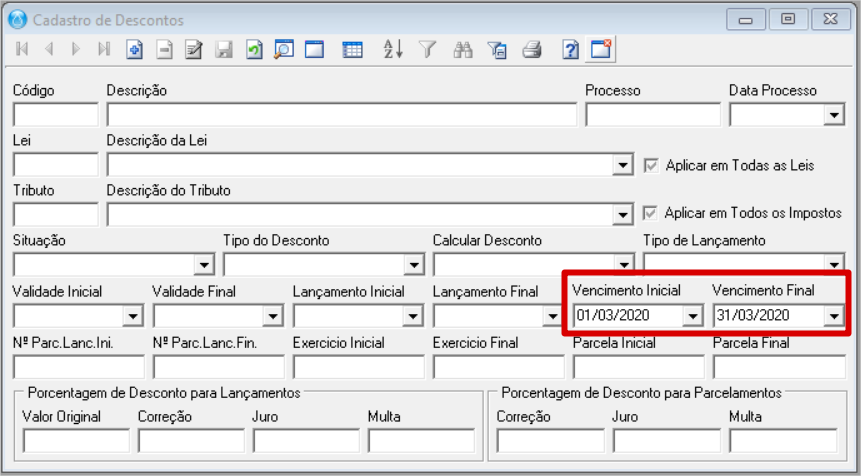
No exemplo que estamos fazendo , o sistema só vai aplicar o desconto, nas contas que tenham o vencimento de 01/03/2020 até 31/03/2020.
14 – Nos campos ‘Nº Parc. Lanc. Ini.’ e ‘Nº Parc. Lanc. Fin.’, deve-se informar quais são os números das parcelas que o sistema deve aplicar o desconto.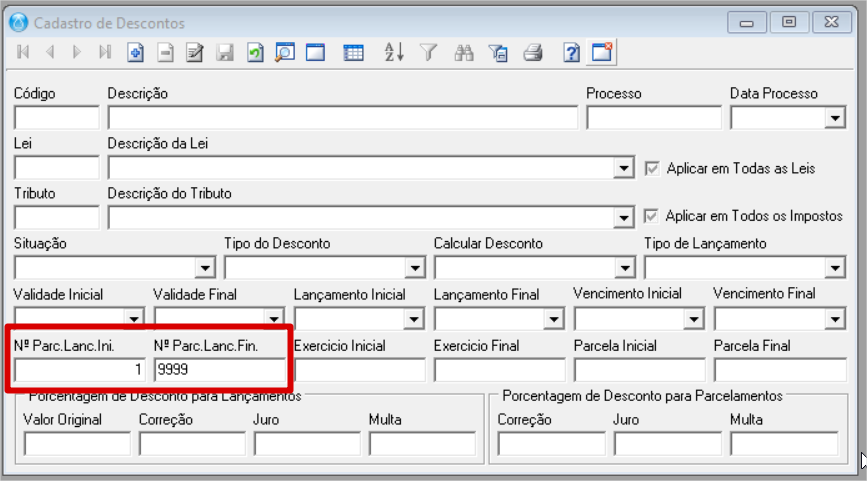
No exemplo que estamos fazendo, vamos informar da parcela 1 até a 9999, para pegar todas as parcelas.
15 – Nos campos ‘Exercício Inicial’ e ‘Exercício Final’, deve-se informar qual os anos que este desconto vai ser aplicado.
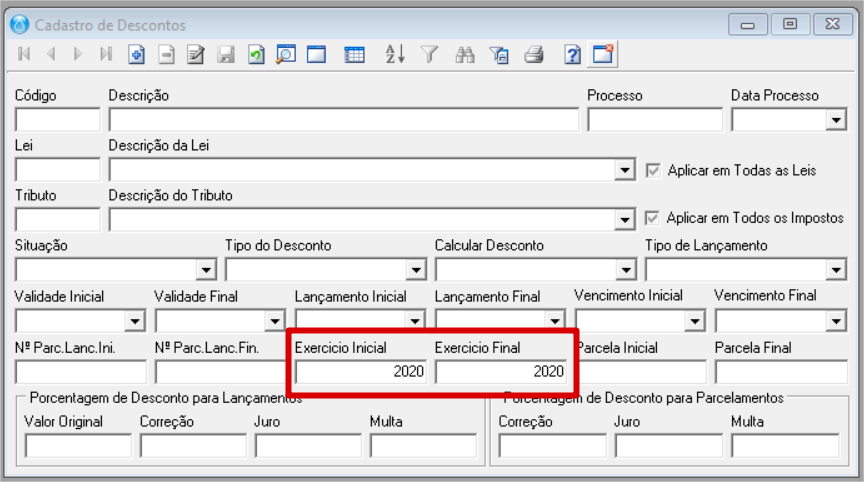
No exemplo que estamos fazendo queremos pegar somente os débitos de exercício 2020.
16 – Nos campos ‘Parcela Inicial’ e ‘Parcela Final’, deve-se informar quais as parcelas do sistema que queremos aplicar o desconto.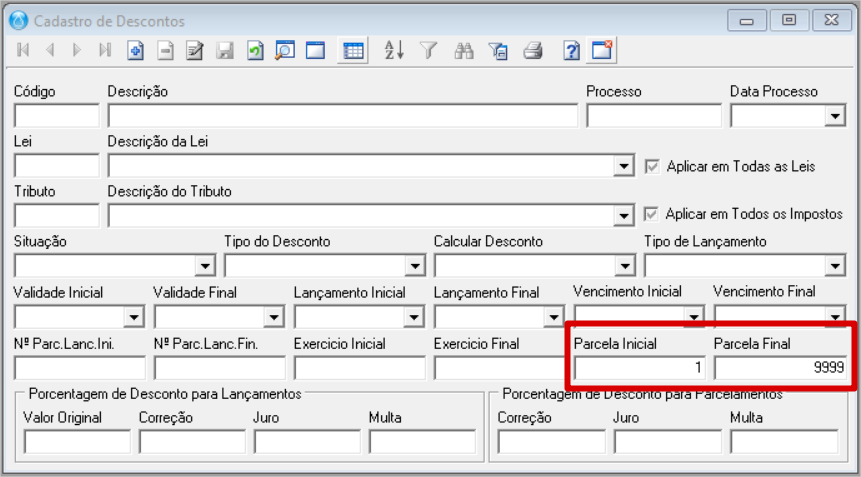
No exemplo que estamos fazendo, vamos pegar da parcela 1 até a parcela 99999, para o sistema pegar todas as parcelas existentes.
17 – Na opção ‘Porcentagem de Desconto para Lançamentos’, deve-se informar qual a porcentagem que será aplicada de desconto para o Valor Original, Correção, Juro e Multa.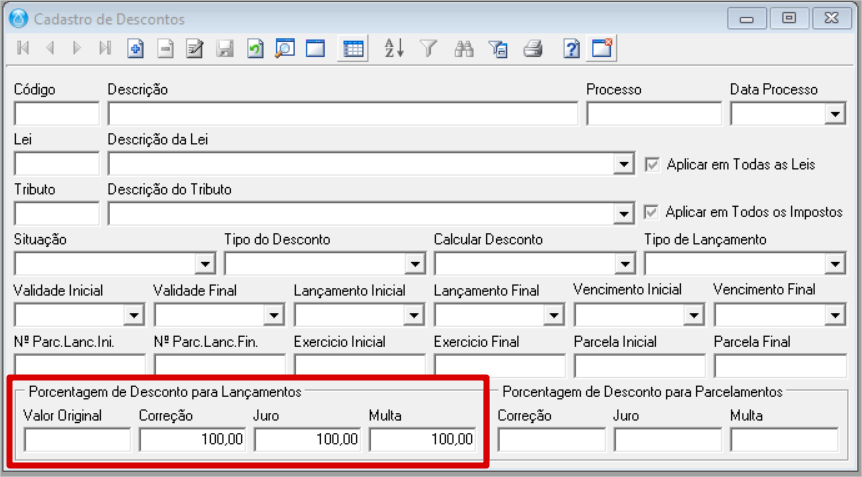
No nosso exemplo, eu vou aplicar 100% de desconto, na Correção, Juros e Multa, o Valor Original não vai ser aplicado nenhum desconto.
18 – Na opção ‘Porcentagem de Desconto para Parcelamentos’, deve-se informar qual a porcentagem que será aplicada de desconto para a Correção, Juro e Multa.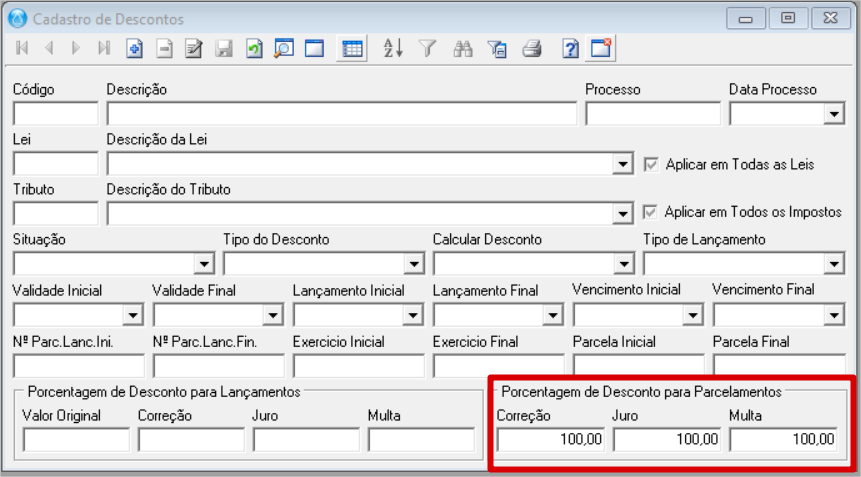
No nosso exemplo vamos informar 100% em todos os campos.
19 – Para finalizar é só clicar no botão salvar.
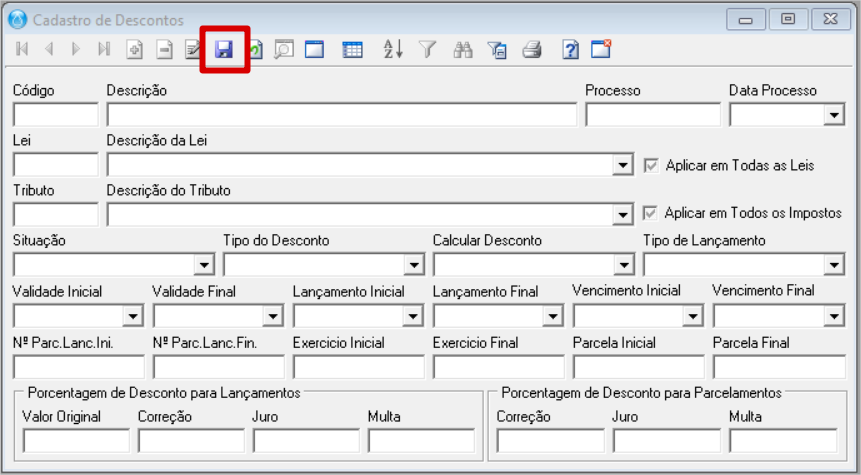
20 - Dessa forma montamos o nosso cadastro de desconto da seguinte forma.
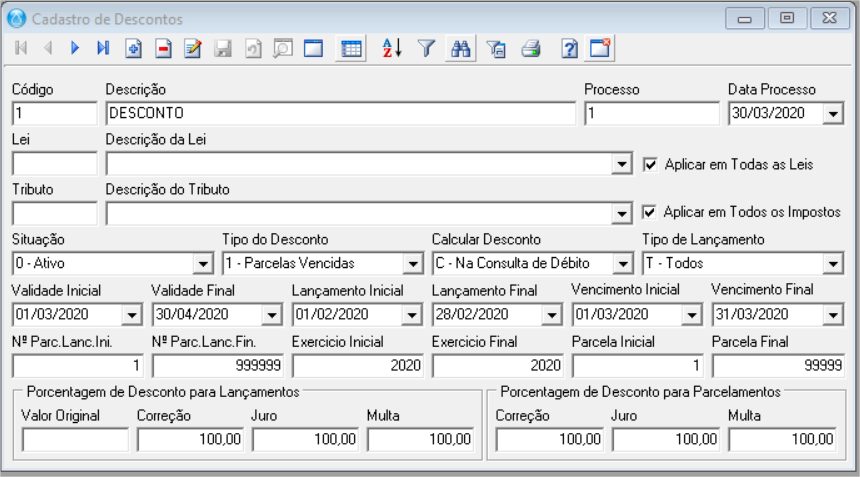
21 - Com estas configurações o sistema só vai aplicar o desconto nas contas de referência 02/2020, e que tenham o vencimento no mês 03/2020. Vai aplicar o desconto para todos os lançamentos e parcelamentos. Vai ser aplicado 100% de desconto na correção, juros e multa.
Caso nosso artigo tenha te ajudado, por favor avalie. É de grande importância, para que possamos melhorar nossos artigos.