
Issonline – Geração de arquivo para o TSE
Para que serve esta rotina
A rotina Prestação de Contas TSE gera o arquivo com as NFS-e emitidas para candidatos e partidos políticos, que o município envia à Justiça Eleitoral. Esse arquivo apoia a fiscalização da prestação de contas de campanha: a Justiça Eleitoral cruza os gastos declarados pelo candidato com as notas fiscais efetivamente emitidas contra o CNPJ de campanha.
Na prática: o TSE envia ao município a lista de CNPJs de candidatos e partidos. O sistema procura as NFS-e emitidas para esses CNPJs no período informado e devolve um arquivo pronto para ser enviado ao TSE.
Quem normalmente executa: o setor de Fiscalização/ISS da Secretaria de Finanças (Auditor Fiscal ou servidor responsável pelo atendimento à Justiça Eleitoral).
Exemplo: o candidato a vereador "João da Silva" contratou uma gráfica do município para imprimir santinhos. A gráfica emitiu NFS-e para o CNPJ de campanha dele. Ao importar a lista do TSE e gerar o arquivo, essa nota aparecerá no retorno. Se o candidato não declarou esse gasto, a Justiça Eleitoral identifica a divergência.
Antes de começar
Tenha em mãos estes três itens; sem eles a rotina não produz um arquivo válido.
- Arquivo .txt do TSE: lista de candidatos e partidos (CNPJs de campanha) disponibilizada pela Justiça Eleitoral ao município. O sistema só aceita esse arquivo no layout original — não abra nem salve o arquivo no Excel antes de importar, pois isso pode alterar o formato.
- Período de apuração: data inicial e final definidas pelo TSE para aquela remessa. Use exatamente as datas do calendário eleitoral; período errado gera notas a mais ou a menos no arquivo.
- Permissão de acesso: o usuário precisa ter acesso ao menu Prestação de Contas. Se o menu não aparecer, solicite a liberação ao administrador do sistema na Prefeitura.
Links de apoio
- Portal do TRE-SP – Prestação de Contas: calendário, prazos e orientações oficiais.
- Vídeo: como gerar e enviar o arquivo de texto da NF-e
- Vídeo: como gerar e enviar o arquivo de texto de Permissionários
Passo 1 – Acessar a rotina
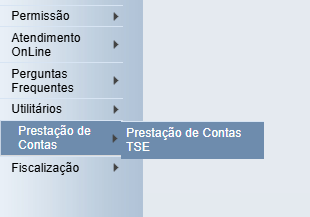
Acesse o menu Prestação de Contas > Prestação de Contas TSE. A tela que abre é a Manutenção dos lotes de remessa para o TSE: cada linha da grade é um lote, ou seja, um arquivo do TSE importado e o resultado gerado a partir dele.
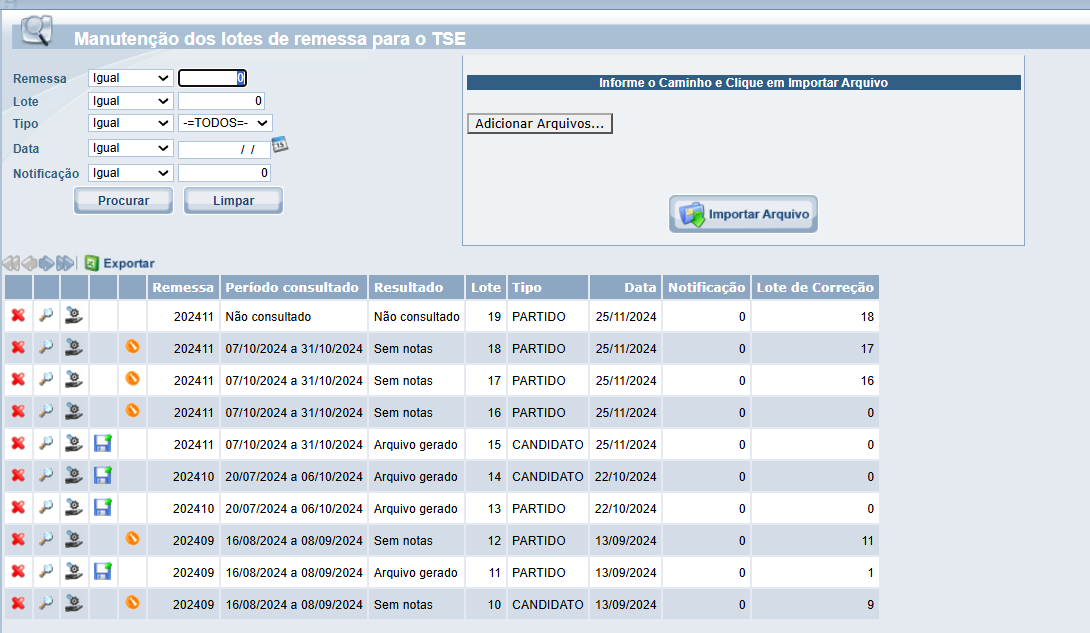
Por que lotes? O TSE envia mais de uma remessa ao longo da eleição (por exemplo, antes e depois do 1º turno). Cada remessa vira um lote separado, o que permite consultar depois o que foi enviado em cada etapa.
Passo 2 – Importar o arquivo do TSE
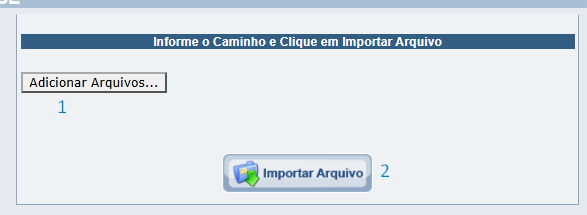
- Clique em Adicionar Arquivos... e selecione o .txt recebido do TSE.
- Clique em Importar. O sistema lê o arquivo e cria um novo lote na grade com os candidatos e partidos listados.
Passo 3 – Gerar o arquivo de retorno
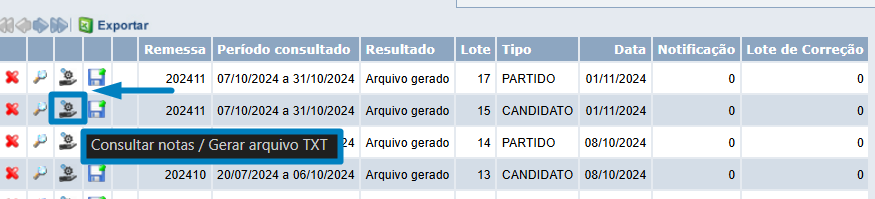
- No lote importado, clique no botão Gerar arquivo. Abre uma janela com três campos.
- Notificação (opcional): número ou referência do ofício/notificação recebida da Justiça Eleitoral, para rastreabilidade interna.
- Data inicial (obrigatória): início do período de emissão das NFS-e, conforme o calendário do TSE.
- Data final (obrigatória): fim do período de emissão das NFS-e, conforme o calendário do TSE.
- Confirme. O sistema busca todas as NFS-e emitidas para os CNPJs do lote dentro do período.
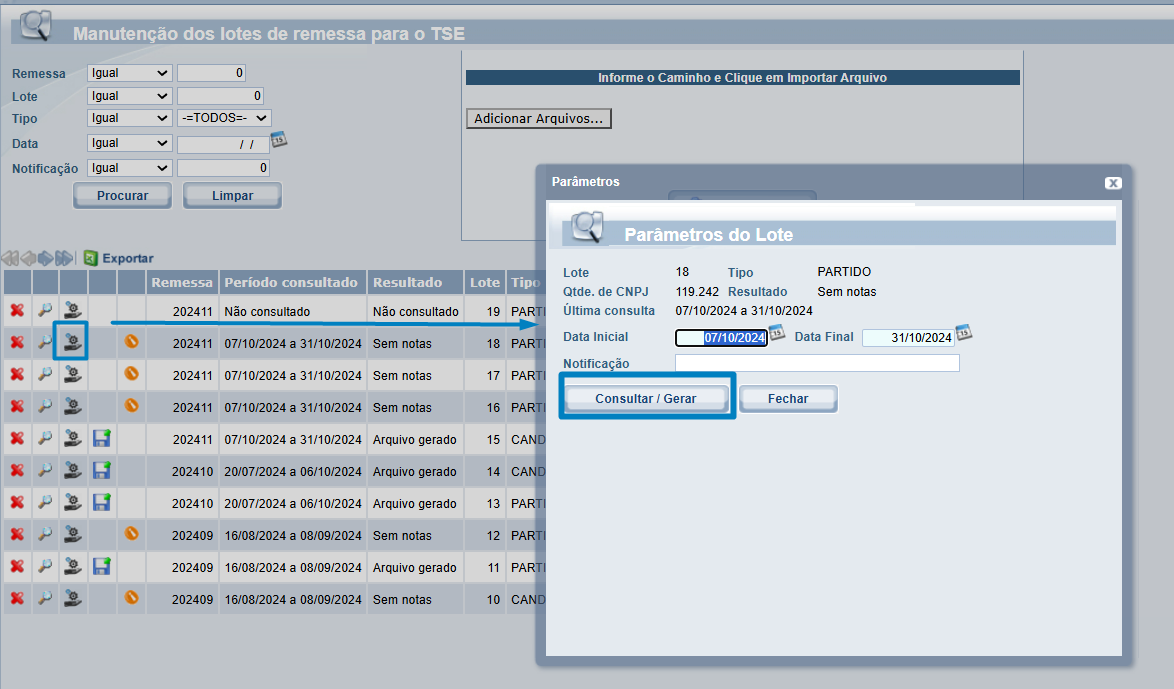
Exemplo: se o TSE pede as notas emitidas de 16/08/2026 a 30/09/2026, informe exatamente esse intervalo. Uma nota de 15/08 não entra; uma de 30/09 entra.
Passo 4 – Verificar o resultado
Após o processamento, o lote fica em uma de duas situações:
- Foram encontradas NFS-e: aparece o botão de Download do arquivo. Siga para o Passo 6.
- Nenhuma NFS-e encontrada: aparece o botão Informativo da Declaração, que mostra a mensagem de que não há notas para os candidatos e partidos no período.
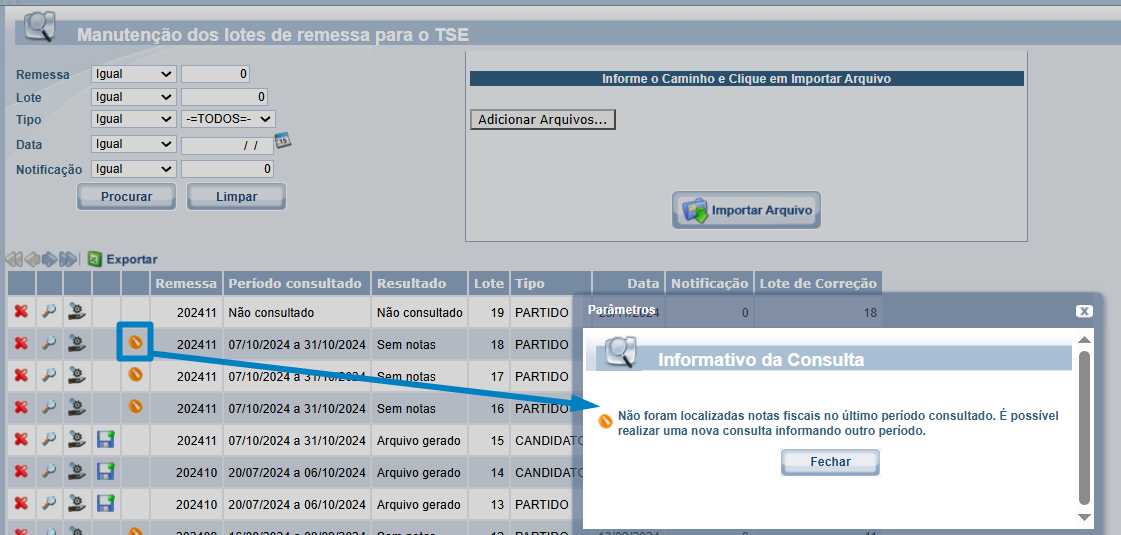
Atenção: "nenhuma nota encontrada" também é uma resposta ao TSE. Antes de concluir, revise se o período está correto — um intervalo digitado errado é a causa mais comum de resultado vazio. Caso esteja correto, pode ser feito a declaração de nada consta no sistema do FiscalizaJE.
Passo 5 – Conferir os candidatos e partidos do lote
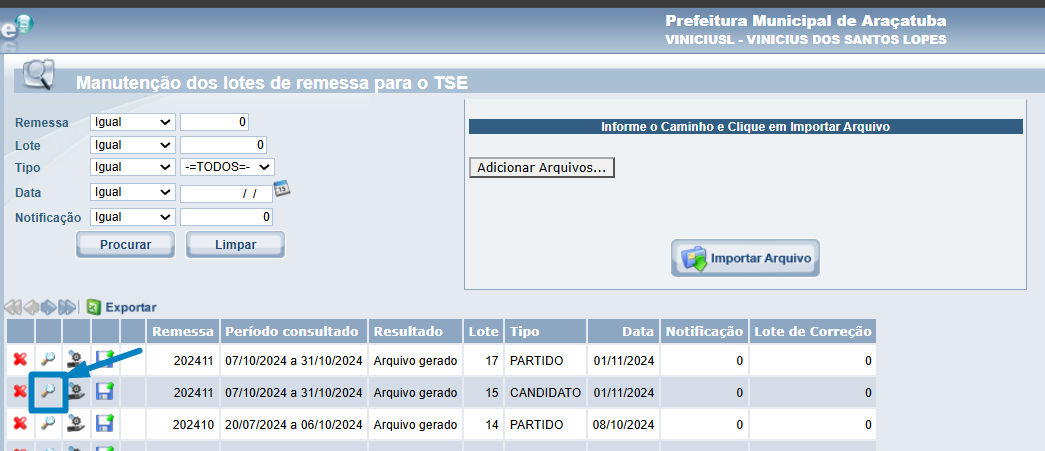
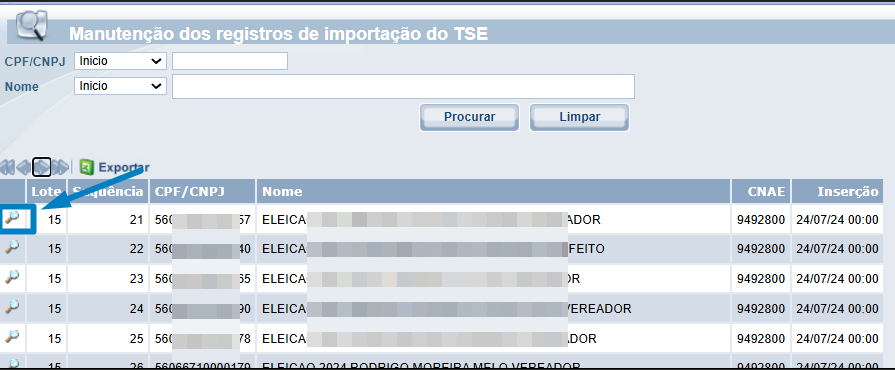
Antes de gerar, clique na lupa do lote para visualizar os registros importados. Confira se a quantidade de candidatos e partidos bate com o que o TSE informou.
Por que conferir antes? Se o arquivo foi importado errado (remessa antiga, arquivo corrompido), é aqui que você percebe — antes de gerar e enviar um retorno incorreto à Justiça Eleitoral.
- Clique em Download e salve o arquivo no computador ou em uma mídia externa.
- Mantenha o nome do arquivo gerado pelo sistema — ele segue o padrão exigido pelo TSE.
- Importe o arquivo no aplicativo da Justiça Eleitoral, conforme orientação do vídeo indicado em Antes de começar.
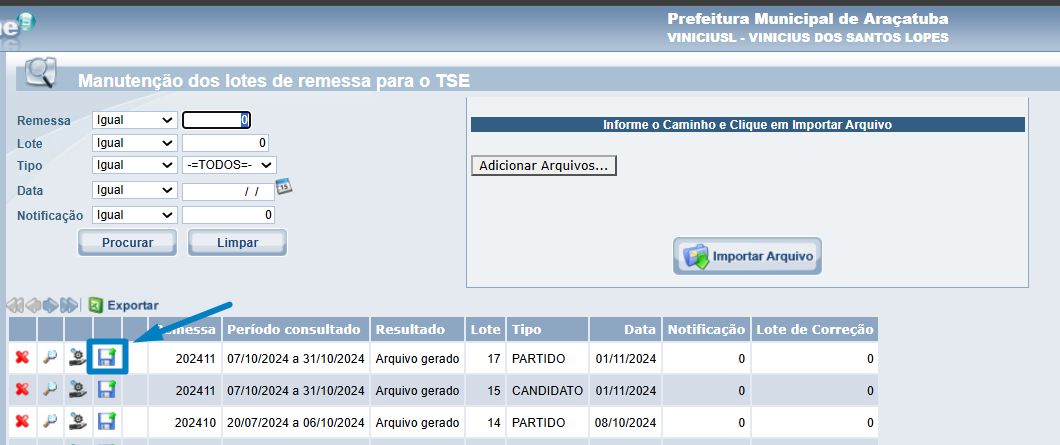
Por que não renomear? O aplicativo do TSE valida o nome do arquivo. Um arquivo renomeado pode ser rejeitado na importação.

Caso nosso artigo tenha te ajudado, por favor avalie. É de grande importância, para que possamos melhorar nossos artigos.
