
Manual para Exportação dos arquivos de Permissionários - TSE
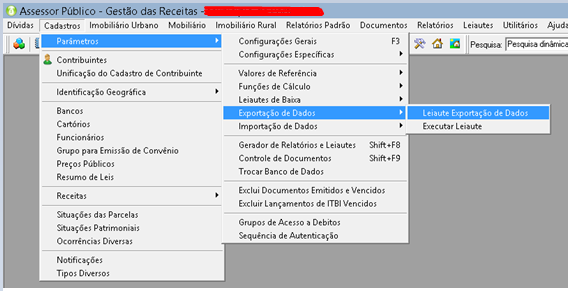
1º - Acesse o menu Cadastros>Parâmetros>Exportação de Dados>Leiaute Exportação de Dados.
2º - Clique no botão de busca (F7) e clique no botão último  . Selecione a descrição Permissionários - TSE e clique em Executar.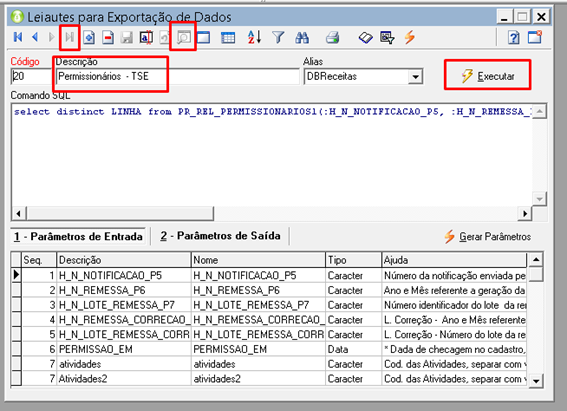
3º - Informe o local de gravação do arquivo a ser exportado.
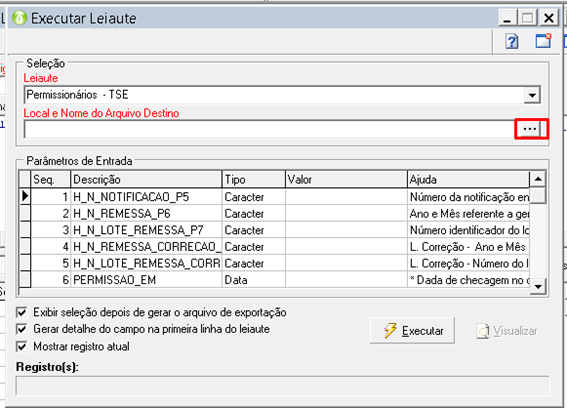
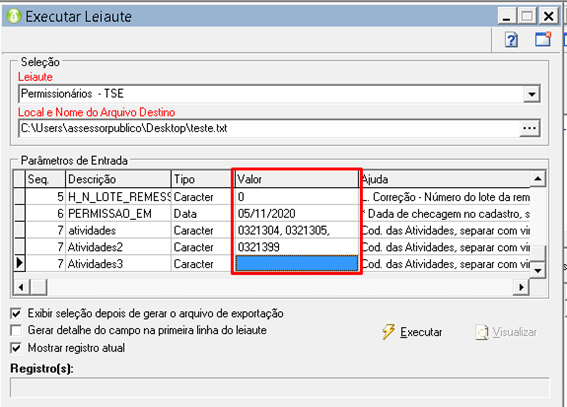
4º - Preencher na coluna valor, os campos para geração do arquivo TXT. A seguir explicação de preenchimento de cada campo.
1. Número da notificação enviada pela Unidade Eleitoral (TRE,TSE). Completar com zeros à esquerda, quando necessário. Não obrigatório. Caso não tenha, informar o valor 0.
2. Ano e Mês referente a geração da remessa de notas fiscais eletrônicas. Máscara AAAAMM. EX: 202011.
3. Número identificador do lote da remessa, conforme slide 8. Completar com zeros à esquerda, quando necessário. - Sequencial, cada vez que gere informa o próximo.
4. L. Correção - Ano e Mês referente à remessa anterior a ser corrigida. Máscara AAAAMM. Não obrigatório.
5. L. Correção - Número do lote da remessa anterior a ser corrigida. Completar com zeros à esquerda, quando necessário. Não obrigatório. Repetir o código do lote do item 3, caso for realizar correção.
2. Ano e Mês referente a geração da remessa de notas fiscais eletrônicas. Máscara AAAAMM. EX: 202011.
3. Número identificador do lote da remessa, conforme slide 8. Completar com zeros à esquerda, quando necessário. - Sequencial, cada vez que gere informa o próximo.
4. L. Correção - Ano e Mês referente à remessa anterior a ser corrigida. Máscara AAAAMM. Não obrigatório.
5. L. Correção - Número do lote da remessa anterior a ser corrigida. Completar com zeros à esquerda, quando necessário. Não obrigatório. Repetir o código do lote do item 3, caso for realizar correção.
6. * Dada de checagem no cadastro, se a atividade está ativa. Data que as atividades a serem filtradas estejam ativas. EX: 05/11/2020.
7. Código das Atividades, separar com virgula. EX: 0321304, 0321305.
A seguir exemplo de preenchimento.
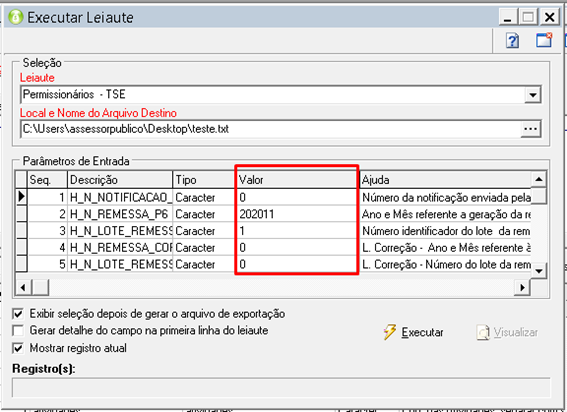
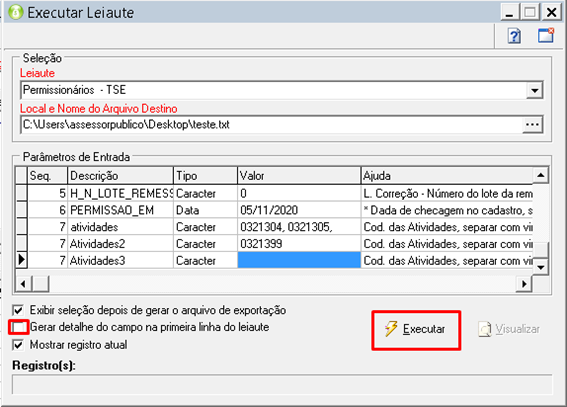
Ao final, desmarque a opção gerar detalhe do campo na primeira linha do leiaute, e clique em Executar.
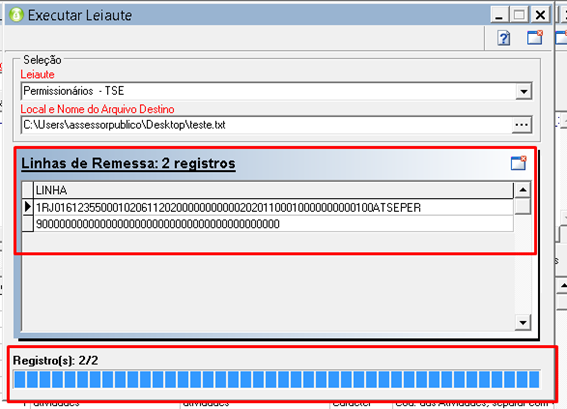
No final, o sistema apresenta a seguinte tela.
Caso nosso artigo tenha te ajudado, por favor avalie. É de grande importância, para que possamos melhorar nossos artigos.
