
Consulta de Débito (Conta Corrente Fiscal - ISSQN)
Assista ao vídeo instrutivo:
O Sistema de Nota Fiscal Eletrônica (ISS Online) do Grupo Assessor, oferece a possibilidade das empresas e fiscais realizarem a Consulta de Débitos online, essa consulta irá demonstrar todos os débitos da empresa selecionada, sendo eles de quaisquer imposto.
OBS: Débitos em situações como , Dívida Ativa, Contencioso, Reparcelamentos ou Parcelas Ajuizadas podem estar bloqueadas para emissão conforme legislação do município.
Você será direcionado a tela de Consulta de Débitos. Existem duas formas de pesquisa nessa tela, a busca para usuários fiscais e administrador e para o usuários de empresas. Essa diferença é determinada conforme o seu tipo de usuário cadastrado no sistema. Abaixo segue a diferença para os usuários:
1 - Usuários do tipo Fiscais e Administradores
1º Passo
Para realizar a Consulta de Débitos utilize o menu: Guia de Recolhimento > Consulta de Débitos e Emissão de 2ª Via
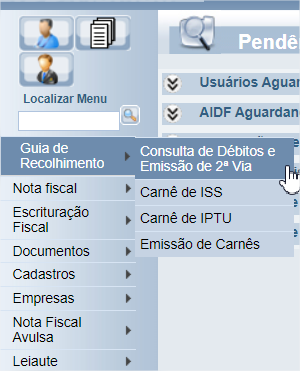
Usuários fiscais e administradores, ou seja, a prefeitura, terá acesso a consultar débitos de todos as empresas, contribuintes e imóveis.
2º Passo
Ao acessar a tela de Consulta de Débito aparecerá a opção de filtro do contribuinte conforme mostra as opções na imagem abaixo:
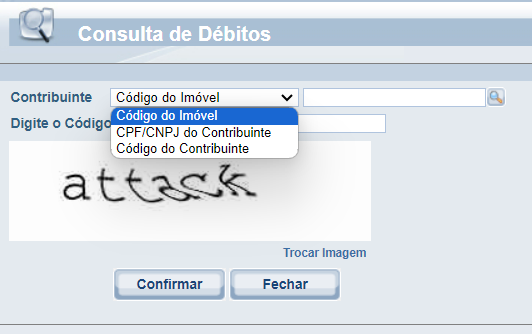
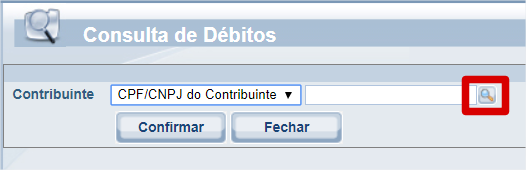
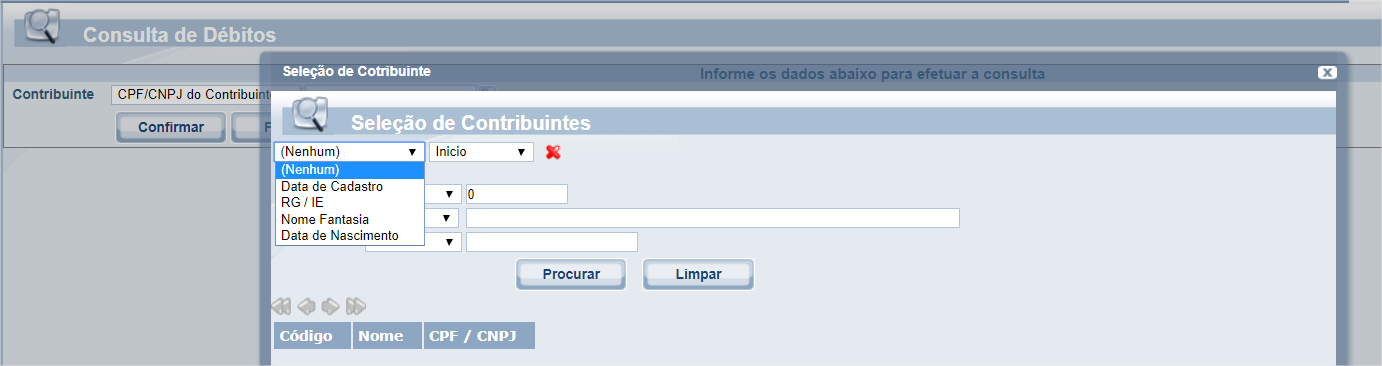
Caso não saiba as informações abaixo, poderá escolher uma delas e utilizar a lupa
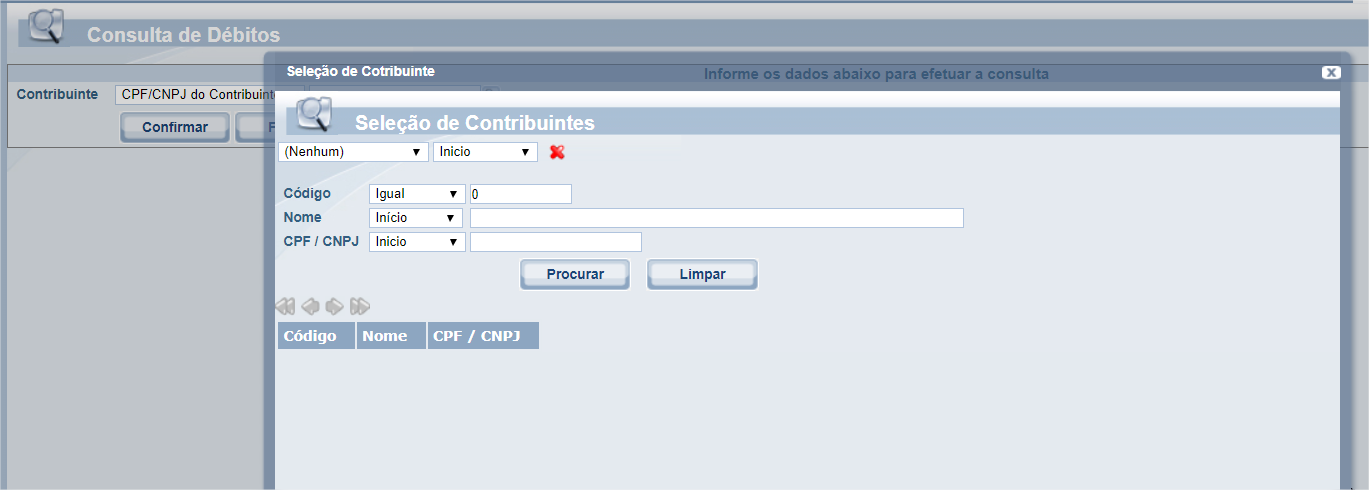
 , ao lado campo onde informamos o CPF/CPNJ e inscrições para pesquisa e uma tela com mais filtros que será apresentada para poder auxilia-lo:
Filtros:
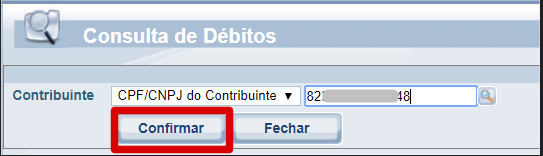
Após informar o CPF/CNPJ ou Inscrição do contribuinte clique no botão "Confirmar":
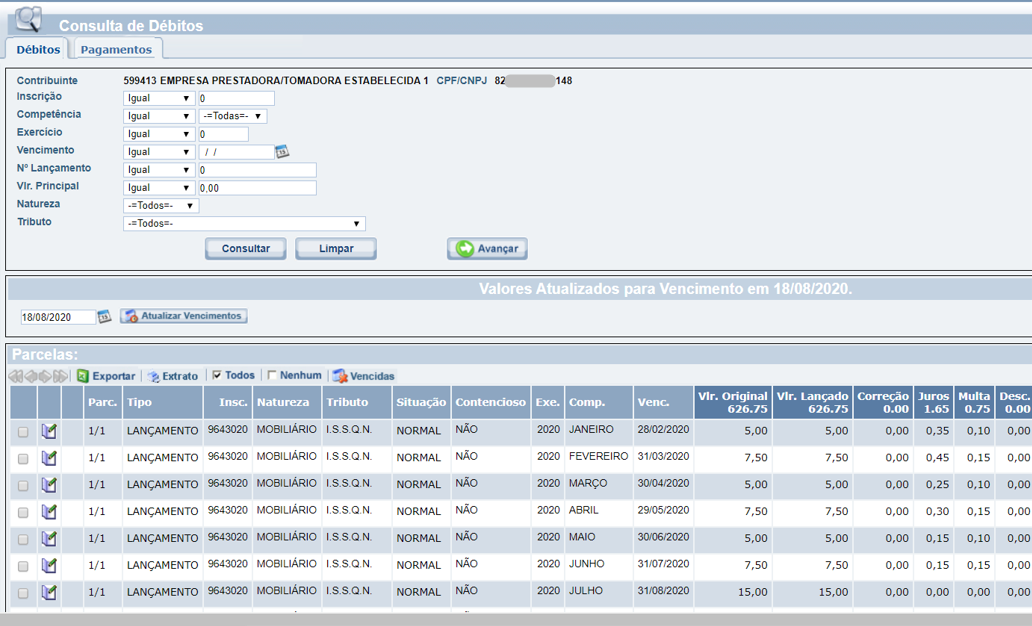
Conhecendo os filtros da Consulta de Débitos:
Contribuinte: Informação do Código do Cadastro, Nome e CPF/CNPJ do contribuinte.
Inscrição: O contribuinte pode ter débitos em inscrições diferentes, como mobiliária e imobiliária, e nesse campo será possível filtrar os débitos somente da inscrição desejada.
Competência: Filtro de competência dos débitos.
Exercício: Filtro onde se informa o exercício do débito.
Vencimento: Caso queria e tenha a informação do vencimento do débito também é possível filtra-lo com essa informação.
Nº Lançamento: Em nossas guias existe a informação do número do lançamento do débito e caso tenha essa informação em mãos é possível filtrar o Débito por ela.
Vlr. Principal do Débito: É possível filtrar os débitos pelo valor principal do débito.
Natureza: Nosso sistema trabalha com diferentes tipos de natureza e como dito anteriormente é possível que um contribuinte tenha débitos para sua empresa como também tenha débitos imobiliários, dessa forma é possível filtrar débitos por tipo de natureza (Contribuinte, Mobiliária, Imobiliária e Imobiliária Rural).
Tributo: Assim como um contribuinte pode ter débitos de diferentes naturezas também pode ter débitos de diferentes Tributos, como por exemplo, ISS Variável, ISS Retido, IPTU e etc. Dessa maneira esse filtro facilita em casos onde se quer filtrar débitos de um tipo de tributo específico.
Emitindo uma Guia de Recolhimento
3º Passo
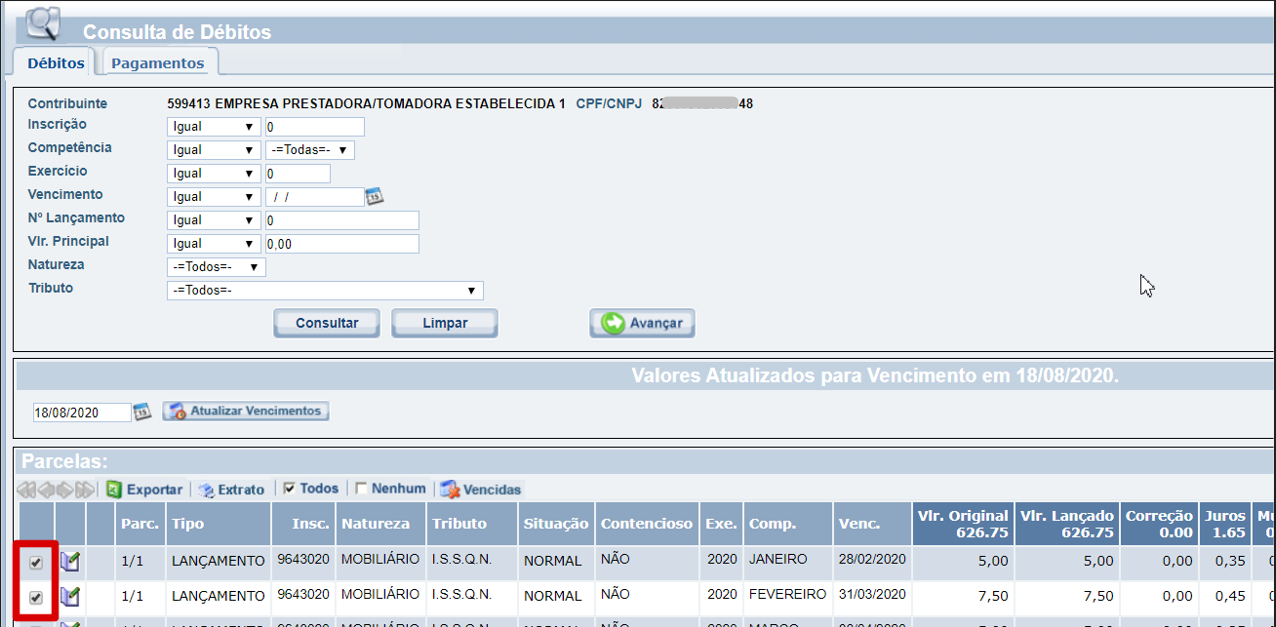
Na tela de Consulta de Débitos selecione um ou mais débitos que deseja imprimir o DAM:
4º Passo
Clique no botão avançar 
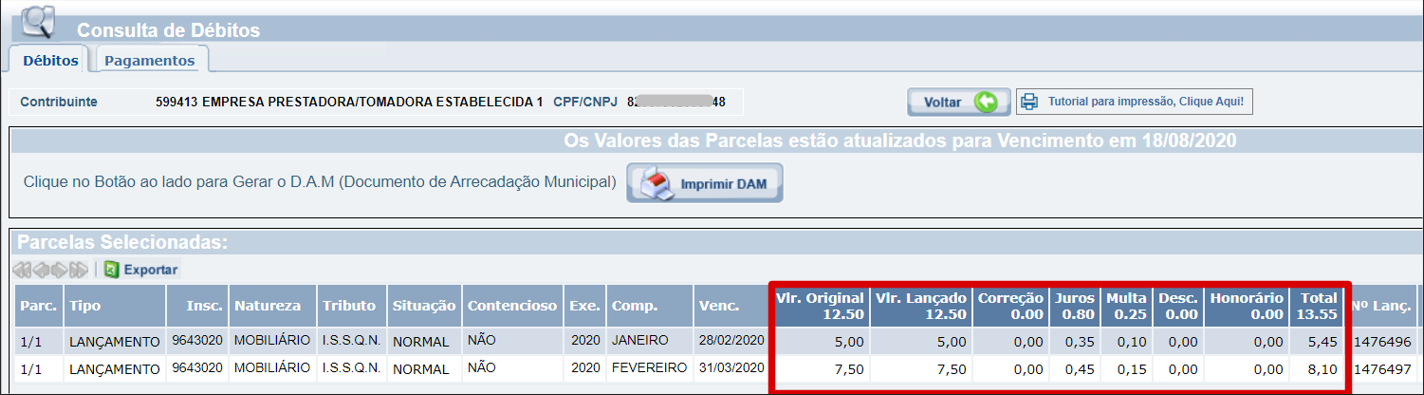
Uma tela com os débitos selecionados será demonstrada com os valores atualizados para a data atual, com multa, juros e correção caso tenha:
5º Passo
Clique no botão Imprimir 
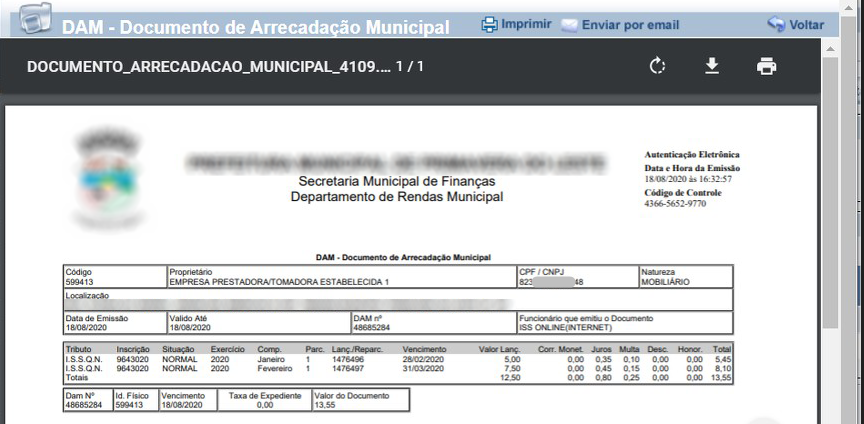
O sistema irá imprimir o DAM:
2 - Usuários de Empresas
1º Passo
Para realizar a Consulta de Débitos utilize o menu: Guia de Recolhimento > Consulta de Débitos e Emissão de 2ª Via
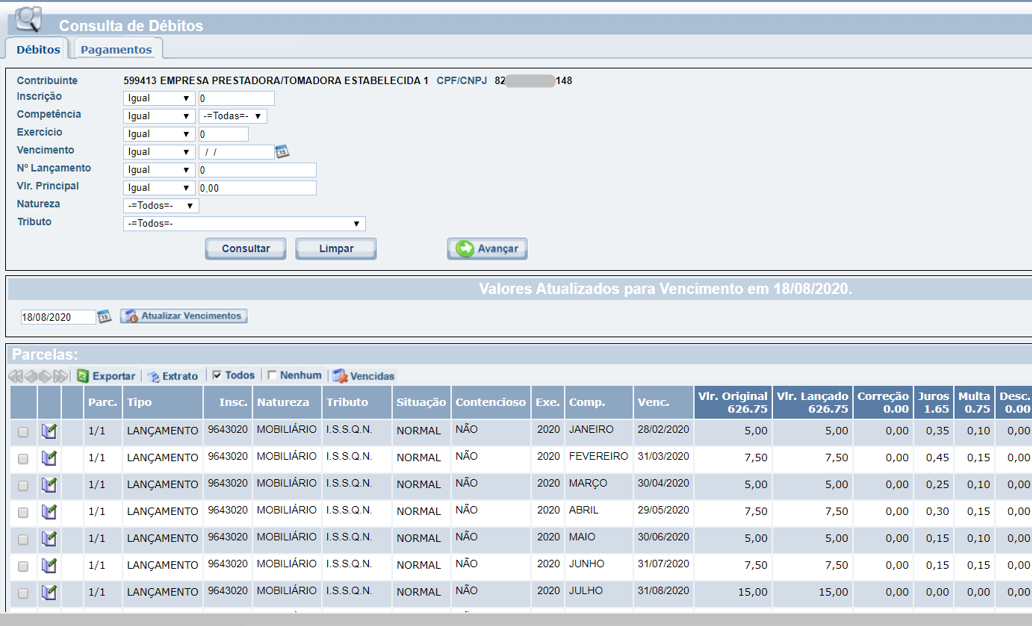
Após acessar o menu Guia de Recolhimento > Consulta de Débitos e Emissão de 2ª Via, acima citado, o mesmo já será levado a tela de Consulta de Débitos onde se encontram os filtros de débitos:
Conhecendo os filtros da Consulta de Débitos:
Contribuinte: Informação do Código do Cadastro, Nome e CPF/CNPJ do contribuinte.
Inscrição: O contribuinte pode ter débitos em inscrições diferentes, como mobiliária e imobiliária, e nesse campo será possível filtrar os débitos somente da inscrição desejada.
Competência: Filtro de competência dos débitos.
Exercício: Filtro onde se informa o exercício do débito.
Vencimento: Caso queria e tenha a informação do vencimento do débito também é possível filtra-lo com essa informação.
Nº Lançamento: Em nossas guias existe a informação do número do lançamento do débito e caso tenha essa informação em mãos é possível filtrar o Débito por ela.
Vlr. Principal do Débito: É possível filtrar os débitos pelo valor principal do débito.
Natureza: Nosso sistema trabalha com diferentes tipos de natureza e como dito anteriormente é possível que um contribuinte tenha débitos para sua empresa como também tenha débitos imobiliários, dessa forma é possível filtrar débitos por tipo de natureza (Contribuinte, Mobiliária, Imobiliária e Imobiliária Rural).
Tributo: Assim como um contribuinte pode ter débitos de diferentes naturezas também pode ter débitos de diferentes Tributos, como por exemplo, ISS Variável, ISS Retido, IPTU e etc. Dessa maneira esse filtro facilita em casos onde se quer filtrar débitos de um tipo de tributo específico.
Emitindo uma Guia de Recolhimento
2º Passo
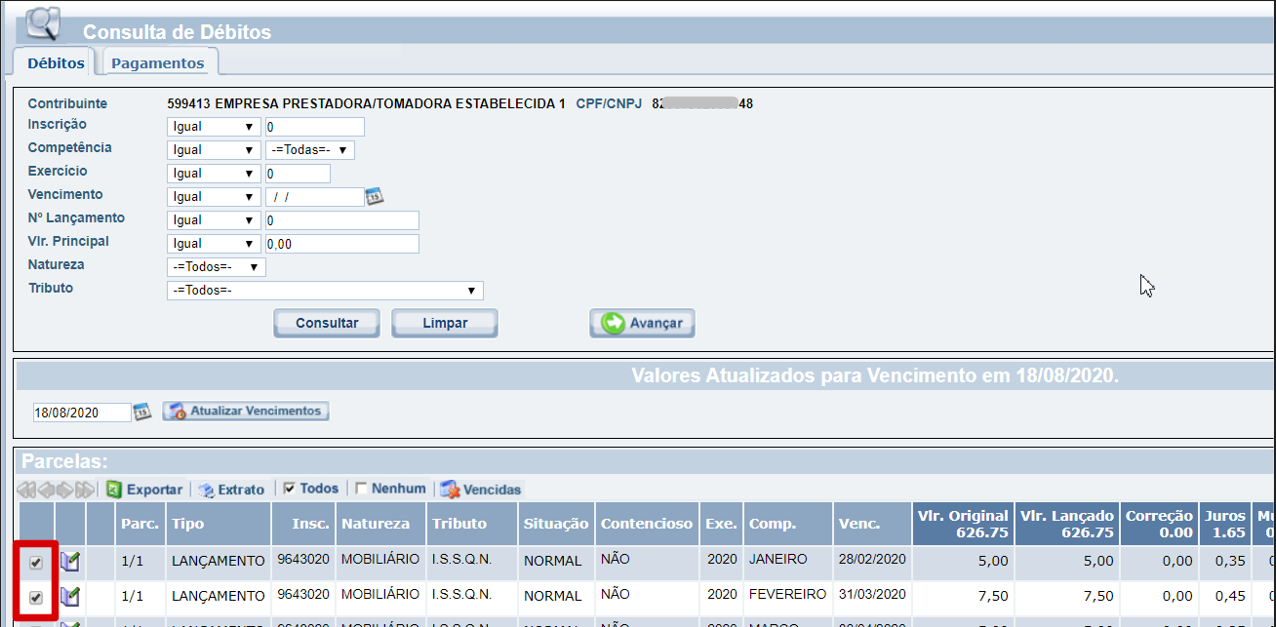
Na tela de Consulta de Débitos selecione um ou mais débitos que deseja imprimir o DAM:
3º Passo
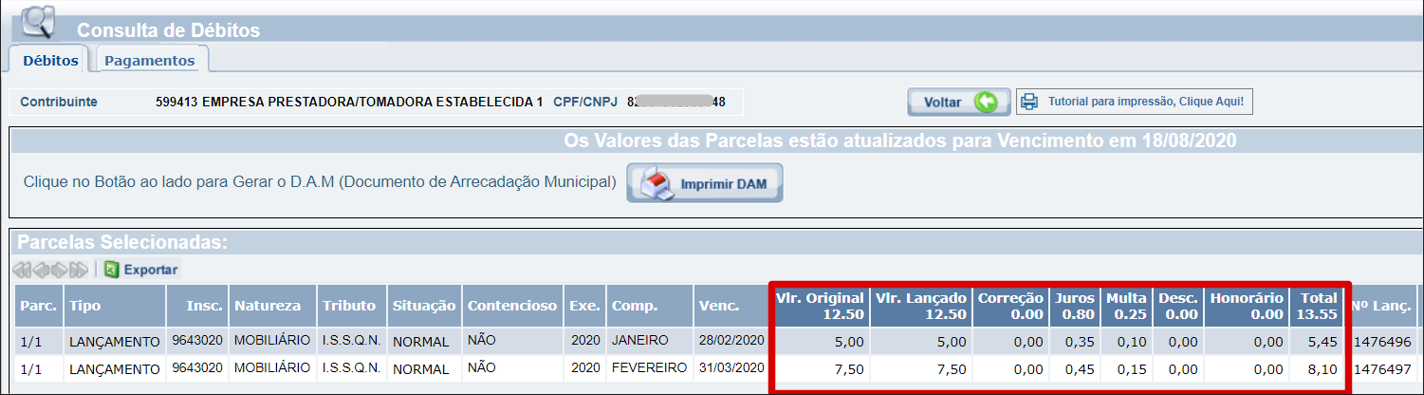
Depois clique no botão avançar
Uma tela com os débitos selecionados será demonstrada com os valores atualizados para a data atual, com multa, juros e correção caso tenha:
4º Passo
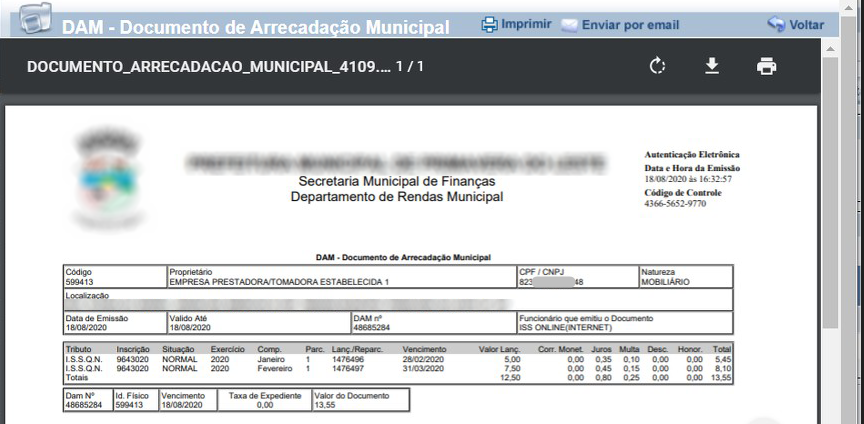
Clique no botão Imprimir
O sistema irá imprimir o DAM:
Alterando data de vencimento da Guia de Recolhimento
1º Passo
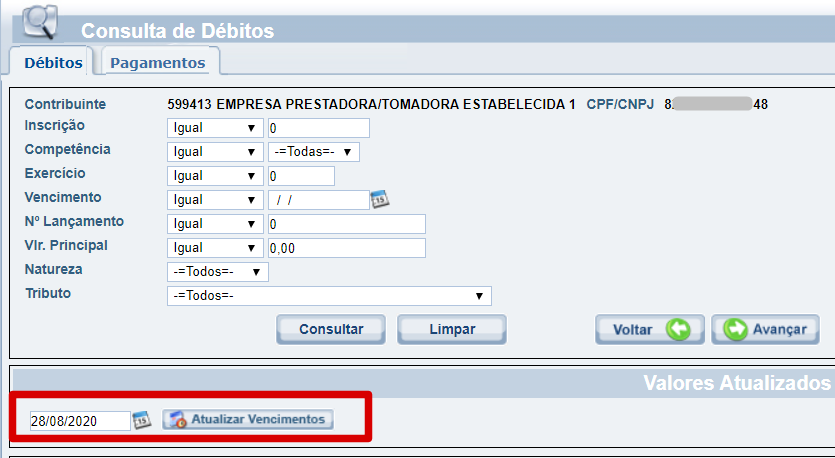
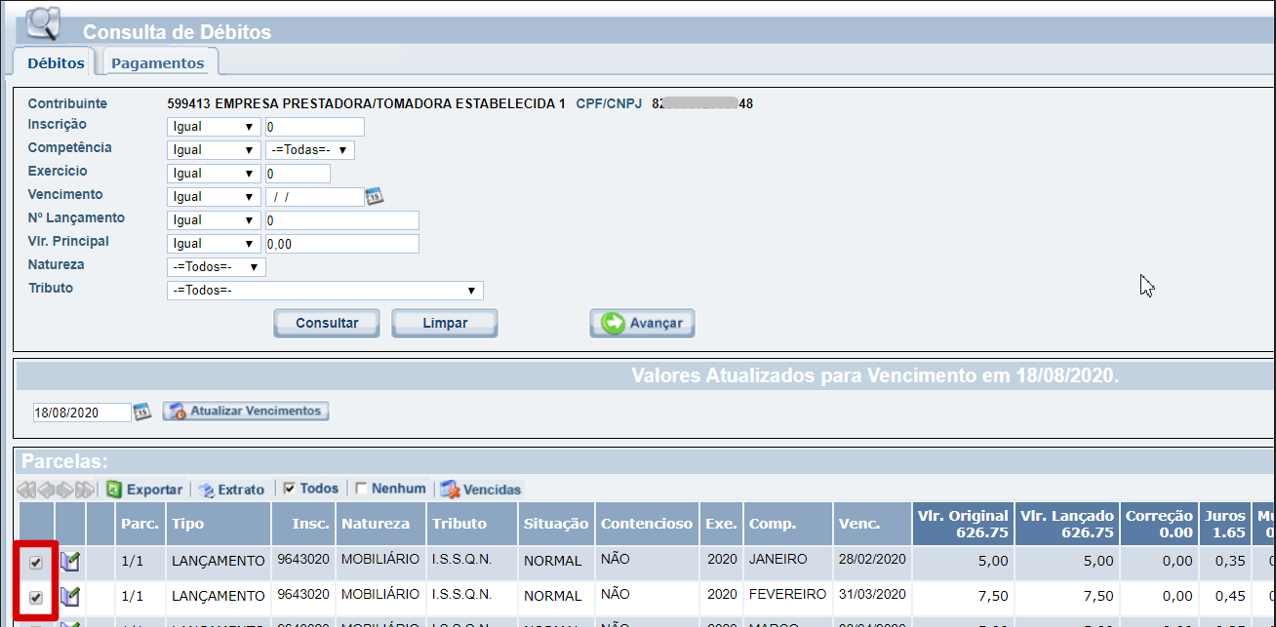
Na tela de Consulta de Débitos altere a data para o vencimento desejado e clique em atualizar vencimento:
2º Passo
Após realizar a alteração da data selecione um ou mais débitos que deseja imprimir o DAM:
3º Passo
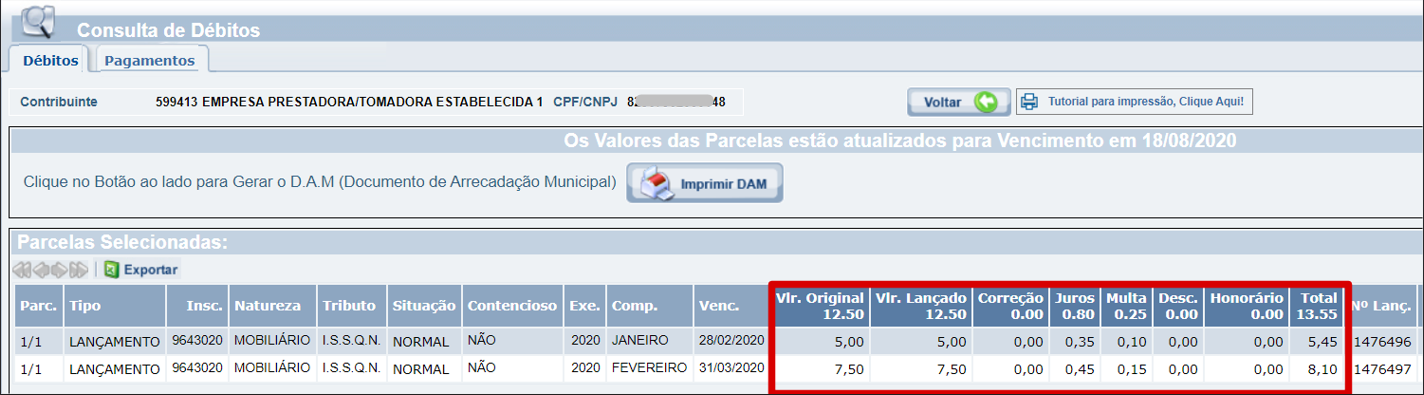
Depois clique no botão avançar
Uma tela com os débitos selecionados será demonstrada com os valores atualizados para a data atual, com multa, juros e correção caso tenha:
4º Passo
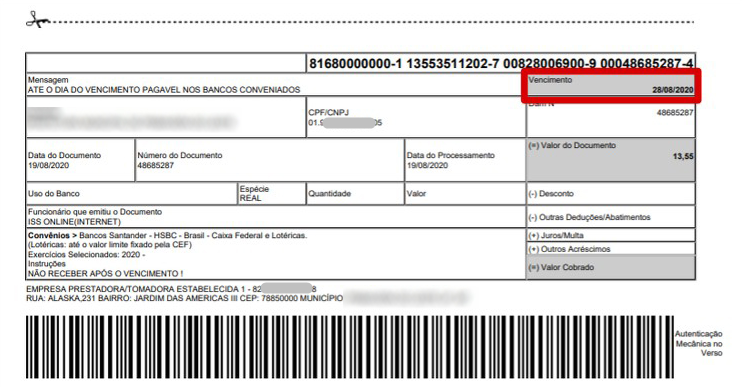
Clique no botão Imprimir
O sistema irá imprimir o DAM, e como podemos perceber a data de vencimento da mesma foi alterada:
Caso nosso artigo tenha te ajudado, por favor avalie. É de grande importância, para que possamos melhorar nossos artigos.
