
Cadastro Mobiliário
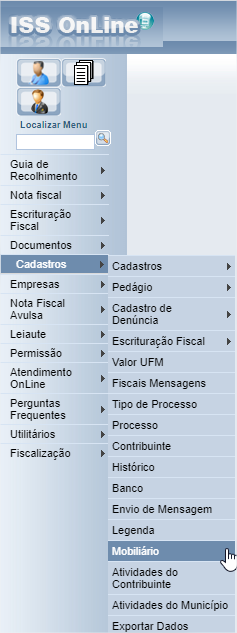
Para fazer o cadastro mobiliário no sistema de ISS Online é bem simples, basta ir no menu Cadastros - Mobiliário, como mostra a imagem abaixo:
Abrirá uma tela chamada manutenção mobiliária, onde na parte superior tem os filtros de pesquisa e abaixo a grade onde ficará os registros. Possui também o ícone/botão chamado Inserir, utilizado para cadastrar um novo mobiliário.
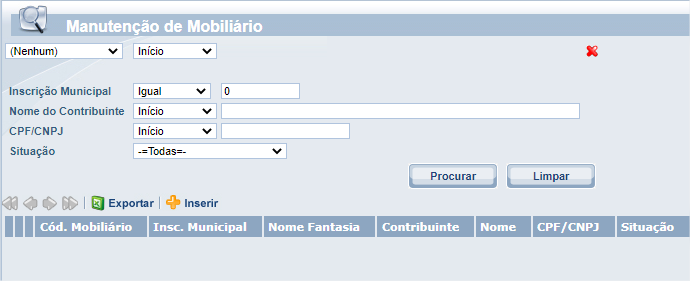
Ao clicar no botão Inserir abrirá a tela chamada Mobiliário, como mostra a imagem abaixo:
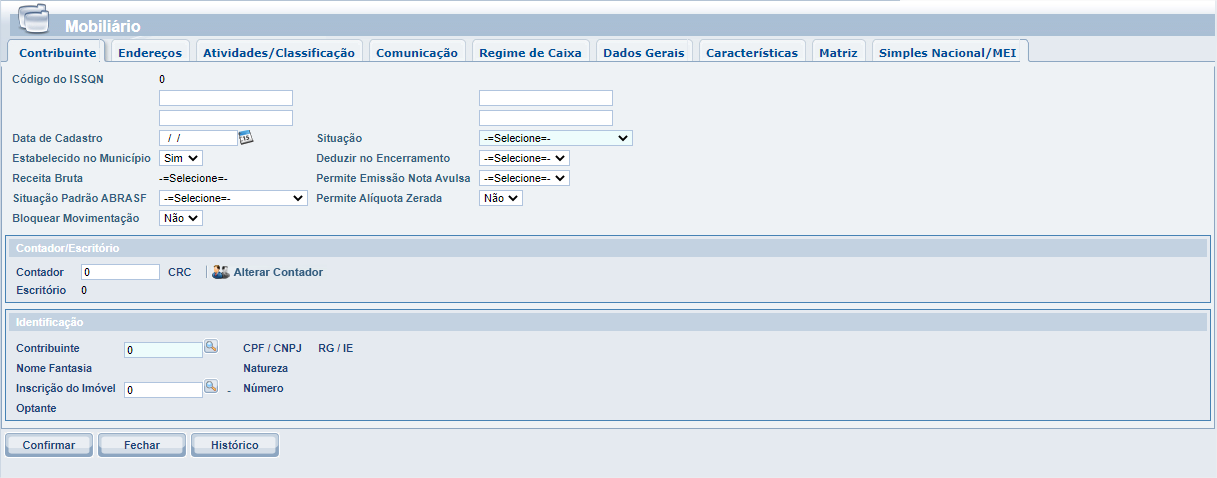
Esta tela é dividida em várias abas, tais como Contribuinte, Endereços, Atividades/Classificação, Comunicação, Regime de Caixa, Dados Gerais, Características, Matriz e Simples Nacional.
Aba Contribuinte
Data de Cadastro: deverá informar a data que está sendo feito o cadastro de mobiliário.
Situação: deverá informar a situação do mobiliário que mais se adeque ao caso, pode ser (atividade encerrada, ativo, baixado, em fiscalização, inativo, lançado, reativado, suspenso, suspensão edital e suspensão processo).
Estabelecido no município: deverá informar se o mobiliário está estabelecido dentro do município ou fora.
Deduzir no encerramento: está opção é utilizada quando a empresa prestadora tem um acordo no qual deduz determinado valor no momento do encerramento. Marcando esta opção será habilitado um campo para que o prestador informe o valor a deduzir no montante do encerramento.
Permite emissão de nota avulsa: deverá ser marcado quando o mobiliário for emitir nota avulsa.
Permite alíquota zerada: serve para definir se poderá aparecer alíquota zerada na emissão de NFS-e.
Bloquear movimentação: marcando esta opção o prestador de serviço terá toda sua movimentação bloqueada.
Campo referente ao logo: existe um campo quadrado no canto superior direito, este campo é inserir a logo da empresa, para sair na NFS-e. Para inserir clica no ícone Inserir Imagem, como mostra a imagem abaixo:
Situação: deverá informar a situação do mobiliário que mais se adeque ao caso, pode ser (atividade encerrada, ativo, baixado, em fiscalização, inativo, lançado, reativado, suspenso, suspensão edital e suspensão processo).
Estabelecido no município: deverá informar se o mobiliário está estabelecido dentro do município ou fora.
Deduzir no encerramento: está opção é utilizada quando a empresa prestadora tem um acordo no qual deduz determinado valor no momento do encerramento. Marcando esta opção será habilitado um campo para que o prestador informe o valor a deduzir no montante do encerramento.
Permite emissão de nota avulsa: deverá ser marcado quando o mobiliário for emitir nota avulsa.
Permite alíquota zerada: serve para definir se poderá aparecer alíquota zerada na emissão de NFS-e.
Bloquear movimentação: marcando esta opção o prestador de serviço terá toda sua movimentação bloqueada.
Campo referente ao logo: existe um campo quadrado no canto superior direito, este campo é inserir a logo da empresa, para sair na NFS-e. Para inserir clica no ícone Inserir Imagem, como mostra a imagem abaixo:
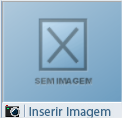
Irá abrir a tela chamada Upload, como mostra a imagem abaixo:
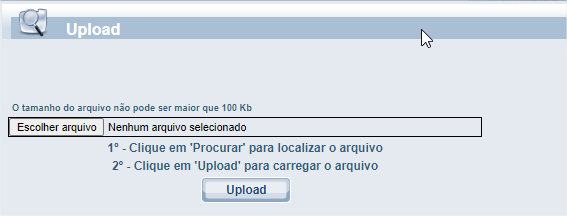
Clica no botão Escolher arquivo, selecione a imagem desejada e clica em upload.
Observação: o tamanho máximo da imagem tem que ser 100kb, se a imagem for maior o sistema não irá fazer o uplod da mesma.
Contador/Escritório
Está opção serve para que vincule o contador responsável ao mobiliário, este campo é de suma importância para os escritórios que prestam serviços para os contribuintes, sejam escriturando as prestação de serviços, escrituração de serviços tomados, encerramentos e etc. Facilita demais o trabalho dos contadores, uma vez que ao logar no sistema todos as empresas que tiverem o mesmo como contador estará listada para ele, facilitando assim o acesso aos dados, não tendo a necessidade de ter o usuário e senha do contribuinte.
Para fazer a vinculação do contador é muito simples, basta clicar no ícone/botão  , irá abrir uma nova janela chamada Alteração de contador, como mostra a imagem abaixo: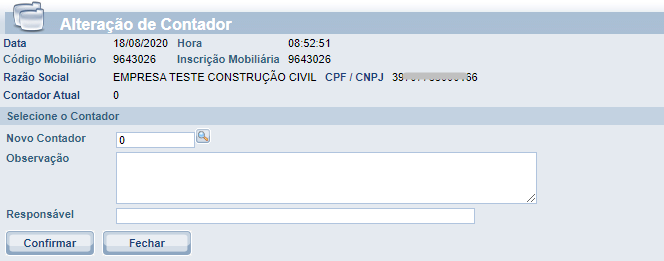
Na primeira parte aparece os dados como: data, hora, código mobiliário, inscrição mobiliária, razão social, contador atual (que no caso está em branco, uma vez que este mobiliário não possui ainda a informação) e o novo contador que será vinculado. Para fazer esta vinculação basta clicar na  que abrirá uma tela chamada Seleção de contadores, é nesta tela será feito a pesquisa para que em seguida seja feita a solicitação de vinculação do novo contador ao mobiliário desejado. É possível fazer a busca do contador de diversas formas, seja por nome do contador responsável, CRC, código do escritório, nome do escritório, entre outros como mostra a imagem abaixo: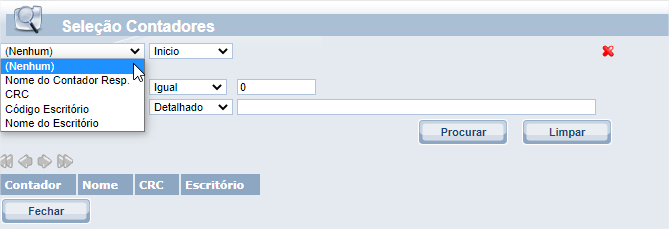
No caso abaixo, note que foi feito uma pesquisa pelo nome, onde usei a opção contém, que pesquisa no campo todo a palavra Contador Teste, ao clicar no botão procurar o sistema irá trouxe o resultado da pesquisa, que neste caso só apareceu um, isso porque só havia este nome que atendeu a pesquisa.
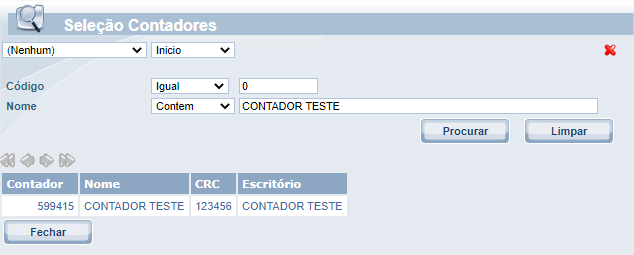
Deverá clicar em cima do nome Contador Teste, para dar continuidade no processo de vinculação do contador. Após clicar, o sistema irá voltar para a tela anterior, onde deverá ser preenchido o campo Observação. Este campo é livre e o contribuinte poderá colocar qualquer informação para os fiscais da Prefeitura fazer a análise. E por fim o campo responsável servirá para informar o nome do responsável que está fazendo a solicitação do novo/alteração do contador.
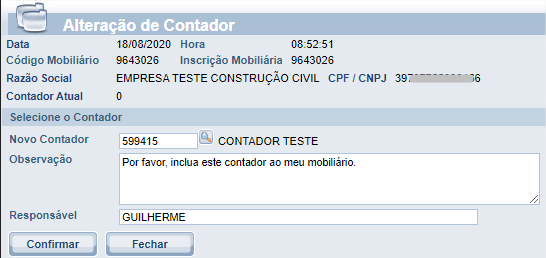
Ao clicar em confirmar o sistema irá mostrar uma mensagem na tela, como mostra a imagem abaixo:
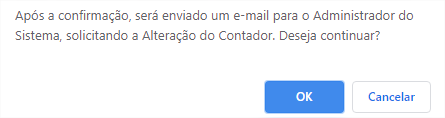
Se clicar no botão OK, será enviado uma solicitação para os fiscais da Prefeitura, agora se cancelar o sistema ficará em modo edição para que seja feito algum tipo de alteração.
Identificação
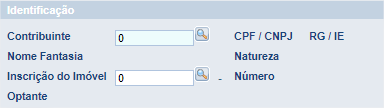
Ao clicar no botão  referente ao campo contribuinte, o sistema irá abrir uma tela chamada Seleção de Contribuintes, como mostra a imagem abaixo: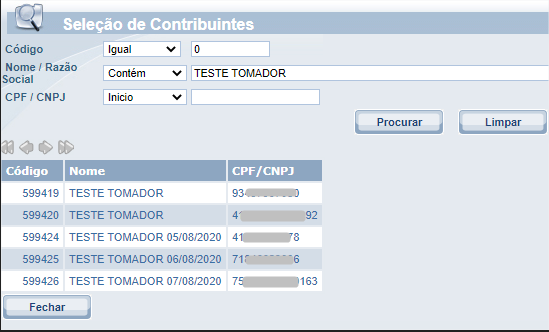
Na ocasião foi feito uma pesquisa no campo Razão Social onde contem a palavra Teste Tomador. Com os registros da pesquisa na grade, basta clicar em cima do desejado. Após esta ação o sistema voltará a tela anterior para dar andamento, como mostra a imagem abaixo:
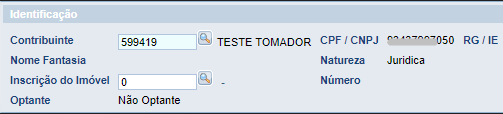
Caso o mobiliário possua imóvel vinculado, basta clicar na lupa referente ao campo Inscrição do Imóvel que irá abrir a tela chamada Seleção de imóvel
referente ao campo Inscrição do Imóvel que irá abrir a tela chamada Seleção de imóvel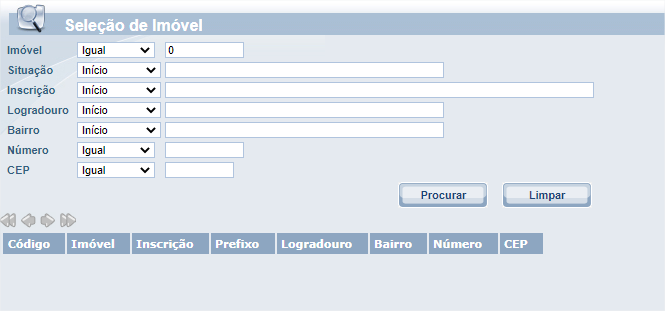
Deverá fazer a busca pelo imóvel usando qualquer um dos filtros de pesquisa, e após trazer o resultado na grade, basta clicar em cima do desejado que o sistema irá vincular e voltar a tela anterior.
Situações habilitadas
Esta funcionalidade é de suma importância, pois é aqui será colocada a situação do enquadramento do mobiliário, situação está que será utilizado na NFS-e (Simples Nacional, Normal, Isento, Imune, MEI, Fixo Mensal, Fixo Anual entre outros). Fazendo a vinculação correta o sistema evitará que o contribuinte selecione alguma situação que não é permitida para ele.
Para inserir uma situação basta clicar no ícone/botão Inserir, como mostra a imagem abaixo:
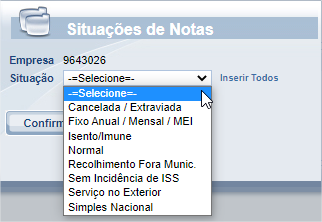
Selecione a situação desejada para o mobiliário e clica no botão confirmar, no caso foi selecionada a situação Normal, como mostra a imagem abaixo:
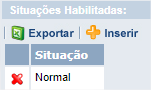
Se por ventura você selecionar uma situação errada, basta clicar no ícone/botão
 e excluir a situação e em seguida adicione a correta.
Aba Endereços
Endereço do Estabelecimento
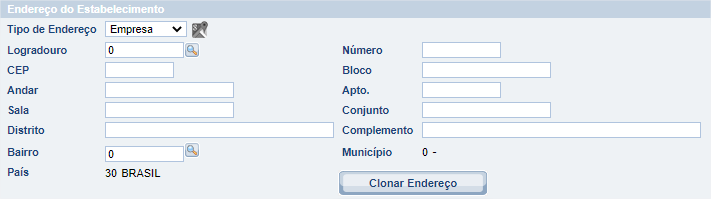
Tipo Endereço: deverá informar se o endereço a ser informado é da empresa, do contribuinte, do imóvel ou outros.
Logradouro: deverá clicar na lupa  e efetuar a pesquisa dos logradouros existente da base de dados da Prefeitura, selecionar o desejado que o mesmo trará as informações de bairro, CEP e município, caso tenha cadastrado na base de dados.
Depois basta preencher os campos faltantes.
Caso o endereço de correspondência seja igual ao endereço do estabelecimento, basta clicar no botão Clonar Endereço.
Correspondência
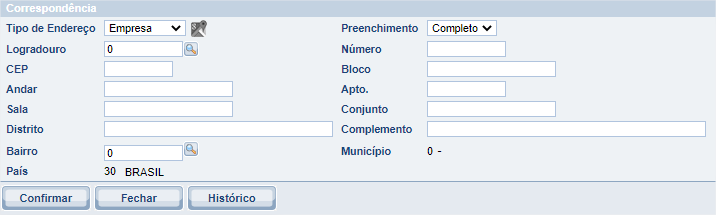
Caso haja a necessidade de preencher com informações diferentes do Endereço do estabelecimento, o processo é o mesmo, basta pesquisar o endereço desejado, inserir e preencher os campos faltantes.
Aba Atividades/Classificação
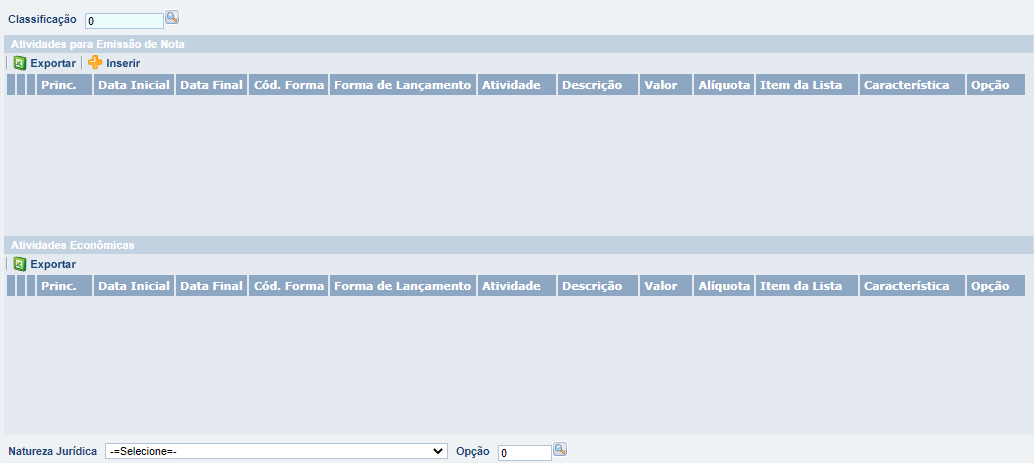
Classificação: a classificação do mobiliário varia de município para município. Para fazer a vinculação basta clicar na lupa  referente ao campo que irá abrir a tela chamada Seleciona Classificação, como mostra a imagem abaixo: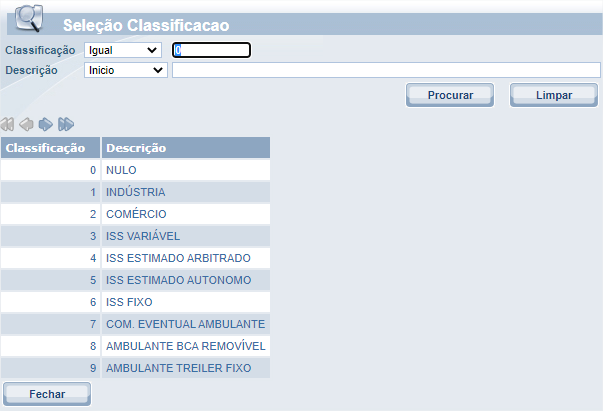
Utilize o filtro de pesquisa o as setas de navegações para selecionar a desejada clicando em cima da mesma.
Atividades para Emissão de Nota
Aqui é feito a vinculação do CNAE ou Item da Lista de Serviço que será informado no momento da emissão de NFS-e ou NFA.

Para fazer a inserção basta clicar no botão inserir, abrirá a tela chamada Atividade da Empresa, como mostra a imagem abaixo:
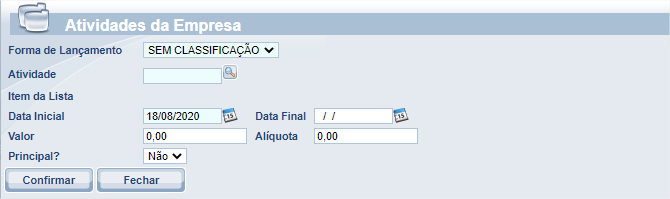
Forma de Lançamento: deverá ser informada a forma de lançamento, porém essa nomenclatura varia de município para município. Caso tenha dúvida questione a equipe do suporte técnico.
Atividade: esta informação também varia de município para município visto que, uns utilizam o CNAE, outros o item da lista e outros o sub-item da lista de serviços.
Data Inicial: está data é para limitar a atividade na emissão da nota. Por exemplo na imagem está informado que a data inicial é do doa 18/08/2020, caso eu tente escriturar uma nota com qualquer dia anterior a esta data o sistema não irá deixar gravar.
Data Final: é utilizada para fazer a limitação da atividade também. Por exemplo, suponha-se que mudou a legislação municipal e esta atividade selecionada passou a ter uma alíquota de 4%, e antes era de 3%. Terá de informar ai o último dia no qual foi utilizado a alíquota de 3% e criar uma nova com data inicial com 4%.
Alíquota: aqui informa o percentual que aquela atividade terá no momento da escrituração da NFS-e, quando o contribuinte estiver enquadrado na situação normal.
Principal: geralmente este campo é utilizado para a atividade que o contribuinte mais emite nota, uma vez que a mesma já vem como default na emissão de NFS-e.
Atividade: esta informação também varia de município para município visto que, uns utilizam o CNAE, outros o item da lista e outros o sub-item da lista de serviços.
Data Inicial: está data é para limitar a atividade na emissão da nota. Por exemplo na imagem está informado que a data inicial é do doa 18/08/2020, caso eu tente escriturar uma nota com qualquer dia anterior a esta data o sistema não irá deixar gravar.
Data Final: é utilizada para fazer a limitação da atividade também. Por exemplo, suponha-se que mudou a legislação municipal e esta atividade selecionada passou a ter uma alíquota de 4%, e antes era de 3%. Terá de informar ai o último dia no qual foi utilizado a alíquota de 3% e criar uma nova com data inicial com 4%.
Alíquota: aqui informa o percentual que aquela atividade terá no momento da escrituração da NFS-e, quando o contribuinte estiver enquadrado na situação normal.
Principal: geralmente este campo é utilizado para a atividade que o contribuinte mais emite nota, uma vez que a mesma já vem como default na emissão de NFS-e.
Na imagem abaixo tem um exemplo de um mobiliário com as suas respectivas atividades.

Atividades Econômicas
Não é possível fazer a inserção desta informação pelo sistema de ISS Online, neste caso tem que ser inserido no sistema de Receitas.
Natureza Jurídica - informar a natureza que mais atende a sua necessidade.
Aba Comunicação
É aqui que inserimos o contato responsável do imóvel, o telefone e o e-mail.
Para inserir uma informação nova, basta clicar no ícone/botão Inserir, como mostra a imagem abaixo:
Para inserir uma informação nova, basta clicar no ícone/botão Inserir, como mostra a imagem abaixo:
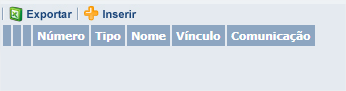
Em seguida abrirá a tela chamada Comunicação, como mostra a imagem abaixo:
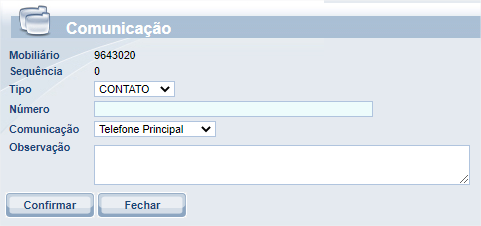
Tipo: aparecerá as opções de contato, e-mail e telefone.
Número: neste campo será informado o número do telefone, e-mail da empresa ou o telefone.
Comunicação: deverá informar se o tipo de contato é o principal ou secundário.
Número: neste campo será informado o número do telefone, e-mail da empresa ou o telefone.
Comunicação: deverá informar se o tipo de contato é o principal ou secundário.
Observação: colocar alguma observação caso seja necessária.
Depois basta clicar no botão Confirmar que irá inserir a informação como na imagem abaixo:

Aba Dados Gerais
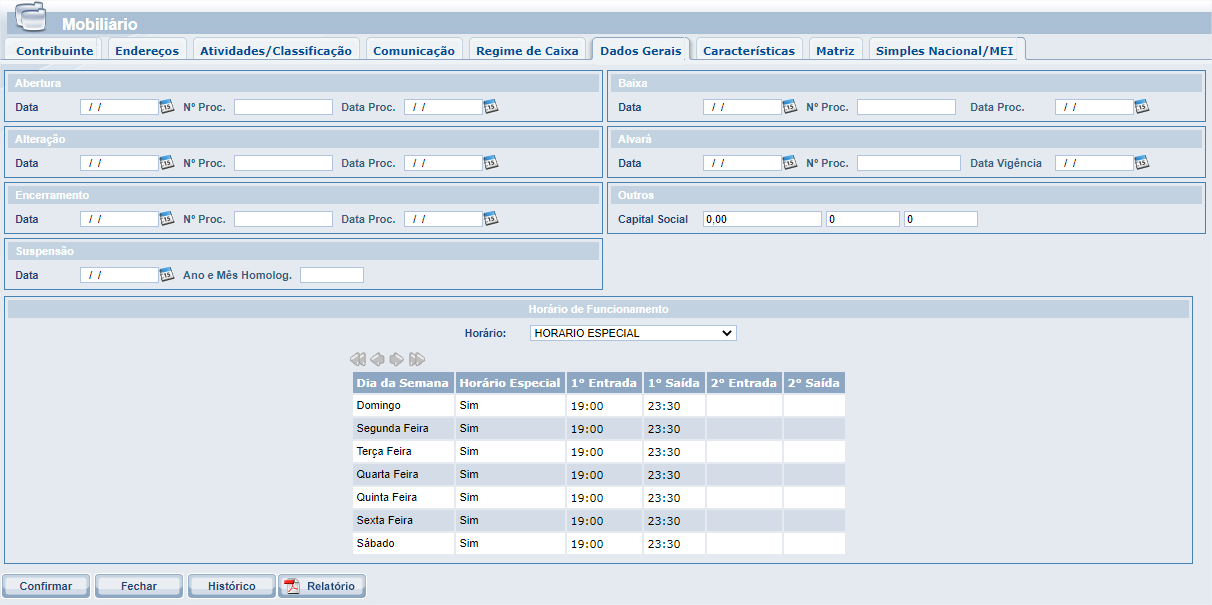
Nesta aba está os dados de abertura da empresa, alteração, encerramento, suspensão, baixa alvará e outros. Também possui o horário de funcionamento, que no caso basta selecionar o que ficou definido no alvará, como mostra a imagem abaixo:
Aba Características
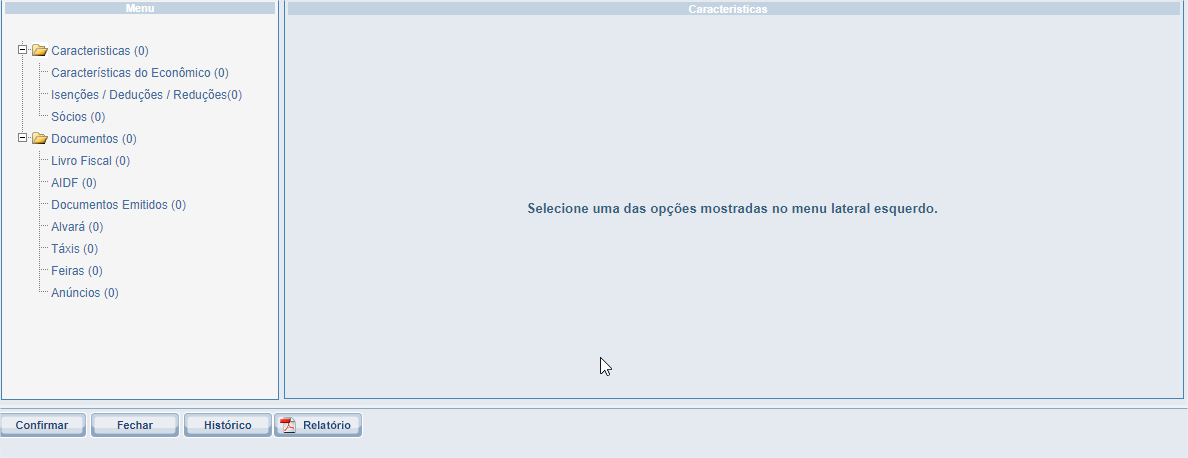
É utilizado para complementação das informações cadastrais ou até mesmo para cálculos internos, tais como: (ISS Fixo, Alvará Sanitário, Taxa de Licença e Funcionamento entre outros). Esse preenchimento geralmente é feito no sistema de Receitas.
Aba Matriz
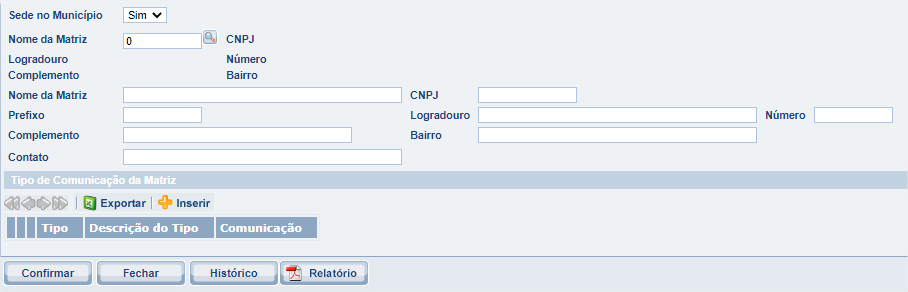
Irá informar os dados da matriz, caso tenha e em seguida inserir o tipo de comunicação.
Para os mobiliários enquadrados no Simples Nacional, tem a aba Simples Nacional, que é onde informa a alíquota efetiva, baseado nos últimos 12 meses de faturamento bruto.
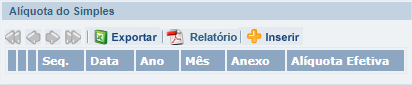
Para inserir a alíquota efetiva, basta clicar no ícone/botão Inserir, abrirá a tela chamada Alíquota do Simples, como mostra a imagem abaixo:
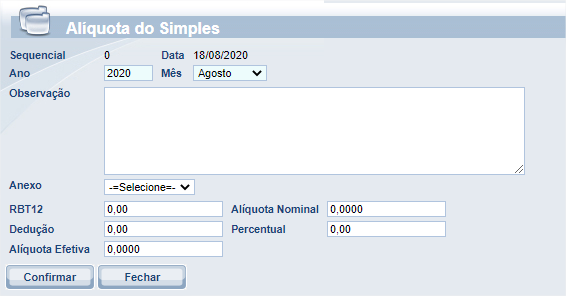
Deverá informar o ano, o mês de competência e a alíquota efetiva baseado na RBT12 (faturamento bruto dos últimos 12 meses).
Em seguida clica em confirmar.
Volte na Aba Contribuinte e clica no botão Confirmar, para que o sistema possa estar gravando todas as informações inseridas.
Caso nosso artigo tenha te ajudado, por favor avalie. É de grande importância, para que possamos melhorar nossos artigos.

Caso nosso artigo tenha te ajudado, por favor avalie. É de grande importância, para que possamos melhorar nossos artigos.