
No cadastro mobiliário iremos realizar o cadastro de pessoas físicas que exercem uma atividade econômica na forma de trabalho pessoal, sem relação de emprego (profissionais autônomos), e todas as pessoas jurídicas.
Para realizar o cadastro utilizaremos o seguinte caminho: Mobiliário > Cadastro Mobiliário.
Aba 1-Contribuinte
Clique no botão incluir  .
.O código do ISSQN será preenchido de forma automática sequencialmente, mas caso queira informá-lo manualmente, entre nas configurações do sistema de receitas e desmarque a opção de geração sequencial, conforme imagem abaixo.
Cadastros > Parâmetros > Configurações Específicas > Configurações do Sistema de Receitas > Aba 5-Configurações.

É possível realizar a parametrização de campos virtuais, que normalmente são utilizados para preenchimento de informações como a Inscrição do Mobiliário. Para efetuar esta parametrização, acesse: Cadastros > Parâmetros > Configurações Específicas > Parametrização das Inscrições: Clique em incluir  , informe Opções de Mascarás [Mobiliário] e preencha os campos. Na imagem abaixo, foi incluído um título para cada campo e apenas para o campo Inscrição Atual foi inserido a máscara.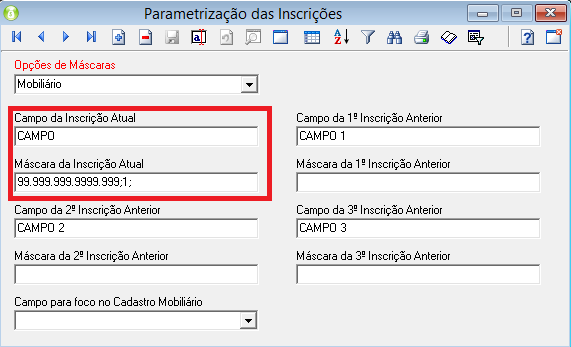
Após a parametrização, entre no cadastro mobiliário. Os campos parametrizados, estarão disponíveis para utilização.

Informe os campos Data de Cadastro e Estabelecido.
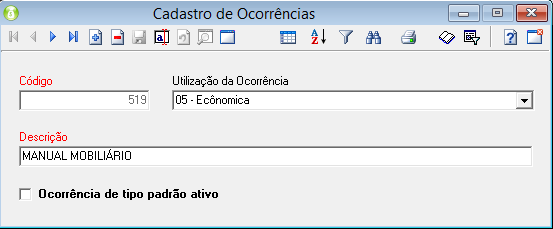
Na opção Situação utilize a opção 24-ATIVO, caso queira realizar o cadastro de outras situações, acesso o seguinte caminho: Cadastros > Ocorrências Diversas, clique em incluir, informe Utilização da Ocorrência 05 - Econômica, Descrição e Ocorrência de tipo padrão ativo (Já esta parametrizado a 24-ATIVO) clique em Gravar  .
. 
A nova opção estará disponível no campo Situação, conforme imagem abaixo.
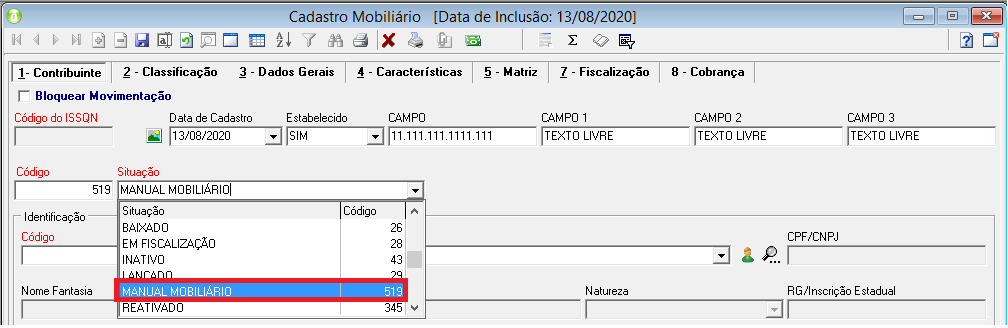
Informe o código do Contribuinte, será preenchido o automaticamente o CPF/CNPJ, Nome Fantasia, Natureza, RG/ Inscrição Estadual (se existir no Cadastro de Contribuintes).
No campo Código do Imóvel, informe o código do imóvel em que o mobiliário encontra-se.
Ao informar o Código do Imóvel o sistema emitira a seguinte mensagem.
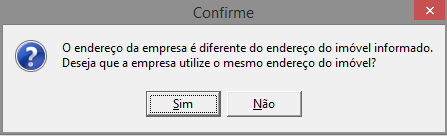
Se clicar em Sim (será informado os dados do imóvel na aba 1.1-Endereço da Empresa), caso clique Não, ficarão livres para o preenchimento.
Campo Tipo de Endereço:
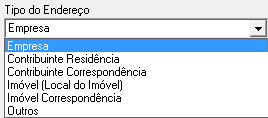
Empresa: Opção utilizada para informar que o endereço utilizado é o informado na aba 1.1-Endereço da Empresa (Não filtra de nenhum local).
Contribuinte Residência: Utiliza o endereço da aba (1-Endereço de Residência no Cadastro do Contribuinte), para filtrar o endereço é utilizado o Contribuinte que foi vinculado ao Cadastro da Empresa.
Contribuinte Correspondência: Utiliza o endereço da aba (2-Endereço de Correspondência no Cadastro do Contribuinte), para filtrar o endereço é utilizado o Contribuinte que foi vinculado ao Cadastro do Mobiliário.
Imóvel (Local do Imóvel): Utiliza o endereço da aba (1.1-Local do Imóvel no Cadastro Imobiliário), para filtrar o endereço é utilizado o imóvel (Código do Imóvel) informado no Cadastro do Mobiliário.
Imóvel Correspondência: Utiliza o endereço da aba (1.2-Endereço de Correspondência no Cadastro Imobiliário), para filtrar o endereço é utilizado o imóvel (Código do Imóvel) informado no Cadastro do Mobiliário.
Outros: Livre, informe o endereço manualmente.
Após escolher uma das opções, clique no botão Busca Endereço  (será preenchido o endereço).
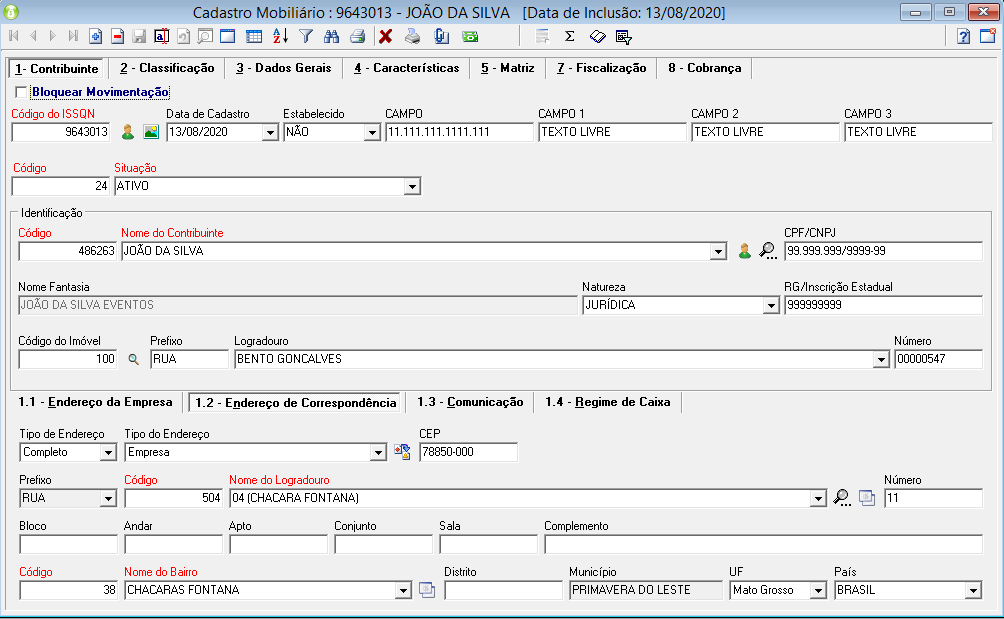
 Entre na aba 1.2-Endereço de Correspondência, no campo Tipo de Endereço informe Livre para cadastramento livre do endereço de correspondência, nesta opção todos os campos ficarão livres para digitação, ou Completo possibilitando a escolha de Logradouro, Bairro e Município cadastrados no sistema.
Na aba 1.3-Comunicação, é possível incluir comunicações como E-mail, WhatsApp, Telefone Comercial entre outros.
Aba 2-Classificação
Informe a Classificação do Mobiliário e clique em Gravar  .
. Para cadastro de nova Classificação, acesse: Mobiliário > Classificação e realize o cadastro.
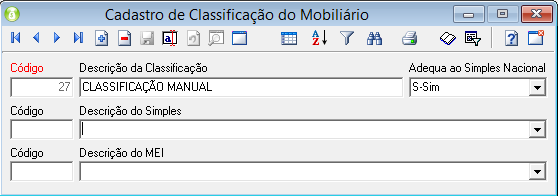
Cadastro Mobiliário, após realização dos passos acima.
Classificação
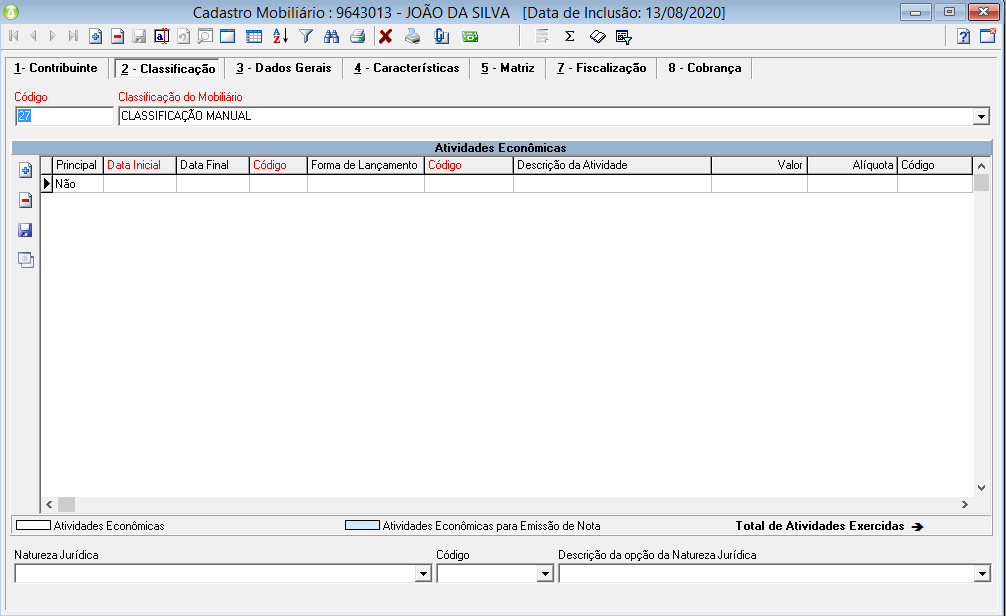
Vinculando as Atividades Econômicas.
Clique no botão incluir, a Data Inicial preenche de forma automática, porem pode ser alterada. Informe a Descrição da Forma de Lançamento (A forma de lançamento é vinculada no cadastro de atividade, no momento que é escolhida somente é possível selecionar as atividades com aquela forma de lançamento vinculada, possibilitando separar os CNAE (IBGE https://cnae.ibge.gov.br/?view=atividades), de atividades especificas do município), Descrição da Atividade, Data Final (quando for encerrar a atividade), Valor (utilizado para cálculo internos do sistema, normalmente é cadastrado para cálculo de impostos como ISS Fixo/ Taxa de Licença entre outros), Alíquota (utilizado no Sistema de NFSE para cálculo do Iss Variável dos Prestadores e/ou Tomadores de Serviços), Principal informar se a atividade é Principal Sim ou Não.
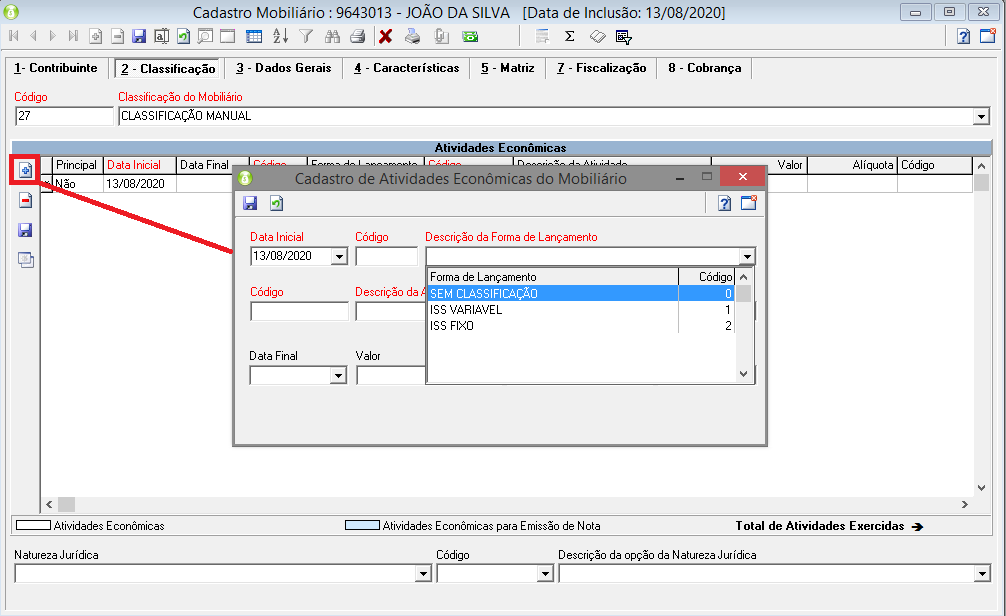
Para cadastro de Forma de Lançamento, acesse: Mobiliário > Formas de Lançamento e realize o cadastro.
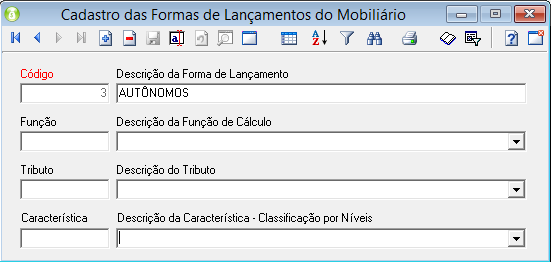
As opções Função e Tributos são utilizados para cálculos internos do sistema, não necessita realizar o cadastramento. Para o campo Característica leia explicação 99-Característica da Forma de Lançamento (Somente quem realiza o lançamento do ISS Fixo por nível de escolaridade):
Para cadastrar atividade, acesse: Mobiliário > Atividades Econômicas clique em incluir, preenche as informações necessárias, na opção Valores da Atividades informe a Descrição da Forma de Lançamento, Data Inicial, Tipo, Descrição da Faixa = 0, Alíquota e Valor.
Aba 1-Atividades.
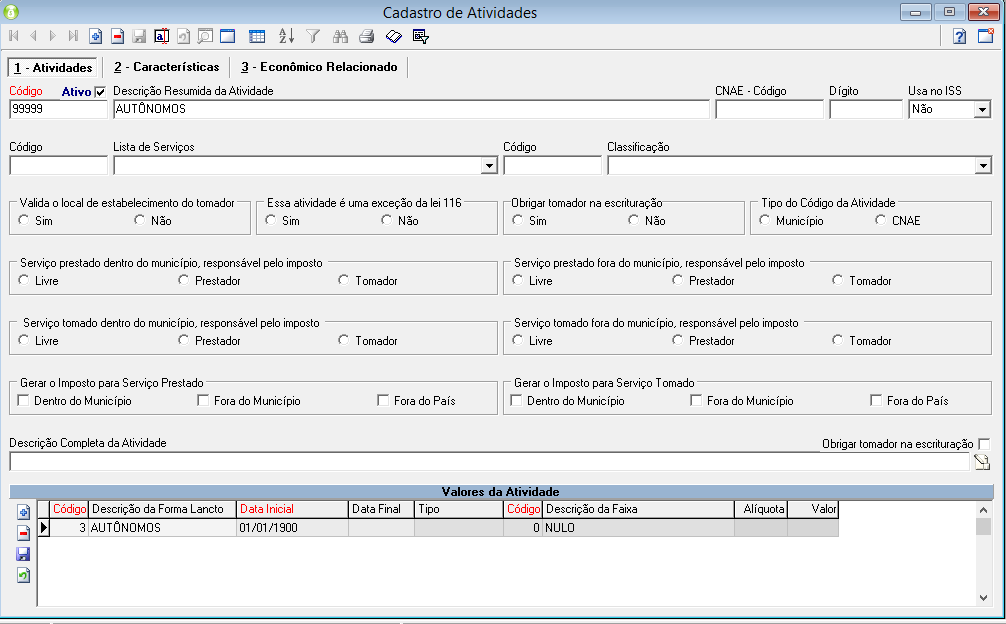
Aba 2-Características, esta opção é utilizada para complemento de informações do Cadastro de Atividades. As características da atividade são cadastradas no seguinte caminho: Cadastro > Parâmetros > Configurações Especificas > Características Gerais: Tipo 24 - Classificação de Atividades.
Aba 3-Econômico Relacionado, nesta tela é possível identificar as empresas vinculadas a atividade escolhida, no exemplo abaixo é possível identificar todas as empresas com CNAE 0111302-CULTIVO DE MILHO:
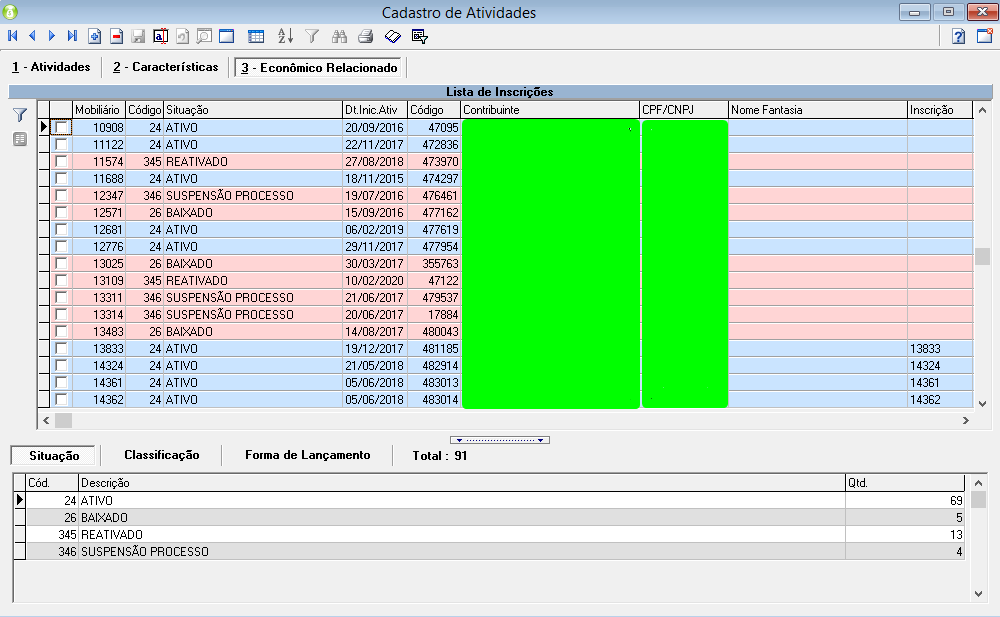
Nos campos Situação, Classificação e Forma de Lançamento, tem total de empresas no CNAE 0111302-CULTIVO DE MILHO.
Por Situação:

Por Classificação:

Por Forma de Lançamento:

Utilize o Filtro  para selecionar uma empresa.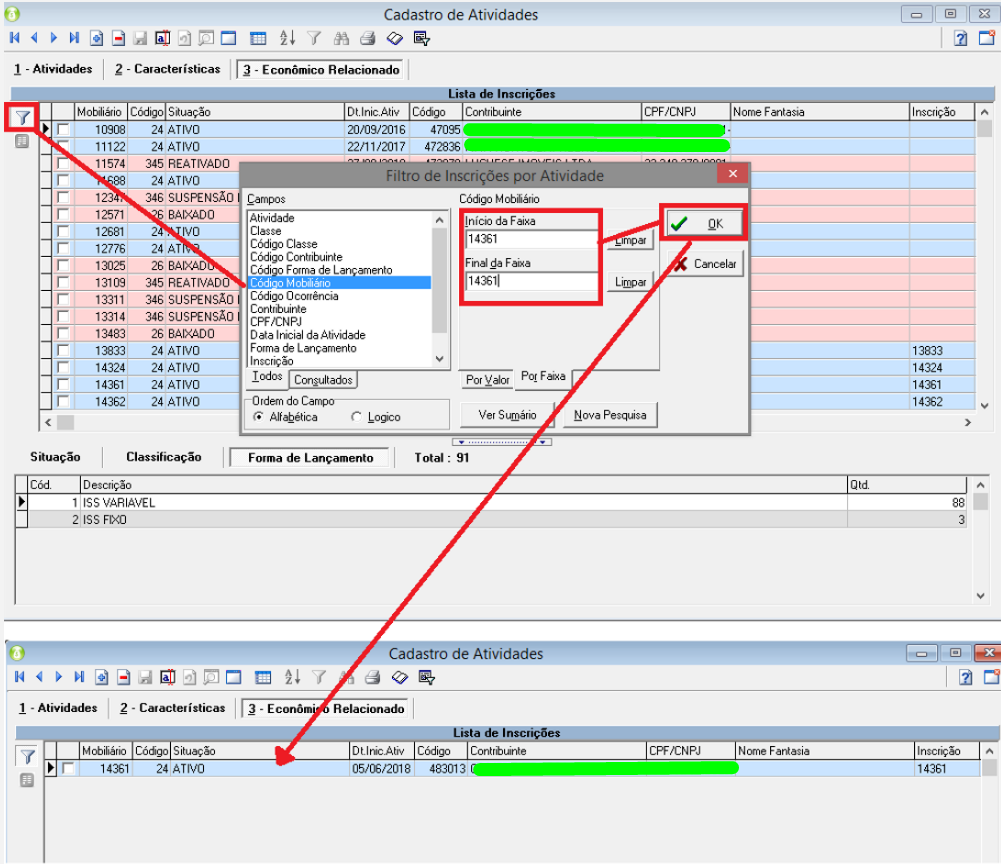
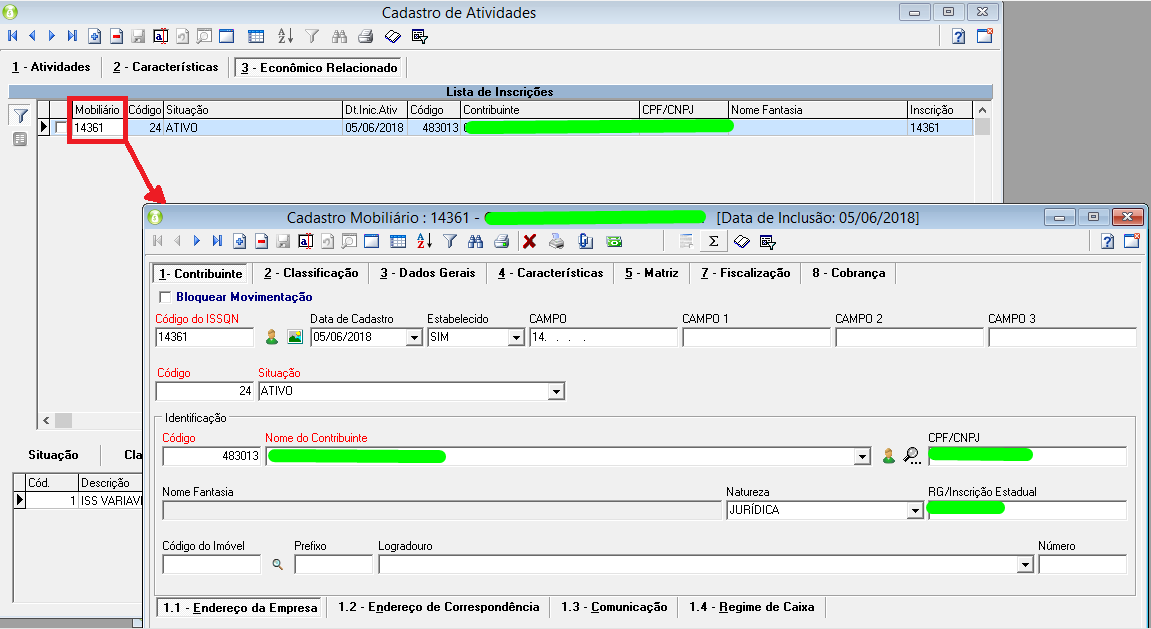
Com o clique duplo sobre o campo Mobiliário, o Cadastro Mobiliário é aberto.
Através do botão Atualização  , é possível realizar a alteração de valores e alíquota por Atividade ou Forma de Lançamento, escolha a empresa marcando o campo
 e realize a atualização dos valores. No exemplo abaixo, foi alterado o valor da Atividade 15543-ADVOGADO (A) para 500,00.
, é possível realizar a alteração de valores e alíquota por Atividade ou Forma de Lançamento, escolha a empresa marcando o campo e realize a atualização dos valores. No exemplo abaixo, foi alterado o valor da Atividade 15543-ADVOGADO (A) para 500,00.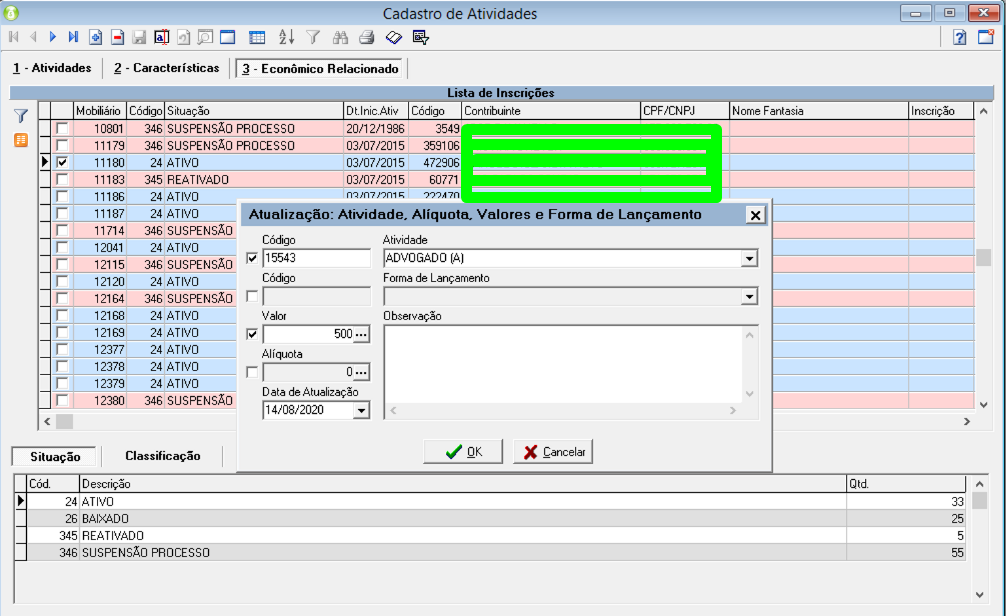
Clicando com o botão direto sobre a linha, é possível marcar várias empresas.
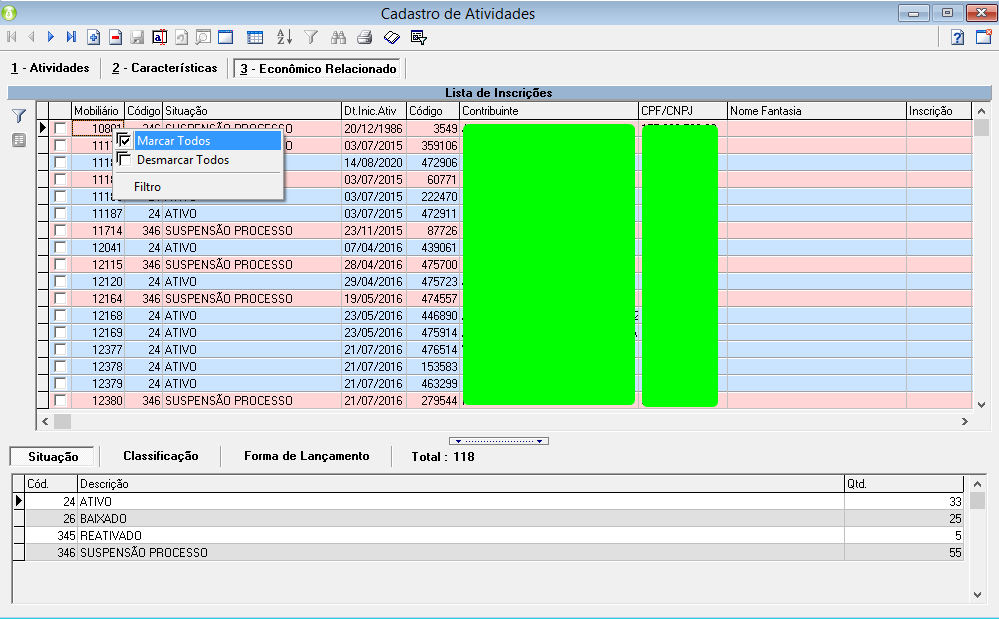
Mobiliário após a atualização do valor
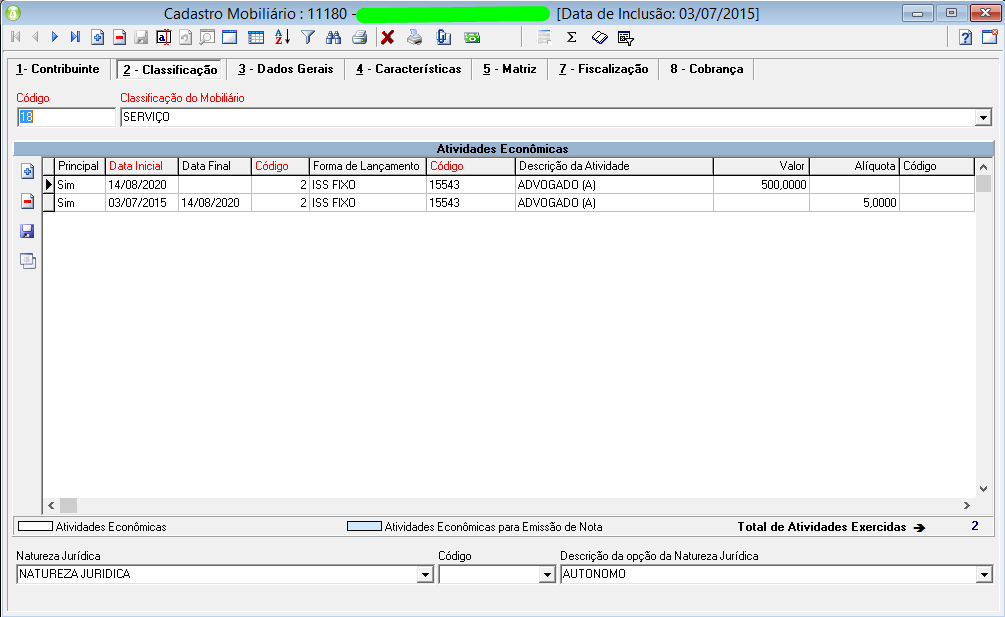
99-Característica da Forma de Lançamento:
Esta opção é utilizada por clientes que realizam o cálculo do ISS Fixo por nível de escolaridade, não é uma regra, pois existem clientes que utilizam as características do Mobiliário para realização deste cálculo.
O cadastro de Característica é realizado no seguinte caminho: Cadastro > Parâmetros > Configurações Especificas > Características Gerais: Clique em incluir  , informe o Tipo de Característica 16 - Característica da Forma de Lançamento, É Obrigatória informe Sim, Ordenação (não é necessário o preenchimento), informe a Descrição da Característica e clique em Gravar
 . Na grade abaixo Opções das Características, informe a Opção, Descrição, Valor, Tipo de Valor e qual a opção Padrão.
, informe o Tipo de Característica 16 - Característica da Forma de Lançamento, É Obrigatória informe Sim, Ordenação (não é necessário o preenchimento), informe a Descrição da Característica e clique em Gravar . Na grade abaixo Opções das Características, informe a Opção, Descrição, Valor, Tipo de Valor e qual a opção Padrão.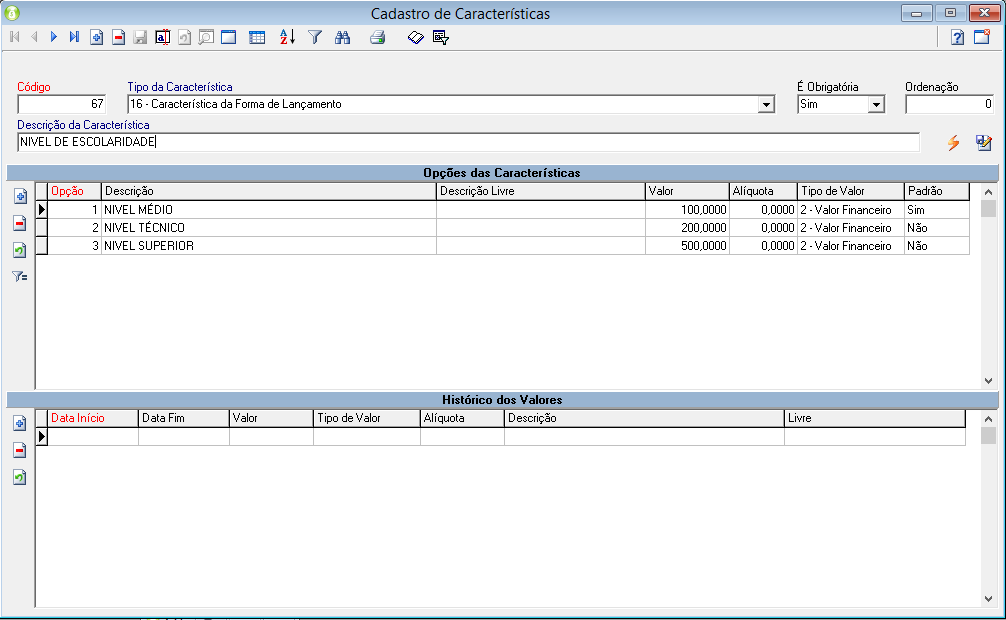
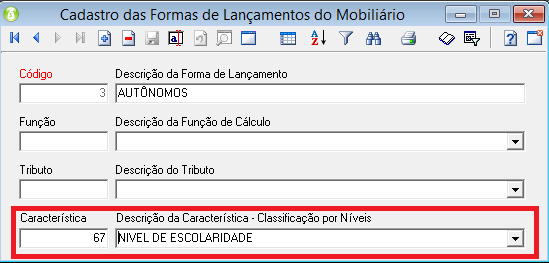
Entre no cadastro de Forma de Lançamento e vincule a característica.
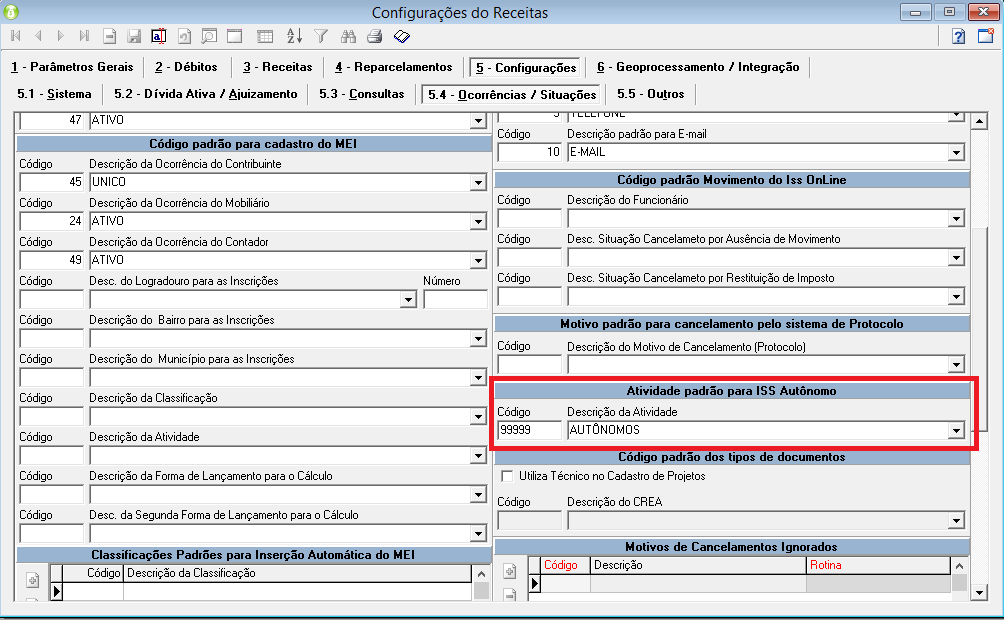
Agora será necessário vincular a atividade padrão, vou utilizar a atividade 9999-AUTÔNOMOS. Entre em Cadastro > Parâmetros > Configurações Específicas > Configurações do Sistema de Receitas, aba 5-Configurações, 5.4- Ocorrências/ Situações informe o código da atividade em Atividade padrão para o ISS Autônomo.
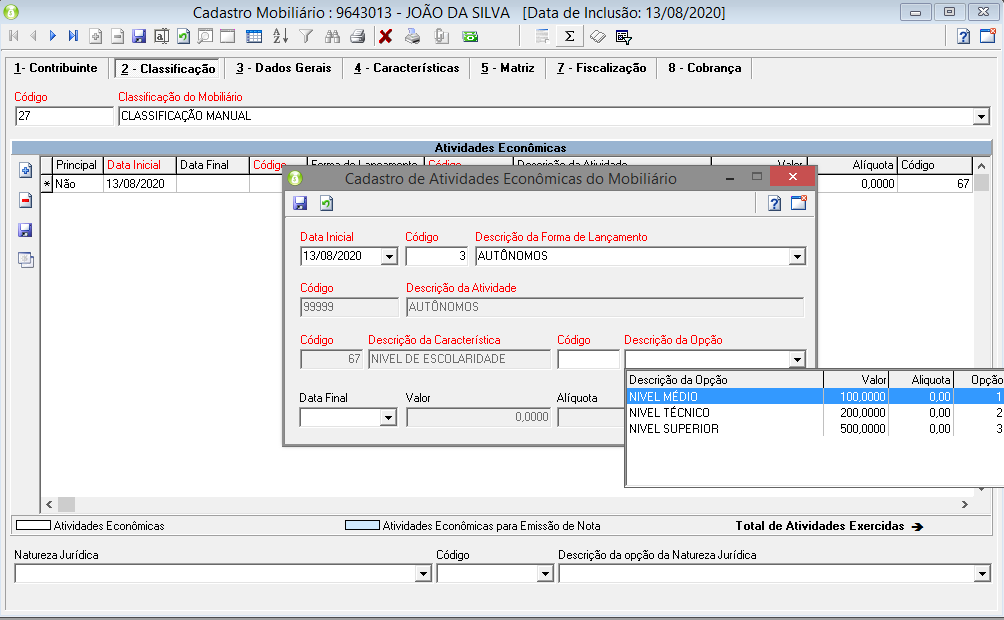
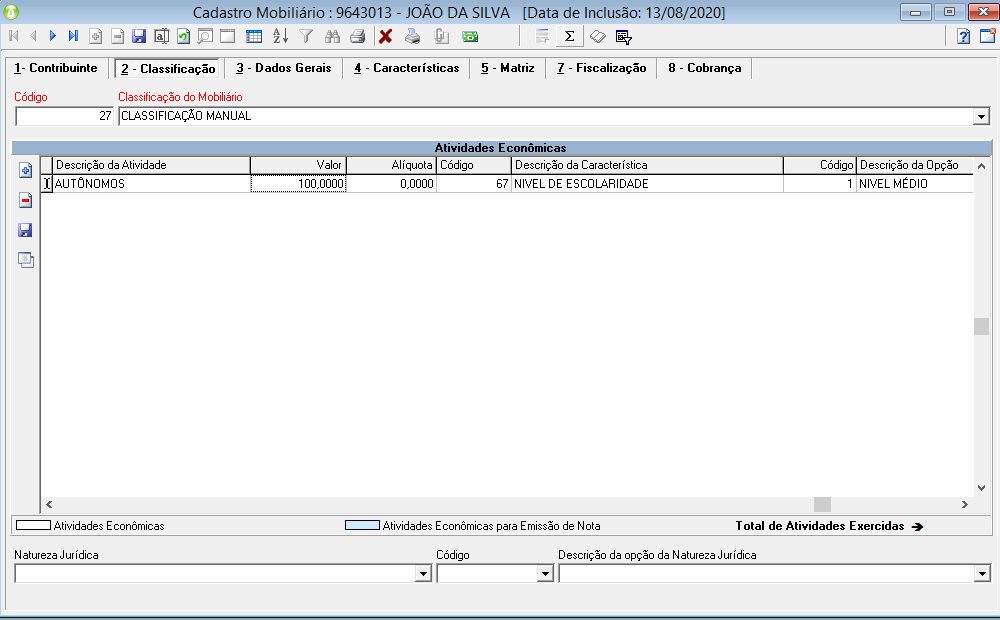
No Cadastro do Mobiliário, informe na aba 2-Classificação na grade Atividades Econômicas a Forma de Lançamento que utiliza a Característica, aparecerá o campo Opção, nele é possível escolher o nível de escolaridade.
Informe a Natureza Jurídica e Descrição da opção da Natureza Jurídica.
Clique em Gravar  .
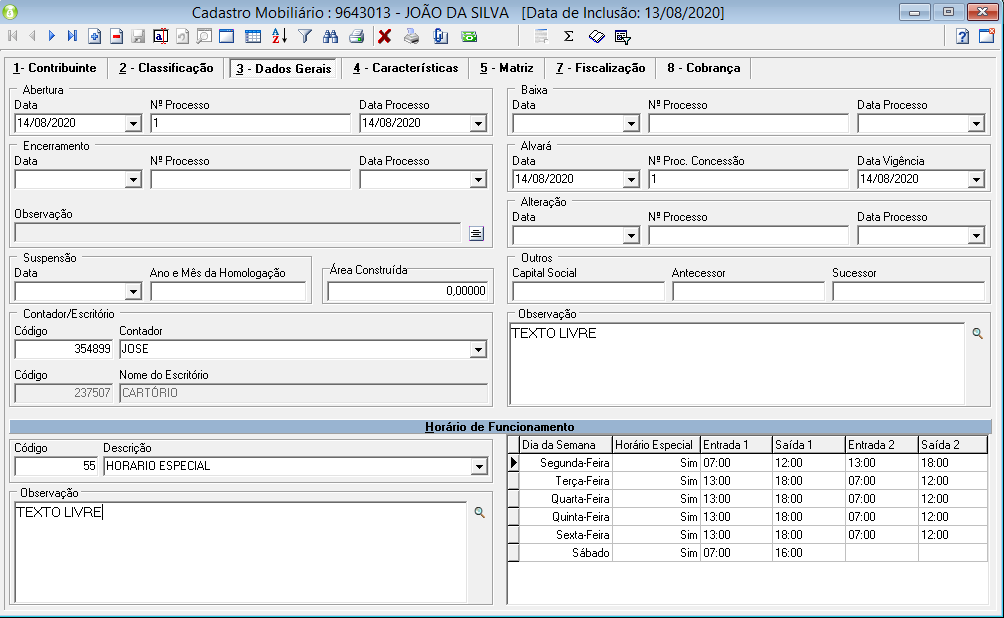
.Aba 3-Dados Gerais
Aba de informações gerais, como Abertura, Encerramento, Suspensão, Contador/ Escritório, Baixa, Alvará, Alteração, Outros e Horários de Funcionamento. Somente as opções Contador/ Escritório e Horários de Funcionamento necessitam ser cadastrados, os demais são livres para digitação.
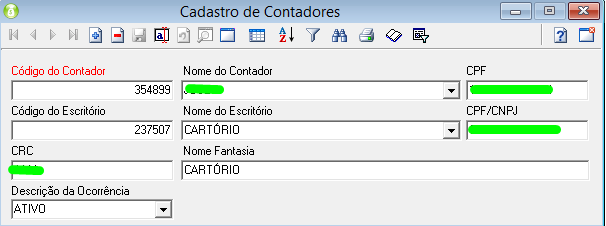
Para o cadastro de Contador/ Escritório, acesse: Mobiliário > Contadores e realize o cadastro. O Código do Contador e Código do Escritório são filtrados do Cadastro de Contribuintes.
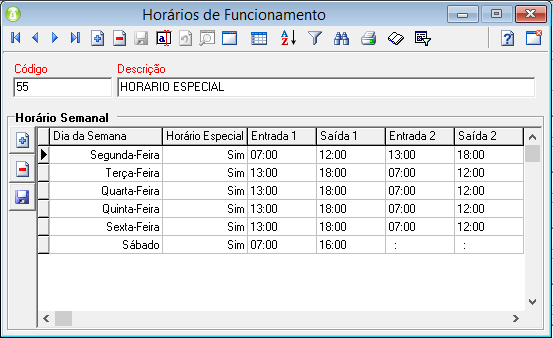
Para o cadastro do Horários de Funcionamento, acesse: Mobiliário > Contadores e realize o cadastro.
Cadastro Mobiliário, após preenchimento das informações acima.
Aba 4-Características
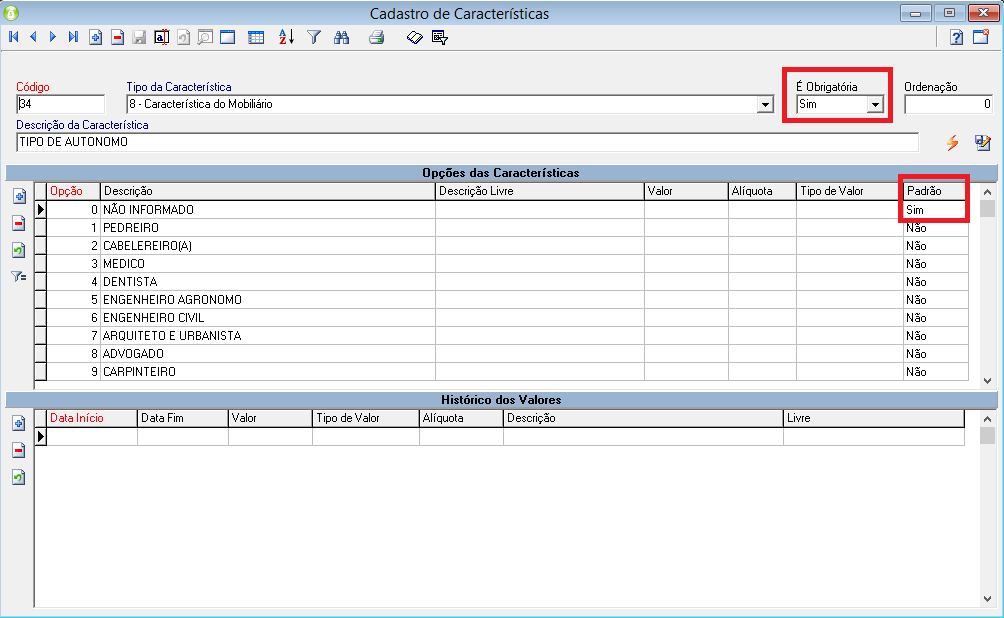
As Características do Econômico são utilizadas para complementação de informação cadastral ou até mesma para cálculo internos, tais como: (ISS Fixo, Alvará Sanitário, Taxa de Licença e Funcionamento entre outros). O cadastro de Característica é realizado no seguinte caminho: Cadastro > Parâmetros > Configurações Especificas > Características Gerais: Tipo de Característica 8 - Característica do Mobiliário, podendo ser parametriza as características obrigatórias e opções padrão.
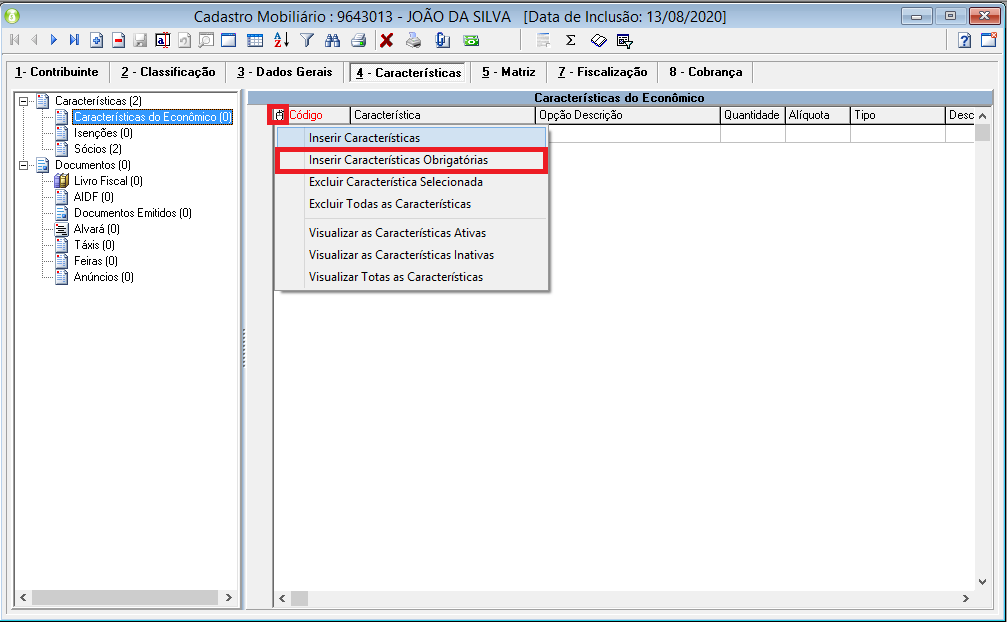
Explicação das opções do botão  .
.Inserir Características: Possibilita a inserção de forma individualizada das Características e Opções.
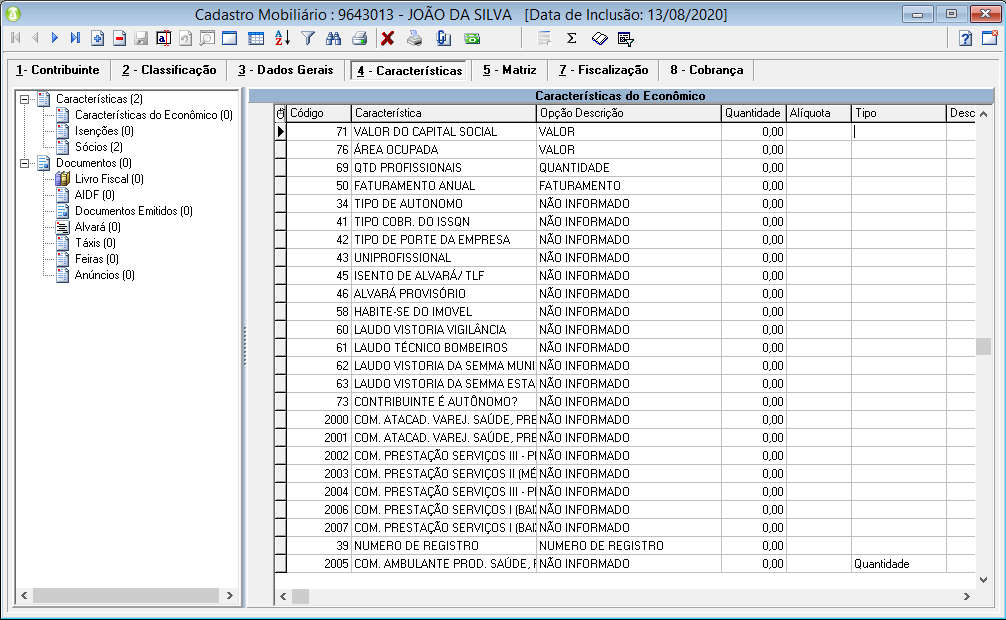
Inserir Características Obrigatórias: Insere as Características obrigatórias e Opção padrão.
Excluir Característica Selecionada: Excluí apenas a Característica selecionada.
Excluir Todas as Características: Excluí todas as Características.
Visualizar as Características Ativas: Visualiza somente as Características sem Data Fim preenchida.
Visualizar as Características Inativas: Visualiza somente as Características com Data Fim preenchida.
Visualizar Todas as Características: Visualiza todas Características, inclusive as com Data Fim preenchida.
Inclua as Características Obrigatórias. Conforme imagem abaixo.
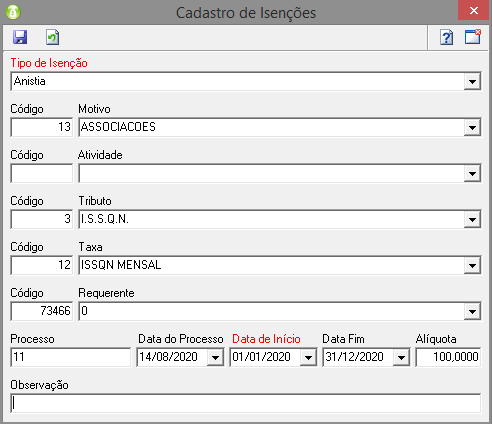
Utilize a opção Isenção para cadastro de Isenções da Empresa.
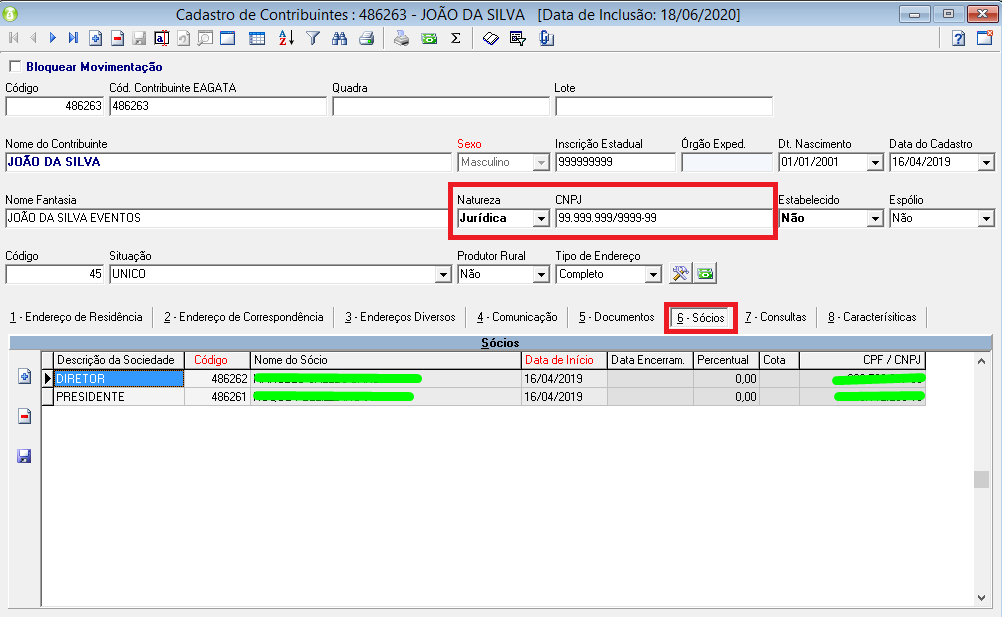
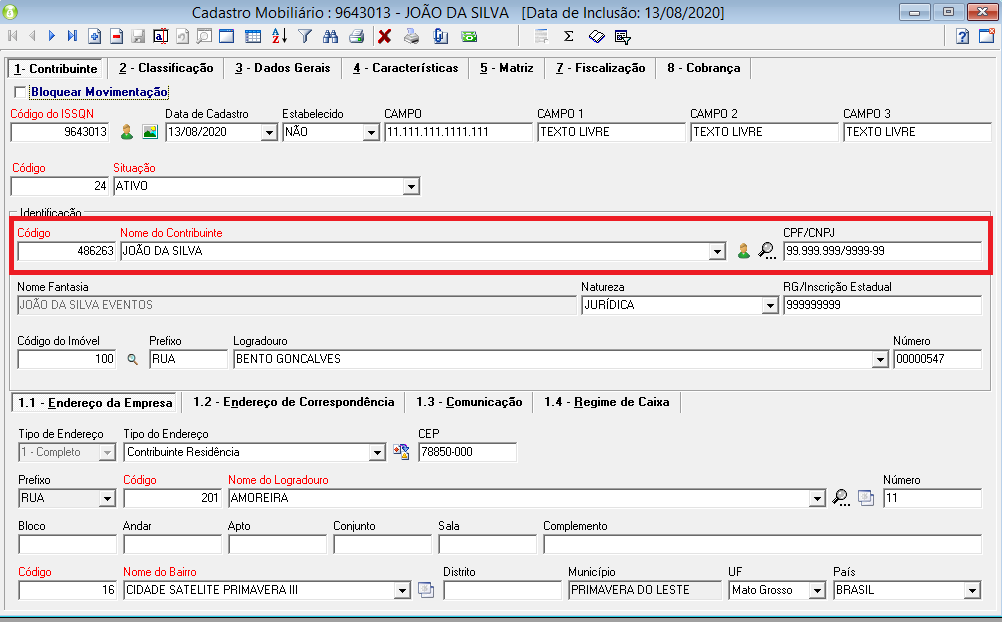
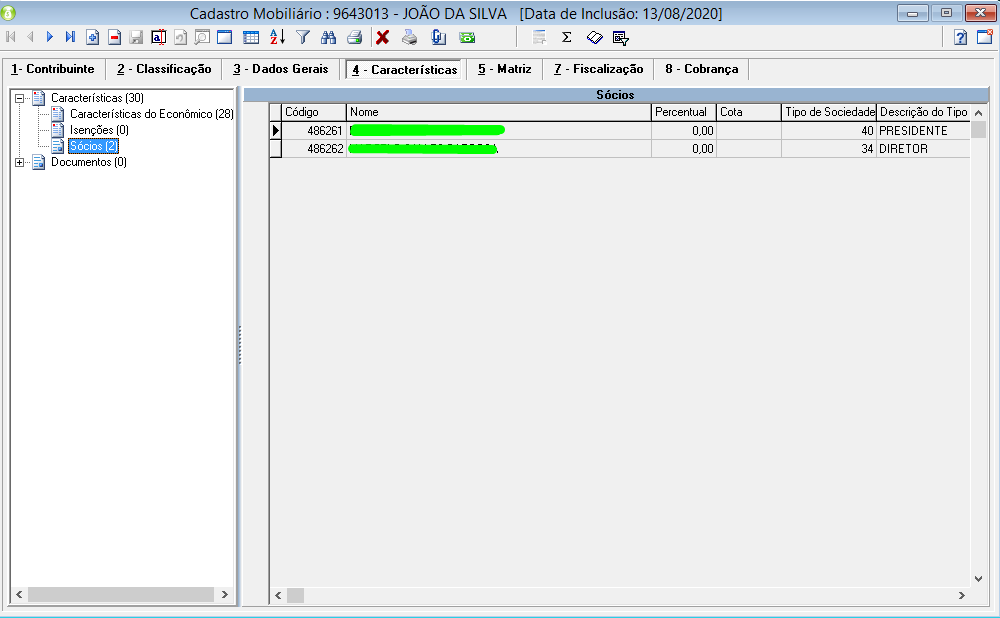
Os sócios são cadastrados no Cadastro de Contribuinte, quando o contribuinte é pessoa jurídica habilita a aba 6-Sócios, ao vincular o contribuinte no Cadastro Mobiliário as informações dos sócios são preenchida automaticamente.
Documentos > Livro Fiscal: Preenche as informações de Livro Fiscal.
AIDF: Preencha as informações para Autorização de Emissão de Documentos Fiscais.
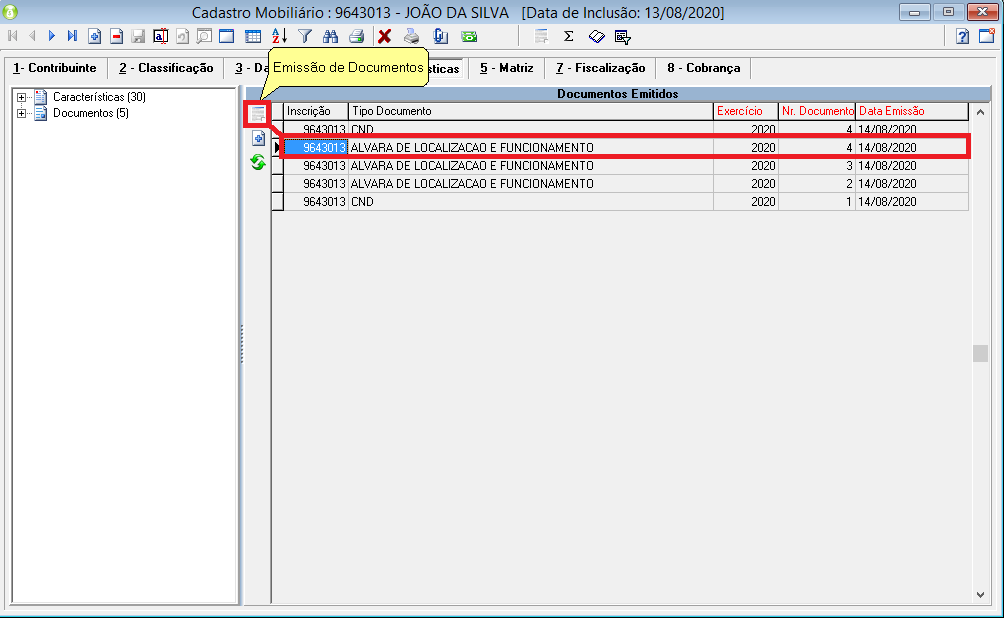
Documentos Emitidos: É utilizada para emissão de documentos relacionados a empresa. Cliquei no botão  , escolha o Documento.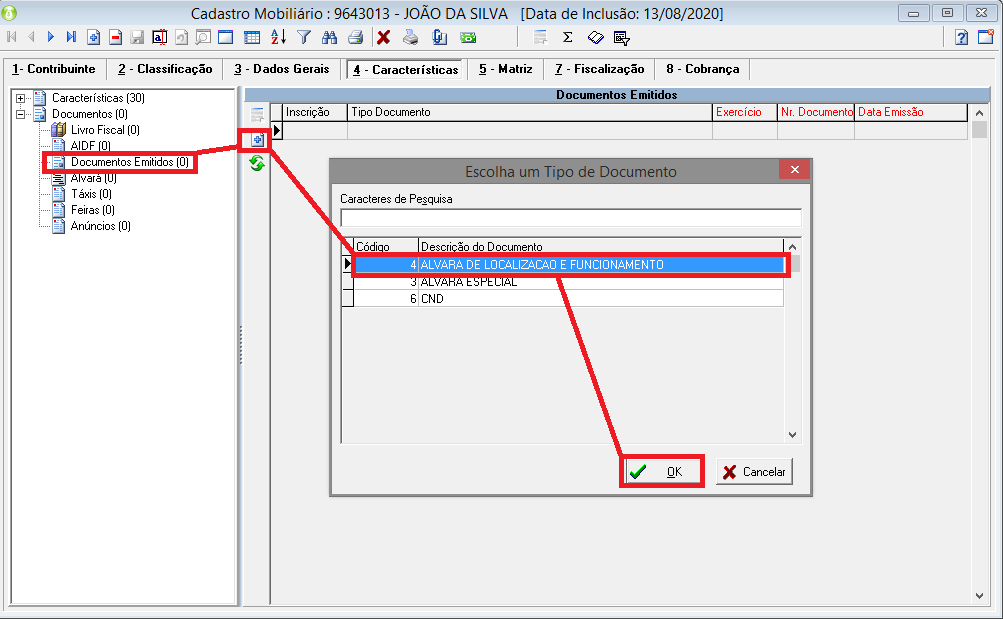
Será aberta a Tela Controle de Emissão/ Devolução de Documentos, complemente as informações se necessário e clique em Gravar  . O documento pode ser armazenado clicando no Botão
 , possibilitando reimpressão com informações do dia de sua geração.
. O documento pode ser armazenado clicando no Botão , possibilitando reimpressão com informações do dia de sua geração. 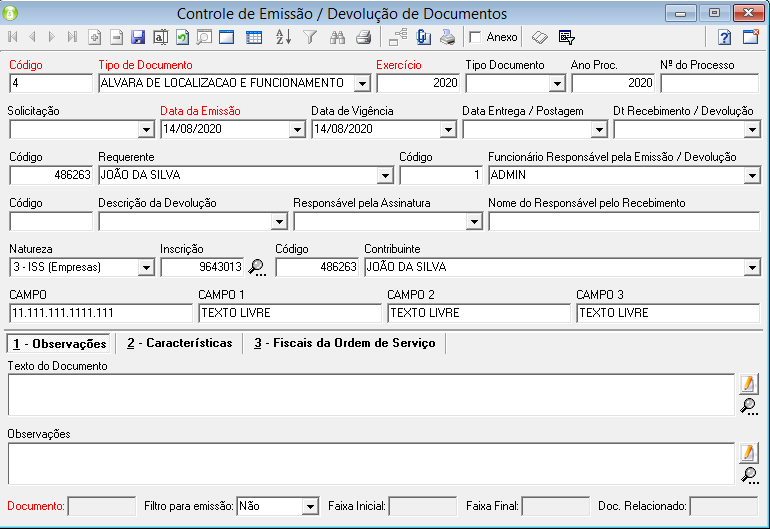
Clique no botão  para geração.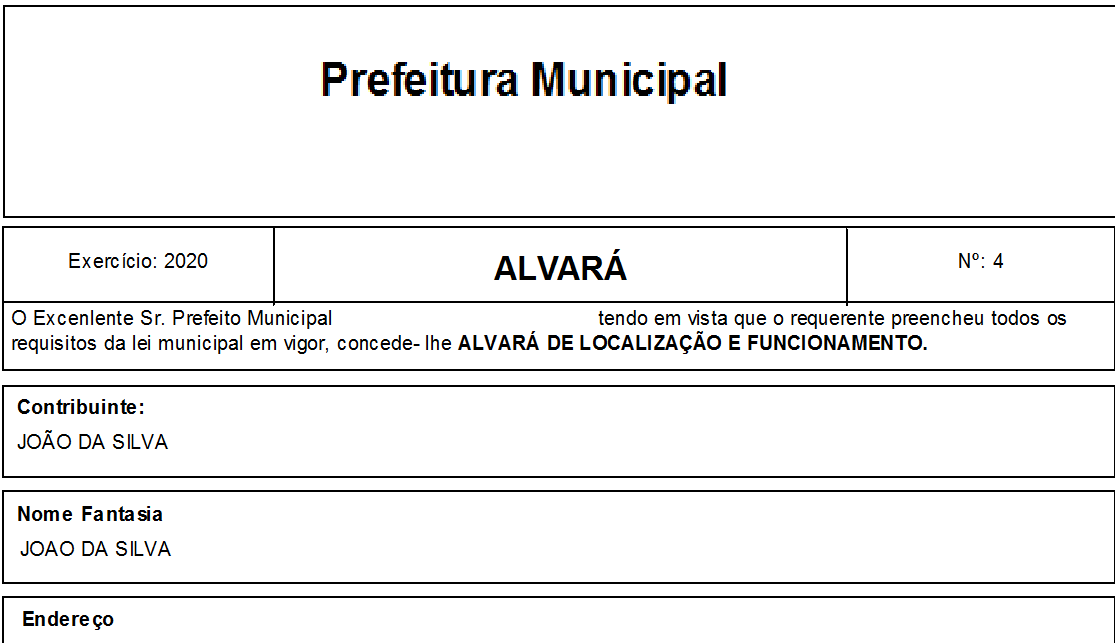
Os documentos ficam armazenados no Cadastro Mobiliário.
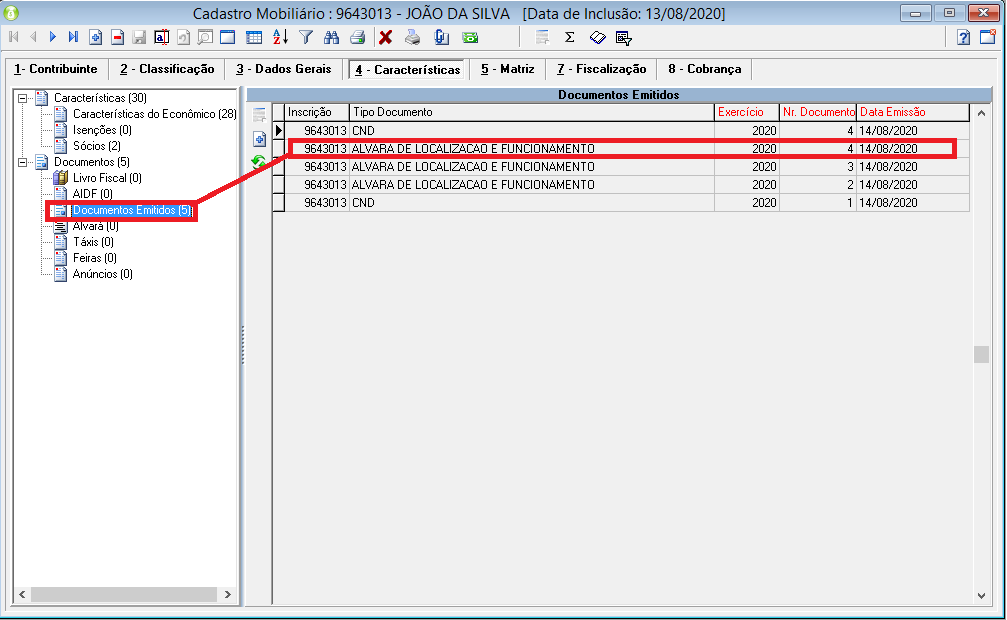
Caso queira gera-lo novamente, clique sobre o documento e no botão  .
.
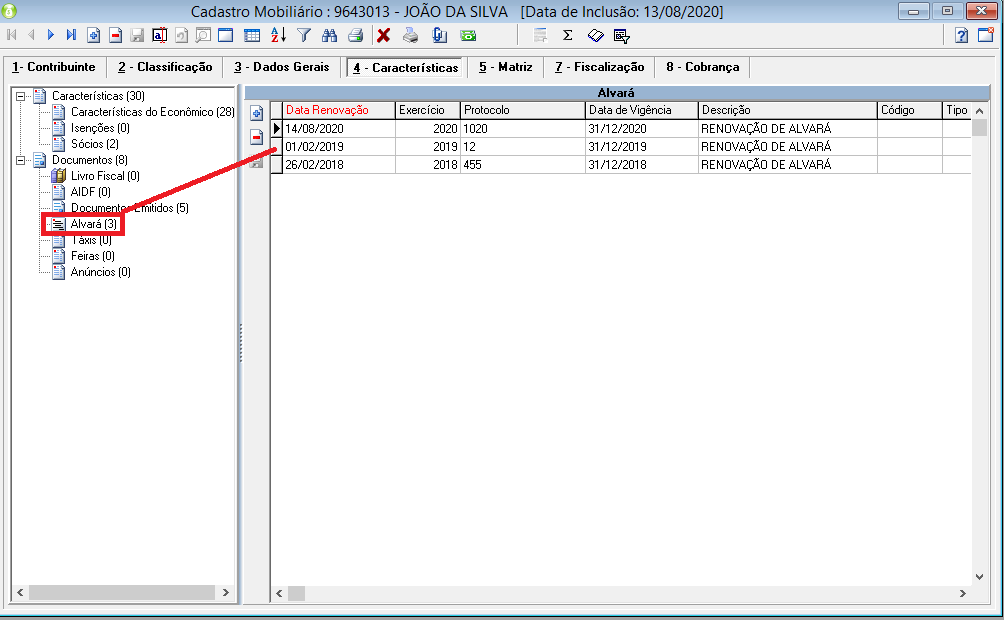
Alvará: Armazenas as informações relacionadas a renovação do Alvará, é possível gerar relatórios para controle dos alvarás vencidos.
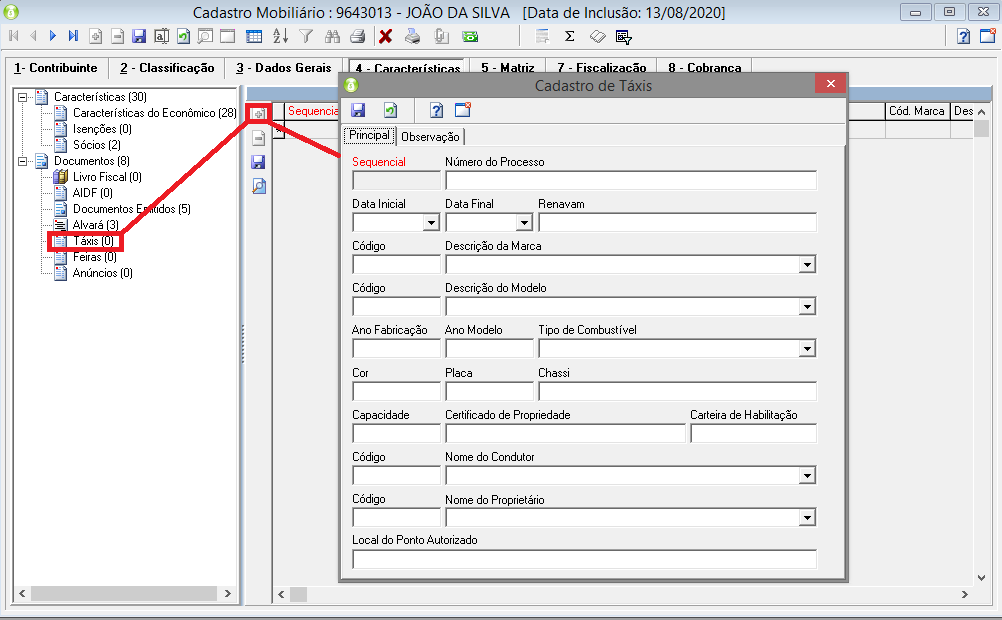
Táxis: É utilizado para armazenar informações do Táxi (Veiculo), no Cadastro Mobiliário. Informações como Marca e Modelo devem ser cadastradas nas Características Gerais > Tipo de Característica 22 - Táxi.
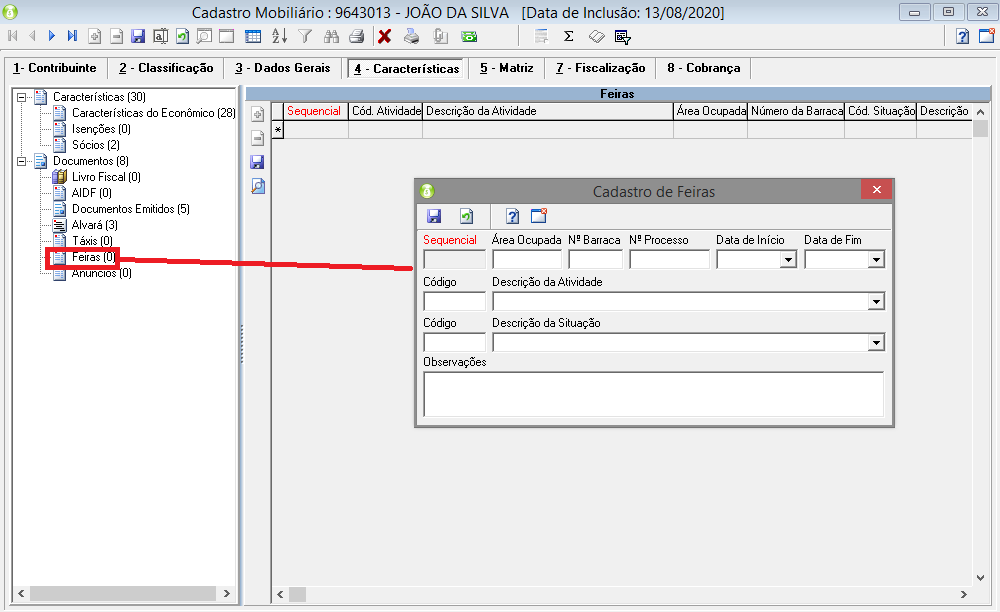
Feiras: É utilizado para armazenar informações de Feria (Barracas), no Cadastro Mobiliário.
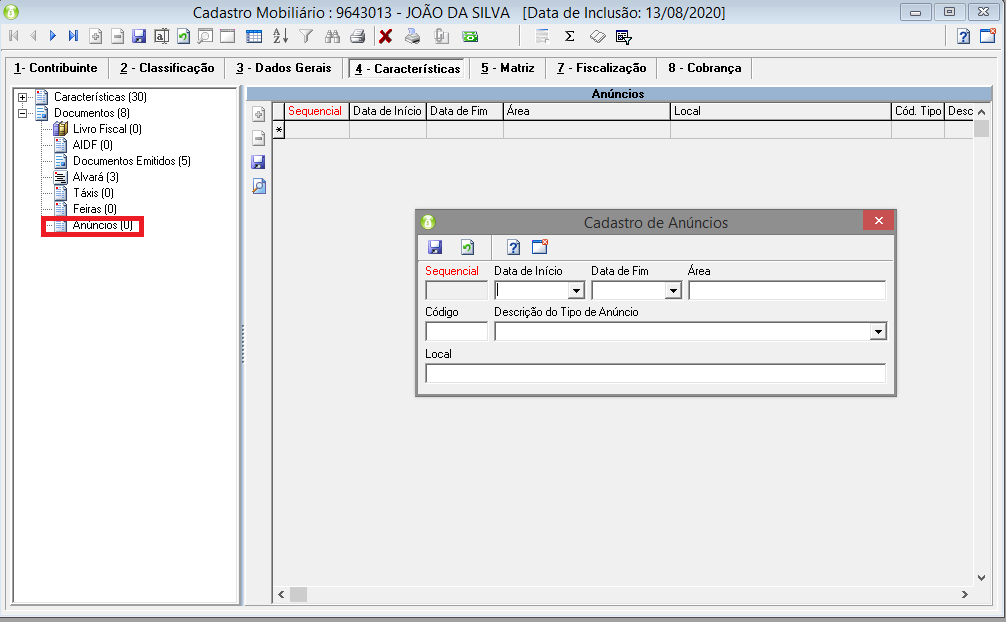
Anúncio: É utilizado para armazenar informações do Anúncio (Publicidades), no Cadastro Mobiliário. Informações como Anúncio deve ser cadastrado nas Características Gerais > Tipo de Característica 21 - Anúncio.
5-Matriz
Cadastro utilizado para armazenar informações da Matriz.
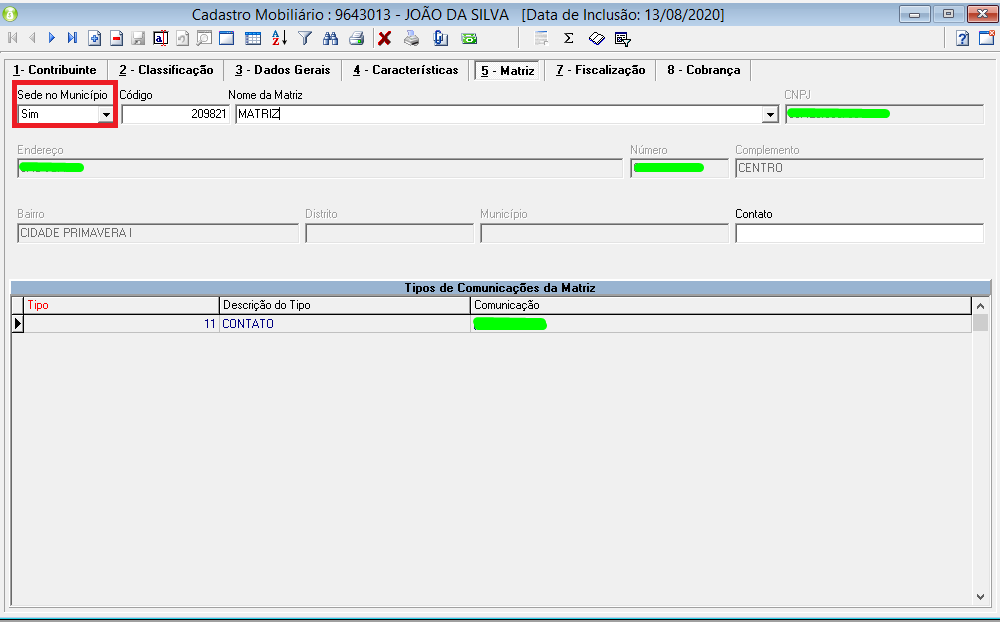
Quando a Sede é estabelecida no município, filtrar os dados do Cadastro de Contribuintes.
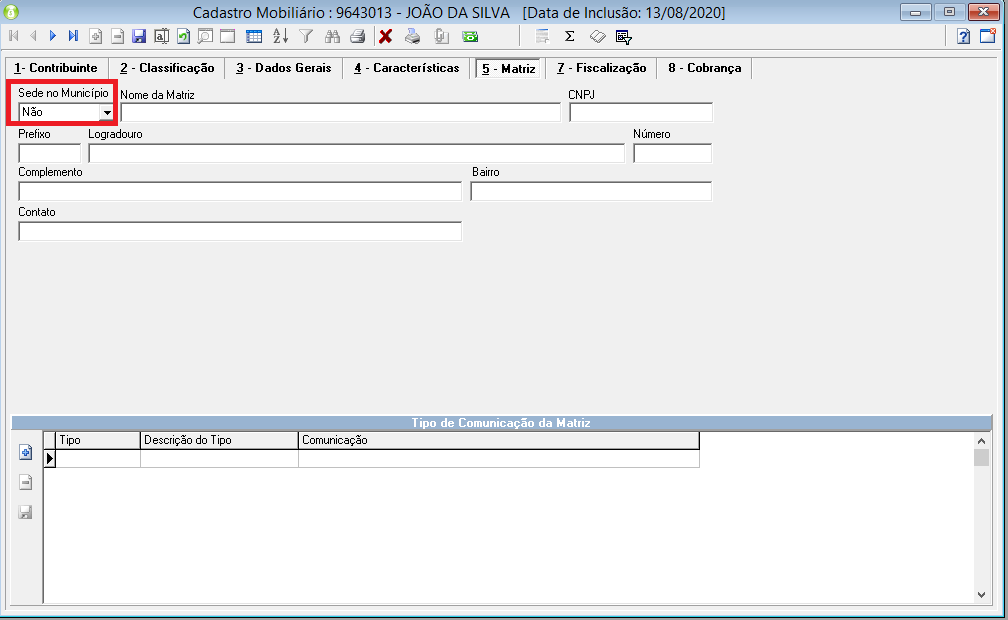
Quando a Sede não é estabelecida no município, livre para digitação.
7-Fiscalização
Armazena informações de Fiscalização, como Ordem de Serviço, Notificações e Auto de Infração. Todos as opções podem ser incluídas diretamente na tela, utilize o botão  para realizar a inclusão.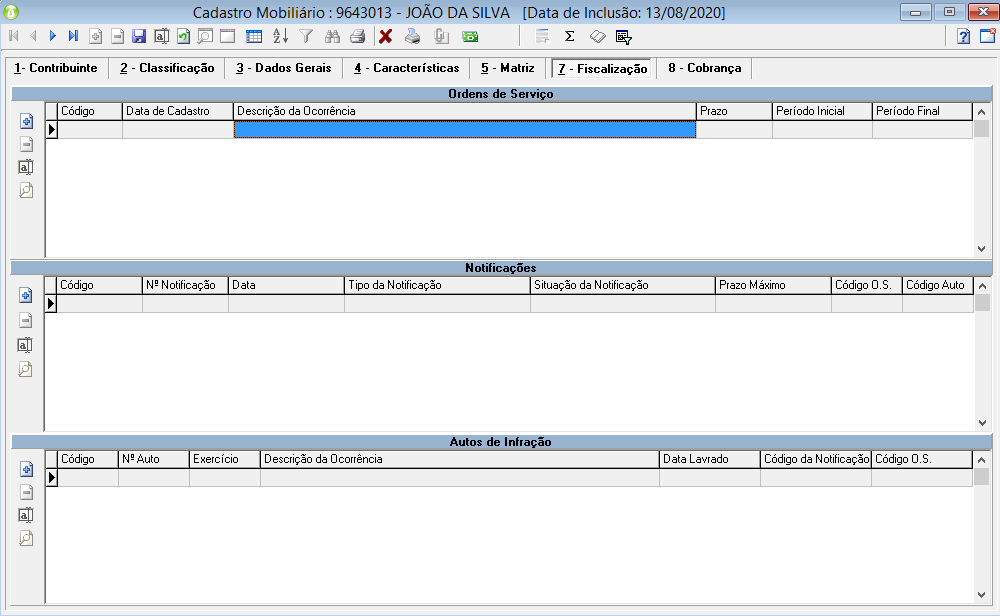
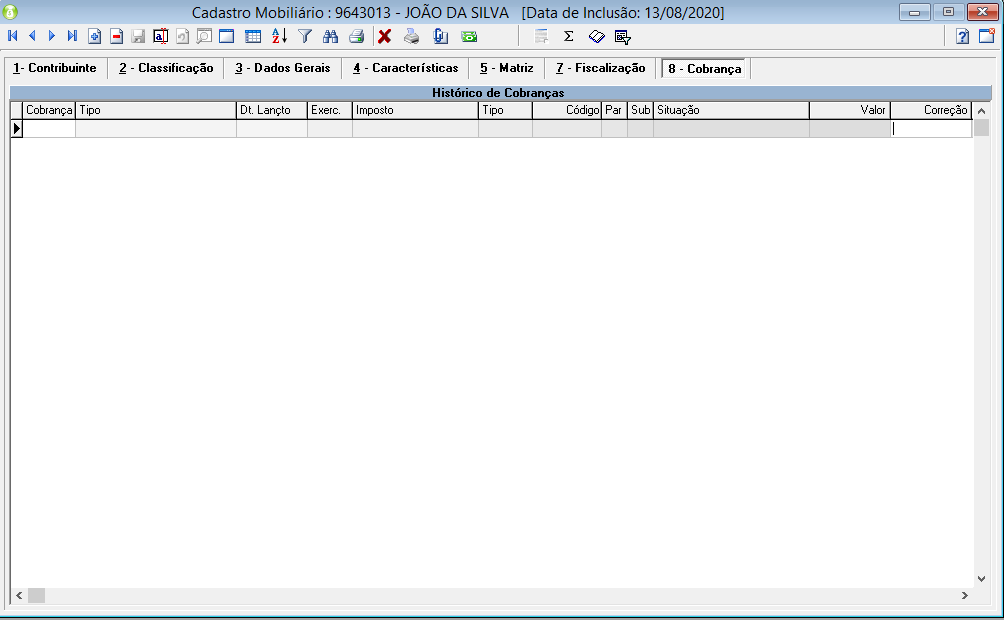
8-Cobrança
Armazena as cobranças geradas através da tela de Cobrança Amigável/ Lista de Débitos, no seguinte caminho: Dividas > Emissão de Guias > Cobrança Amigável/ Lista de Débitos.
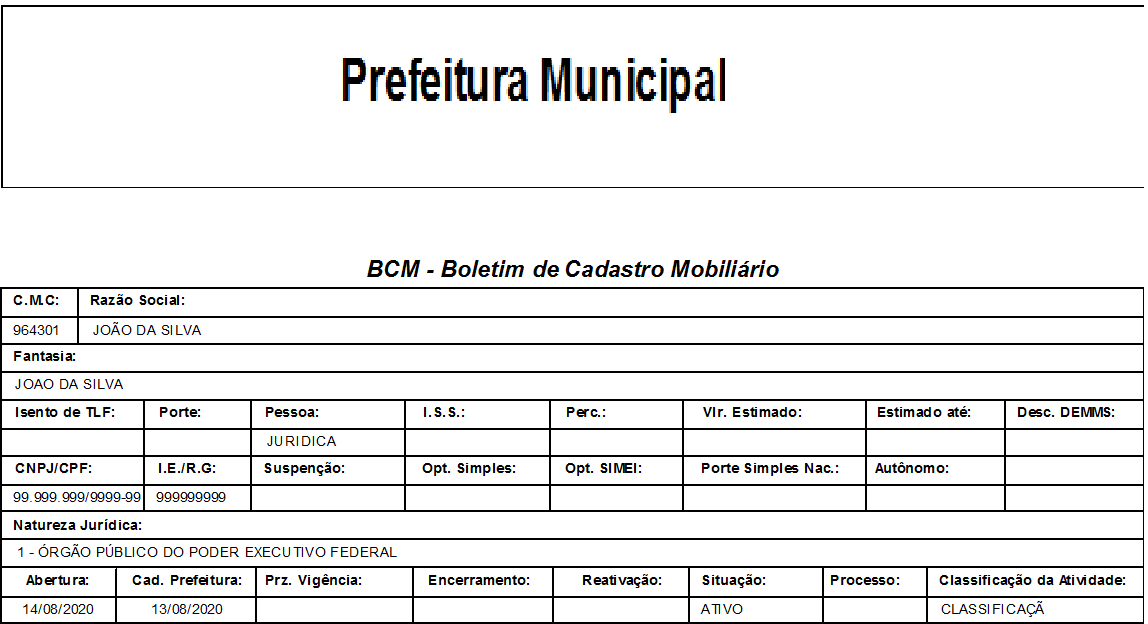
Para geração da Ficha Cadastral utilize o botão  no menu de opções da tela.
Utilize botão  para Encerramento e/ou Reabertura de Empresa.
Utilize o Botão  para anexar Imagens/ Documentos no Cadastro Mobiliário.
Utilize o botão  para realização de Cálculo Anuais e Cálculos de Receitas Diversas.
Utilize o botão  para acessar o Conta Corrente Fiscal/ Consulta de Débitos/ Débito Automática e Movimento Econômico.
Caso nosso artigo tenha te ajudado, por favor avalie. É de grande importância, para que possamos melhorar nossos artigos.
