
Emissão de Nota Fiscal de Serviço Eletrônica (NFS-e)
Assista ao vídeo instrutivo:
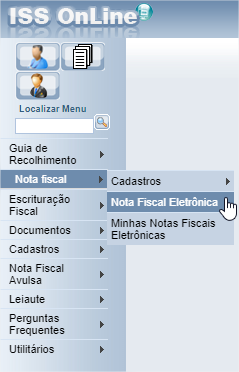
Para fazer a escrituração de uma Nota Fiscal de Serviço Eletrônica (NFS-e) é bastante simples, primeiramente acesse o sistema com o usuário do contribuinte que emitirá a NFS-e, em seguida vai no menu Nota Fiscal - Nota Fiscal Eletrônica (NFS-e), como mostra a imagem abaixo:
Automaticamente será aberta a tela de Manutenção de Nota Fiscal Eletrônica, como mostra a imagem abaixo:
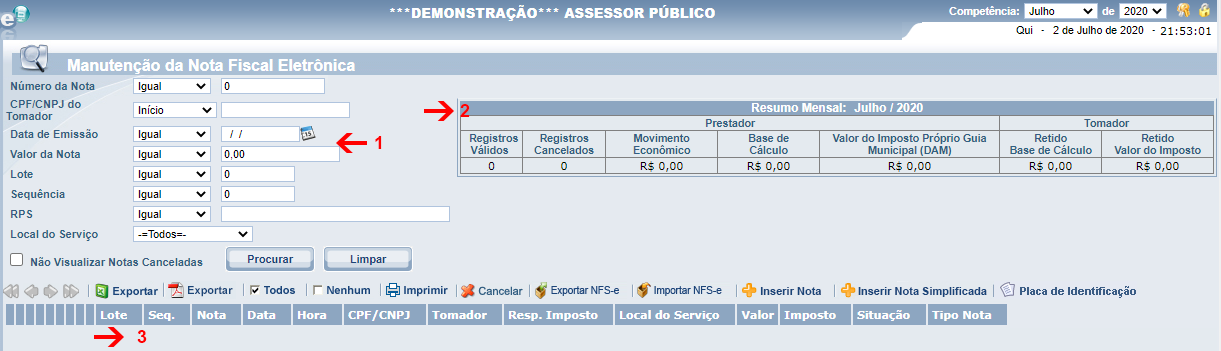
Na imagem acima foi enumerados alguns pontos importantes sendo eles o seguinte:
1 - Filtro de pesquisa para pesquisar por Nº da Nota, CPF/CNPJ do Tomador, Data de Emissão, Valor da Nota, Lote, Sequência, RPS e Local do Serviço.
2 - Resumo Mensal da Competência selecionada, mostra informações de todo movimento econômico, base de cálculo e valor do imposto a ser pago na competência selecionada.
3 - Grade com o registro de todas as NFS-e emitidas dentro da competência selecionada, contém informações como: Lote, Sequência, Nota, Data, Hora, CPF/CNPJ do Tomador, Tomador, Responsável pelo Imposto, Local do Serviço, Valor, Imposto, Situação e Tipo de Nota.
OBS: Antes de começar a fazer a escrituração da NFS-e, atente-se de verificar se o mês de competência e o ano estão corretos (canto superior direito), isso porque depois que clicar no botão Inserir Nota não é possível alterar o mês e o ano de competência.
Para escriturar uma NFS-e, basta ir no botão Inserir Nota 
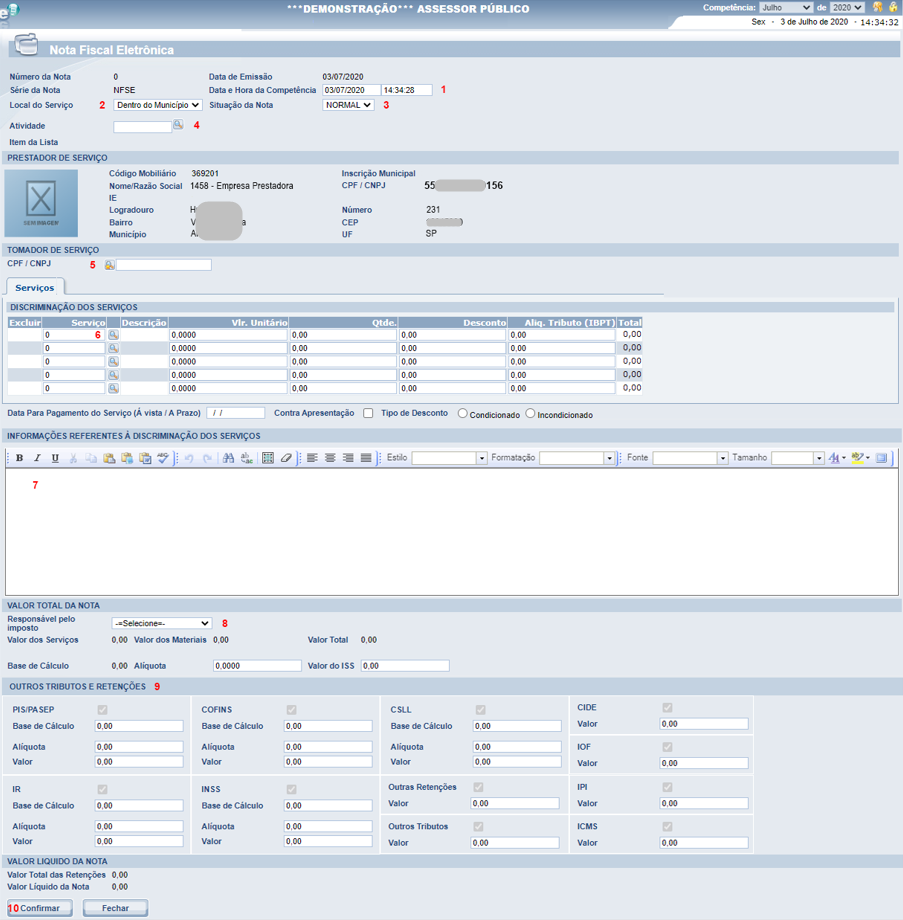
Na imagem acima foi enumerado com os passos que deverão ser preenchidos na NFSE.
1- Verificar se a data e a hora da emissão da NFS-e estão corretas.
2- Informar o local do Serviço, se foi prestado dentro do município, fora do município ou fora do país.
3- Informar o situação da nota (enquadramento que a empresa se encontra), por exemplo Simples Nacional, MEI, Normal, Isento ou Imune.
4- Informar a atividade (pode ser CNAE ou Item da Lista de Serviço, isso varia de Prefeitura para Prefeitura).
5- Informar o CPF/CNPJ do tomador, caso o mesmo tenha cadastro irá trazer a informação do mesmo automaticamente, caso não tenha cadastro será habilitado um botão com o sinal de + para efetuar o cadastro do mesmo.
OBS: Existe a possibilidade, em alguns municípios, de se alterar a razão social e/ou o RG/IE do tomador de serviços, conforme parametrização do sistema.
6- Informar o serviço, para isso basta clicar na lupa e selecionar o desejado na grade. Caso não tenha nenhum cadastrado clica no botão Inserir e faça o cadastro do mesmo. Informar a quantidade e o valor unitário do serviço.
OBS: Não se deve informar o mesmo código de serviço mais de uma vez, caso contrário o sistema retorna uma mensagem de erro ao inserir registros duplicados.
7- Campo livre para escrever qualquer informação, geralmente é usado para descrever ordem de serviço, placa do carro, nome de aluno e etc.
8- O campo Responsável pelo imposto, deverá ser informado, caso o mesmo não venha automático quando seleciona a atividade.
9- Impostos Federais, caso a nota tenha algum dos impostos federais, deverá ser preenchido com a informação correta. Basta pegar o valor do imposto e informar no campo.
10- Depois de ter finalizado todos os dados da nota, clica no botão Confirmar para gravar a mesma.
Após a confirmação da nota, podemos imprimir o documento clicando no botão imprimir, conforme imagem a seguir.
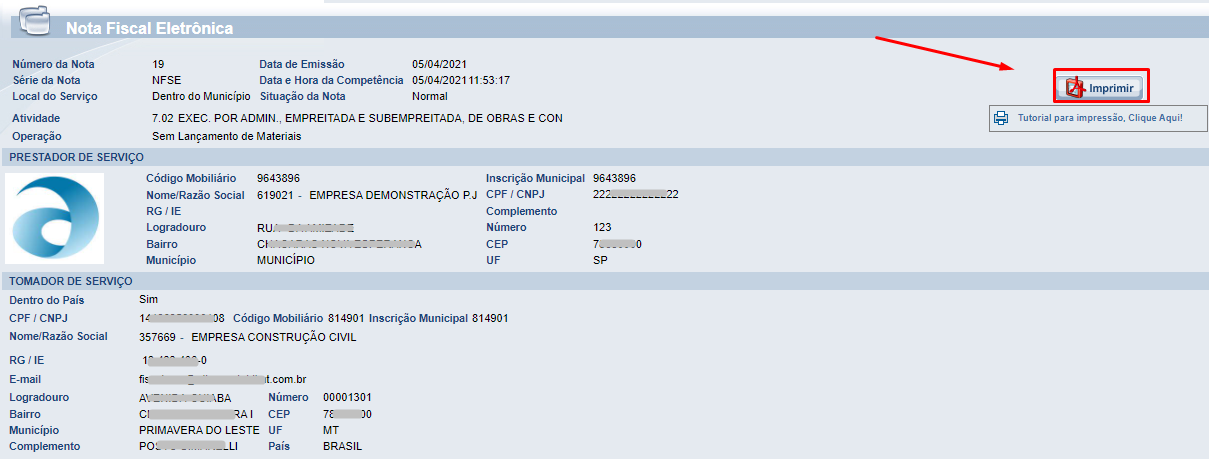
Ou podemos imprimir o documento selecionando a NFS-e emitida e clicando em Imprimir. O sistema permite que o contribuinte selecione uma ou mais notas a serem impressas.
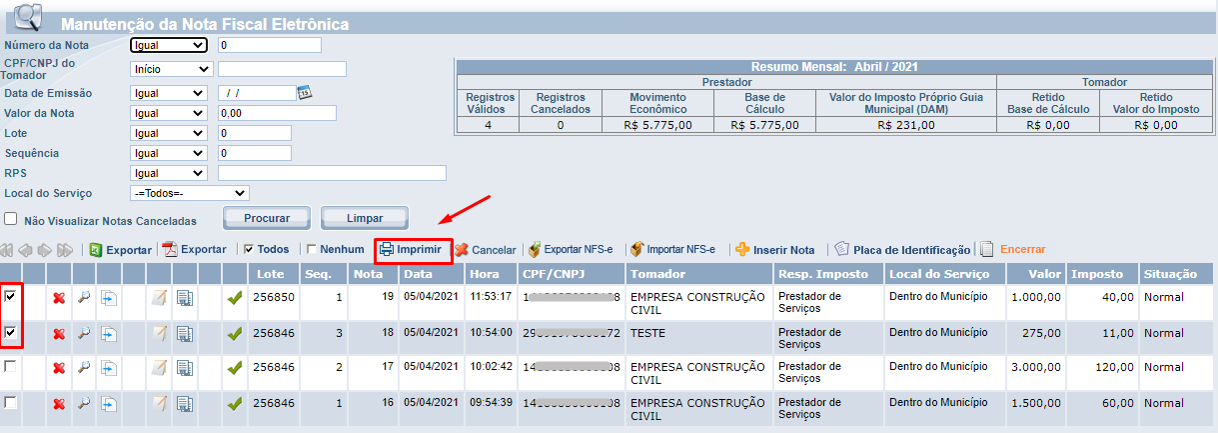
Ao entrar novamente na NFS-e a tela ficará da seguinte forma, como mostra a imagem abaixo:
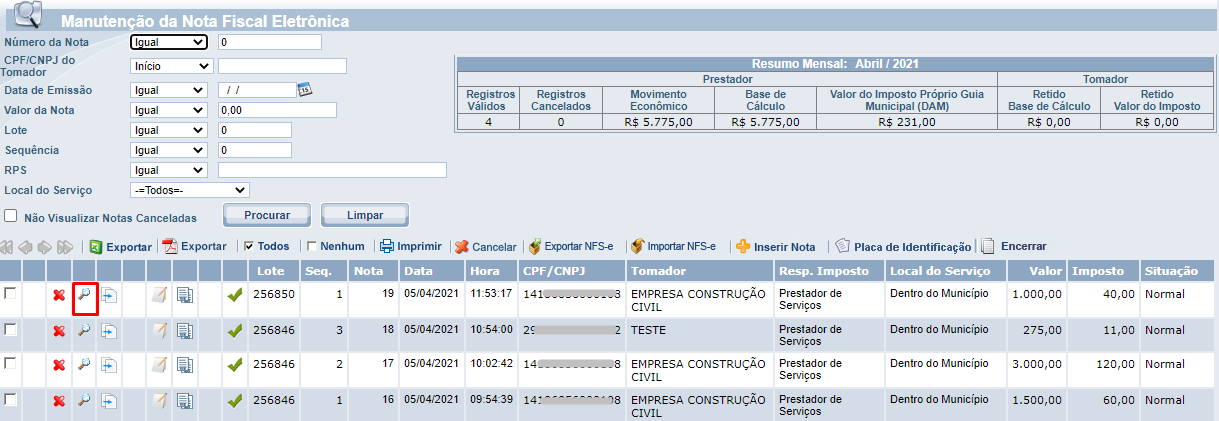
Para visualizar a nota, basta clicar na lupa da grade do registro da nota.
Caso nosso artigo tenha te ajudado, por favor avalie. É de grande importância, para que possamos melhorar nossos artigos.
