
Como escriturar uma Nota Fiscal Avulsa
Assista ao vídeo instrutivo:
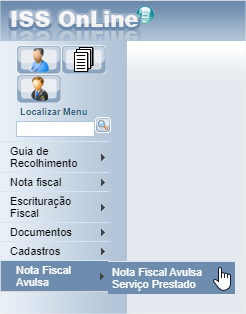
Para fazer a escrituração de uma Nota Fiscal Avulsa é bastante simples, primeiramente acesse o sistema com o usuário do contribuinte que emitirá a NFA, em seguida vai no menu Nota Fiscal Avulsa - Nota Fiscal Avulsa Serviço Prestado, como mostra a imagem abaixo:
Automaticamente será aberta a tela de manutenção de Nota Fiscal Avulsa Serviço Eletrônica, como mostra a imagem abaixo:

Na imagem acima foi enumerados alguns pontos importantes sendo eles o seguinte:
1 - Filtro de pesquisa para pesquisar por Código da NFA, CPF/CNPJ do Tomador, Data de Emissão da NFA ou Valor da NFA.
2 - Resumo Mensal da Competência selecionada, mostra informações de todo movimento econômico, base de cálculo e valor do imposto a ser pago na competência selecionada.
3 - Grade com o registro de todas as NFAs emitidas dentro da competência selecionada, contém informações como Nº NFA, CPF/CNPJ do Tomador, Data, Valor, Imposto entre outras.
Ainda na grade dos registros das notas temos o botão de imprimir a nota  , esse botão será habilitado para o contribuinte imprimir a nota somente depois que o sistema identificar o pagamento da NFA, antes do pagamento estará desativado.
Existe ainda o botão cancelar nota  para que seja cancelada a nota caso tenha escriturado alguma coisa errada.
E por fim tem o botão Mostrar  que mostrará uma prévia na NFA.
Um pouco acima da grade dos registros da competência temos o botão Inserir  , que será utilizado para escriturar uma nova NFA. Ao clicar neste botão será aberta uma nova tela chamada Nota Fiscal Avulsa, é nela que será informada todos os dados da NFA, como mostra a imagem abaixo: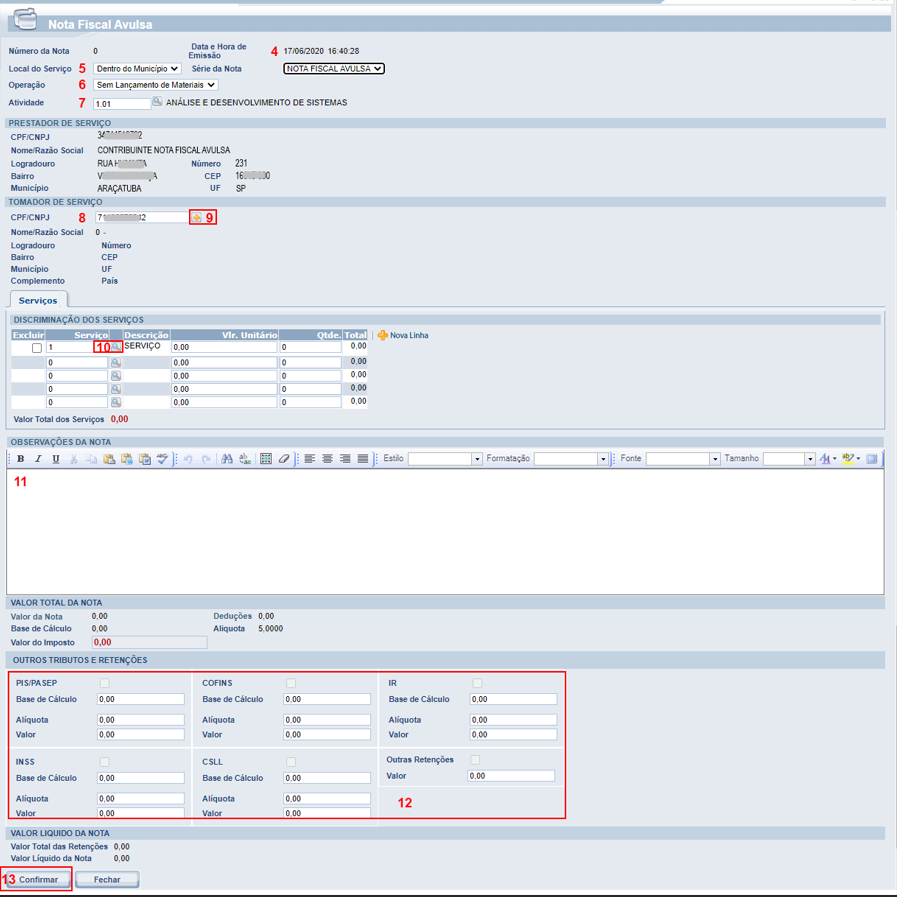
OBS: Antes de começar a escrituração de uma NFA, verifique se o mês de competência e o ano estão corretos (canto superior direito), caso esteja errado, volte na tela anterior e faça a modificação, isso porque depois ter clicado no botão inserir não é possível fazer mais a alteração de competência.
Foi enumerada esta tela com os pontos importantes que devem ser preenchidos e verificados:
4- Data e hora da emissão.
5- Local do serviço, se o serviço foi prestado dentro ou fora do município, caso o serviço tenha sido prestado fora, irá habilitar mais 2 (dois) campos onde deverá ser informado o Estado e o Município.
6- Operação sem lançamento de materiais já vem definido porque na maioria dos casos não utiliza, isso só será utilizado para o ramo de construção civil, pois há casos que a pessoa presta o serviço e compra o material para o tomador também e discrimina na nota para abater o valor dos produtos no valor total dos serviços.
7- Lista de atividade disponível para fazer a NFA.
8- Campo para informar o CPF/CNPJ do tomador do serviço, caso tenha o CPF/CNPJ cadastrado na base de dados da Prefeitura, automaticamente trará as informações do mesmo.
9- Caso não exista o cadastro do tomador na base de dados da Prefeitura , irá habilitar um botão chamado Inserir Contribuinte  no qual abrirá uma nova tela chamada Cadastro como mostra a imagem abaixo: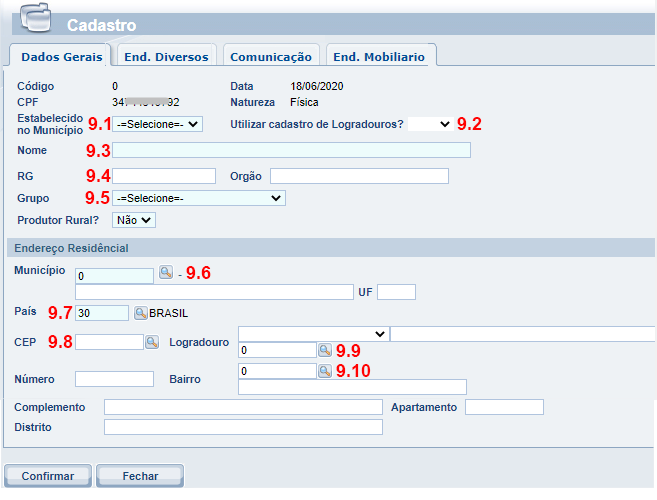
Nesta tela será cadastrado o tomador do serviço e é de extrema importância inserir o máximo de informações, temos nesta tela os seguintes campos a serem informados:
9.1- Estabelecido Sim ou Não, caso o tomador seja de dentro do município só escolher a opção sim, se não seja estabelecido terá de escolher a opção Não estabelecido e preencher o campo de Estado e Município do mesmo.
9.2- Utiliza Cadastro de Logradouro, se for de dentro do Município sempre utilizar o Endereço Completo, se for de fora do município usar Livre.
9.3- Nome ou Razão Social.
9.4- RG/Inscrição Estadual.
9.5- No campo Grupo, utilizar a opção Contribuintes.
9.6- Clique na lupa e pesquise o Município desejado.
9.7- Clique na lupa e pesquise por Brasil.
9.8- Informe o CEP.
9.9- Clique na lupa para pesquisar o logradouro isso se for estabelecido no Município, caso não seja estabelecido o campo ficará livre para fazer a digitação do mesmo.
9.10- Clique na lupa para pesquisar o bairro, isso se for estabelecido no Município, caso não seja estabelecido o campo ficará livre para fazer a digitação do mesmo.
Depois é só clicar no botão Confirmar  . Prontinho o tomador de serviço será cadastrado e voltará para a tela anterior, onde será preciso apertar (3x) a tecla TAB
 do ser computador ou notbook e o sistema preencherá com as informações do tomador cadastrado.
. Prontinho o tomador de serviço será cadastrado e voltará para a tela anterior, onde será preciso apertar (3x) a tecla TAB do ser computador ou notbook e o sistema preencherá com as informações do tomador cadastrado.10- Clique na lupa e selecione o serviço clicando em cima do serviço desejado na grade, como mostra a imagem abaixo:
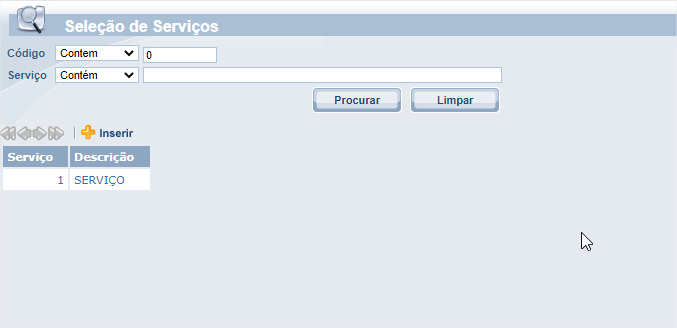
Caso não haja serviço cadastrado, clique no botão Inserir  para cadastrar um novo serviço, como mostra a imagem abaixo: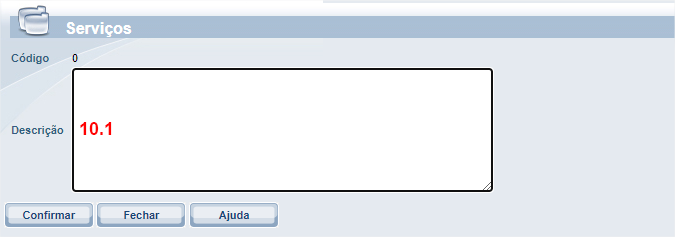
Informe o nome do serviço que será prestado e clique em confirmar. Automaticamente ele aparecerá na grade para ser selecionado e ser utilizado na NFA.
Em seguida terá de informar a quantidade e o valor unitário e desconto caso haja desconto.
11- Campo de Observação, campo para informar qualquer tipo de informação, geralmente é usado para descrever o numero de uma requisição, chassi ou placa de carro, ordem de serviço e etc.
12- Campos destinado aos impostos federais, caso precise desses valores no corpo da NFA, basta informar o valor final do mesmo no campo desejado.
13- Depois de ter informado todos os campos, basta clicar no botão Confirmar para gravar a escrituração da NFA.
para gravar a escrituração da NFA.Depois de ter confirmado a nota aparecerá um resumo de tudo que foi informado na Nota Fiscal Avulsa (NFA) e no final do resumo tem um ícone/botão chamado Imprimir DAM como mostra a imagem abaixo:
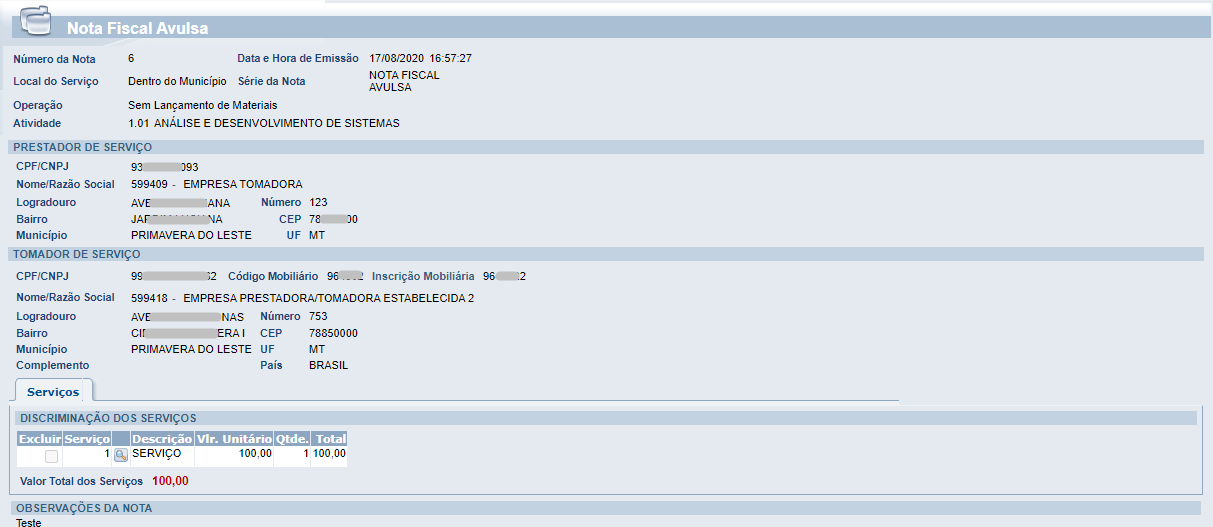
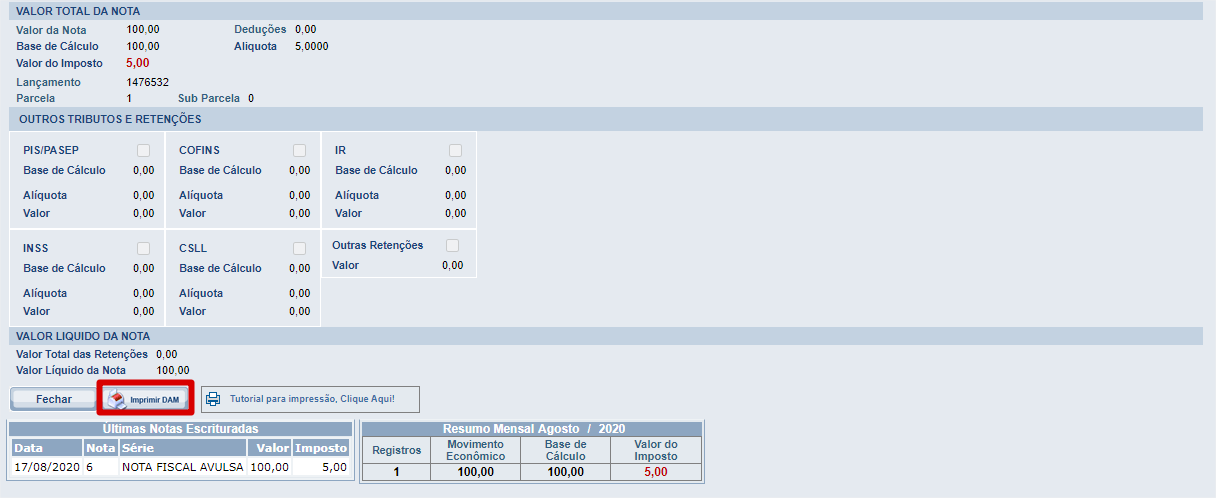
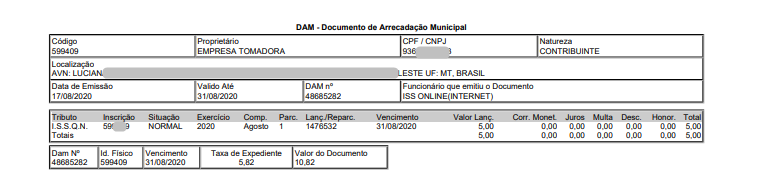
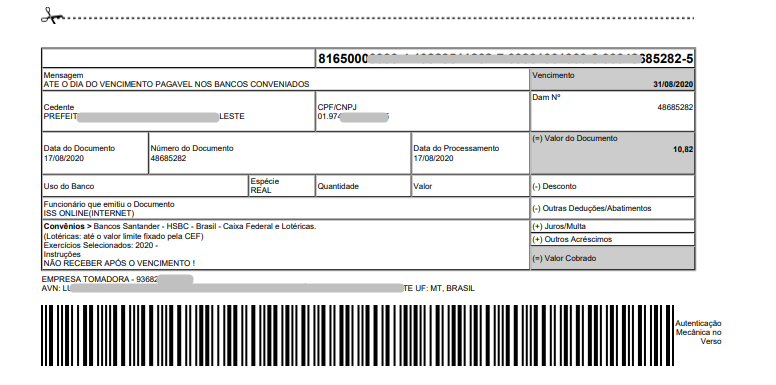
Basta clicar no ícone/botão Imprimir DAM, que aparecerá uma nova tela com a DAM, onde poderá imprimir ou salvar em PDV para efetuar o pagamento da mesma, como mostra a imagem abaixo:
Após o sistema ter identificado o pagamento do imposto da NFA, o sistema irá liberar um ícone/botão de Imprimir, para isso basta ir no menu Nota Fiscal - Nota Fiscal Avulsa - Nota Fiscal Avulsa Serviço Prestado. selecionar a competência e o ano no qual foi escriturado a NFA no qual foi efetuado o pagamento, clicar no ícone/botão Mostrar (lupa), como mostra a imagem abaixo:

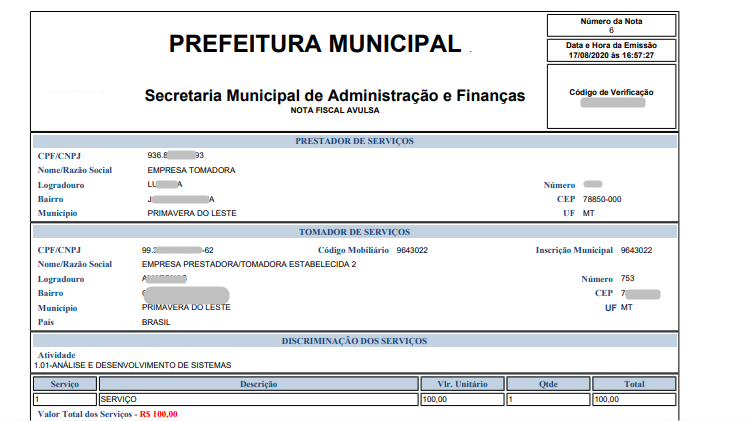
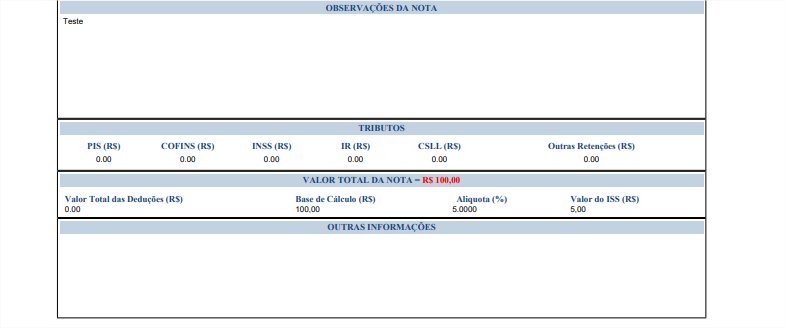
Desça a barra de rolagem até o final e clica no ícone/botão Imprimir, como mostra a imagem abaixo:

Com isso você conseguirá imprimir a Nota Fiscal Avulsa (NFA), como mostra a imagem abaixo:
Caso nosso artigo tenha te ajudado, por favor avalie. É de grande importância, para que possamos melhorar nossos artigos.
