
Inscrição em Dívida Ativa - Saneamento
1 - Antes de iniciarmos a inscrição dos débitos em dívida ativa, primeiro, precisamos alterar as configurações, devido ao fim do exercício.
As alterações serão feitas na tela de Parâmetros do Sistema, ela pode ser acessada pelo seguinte menu: Cadastro >>> Parâmetros >>> Parâmetros do Sistema
Segue imagem abaixo.
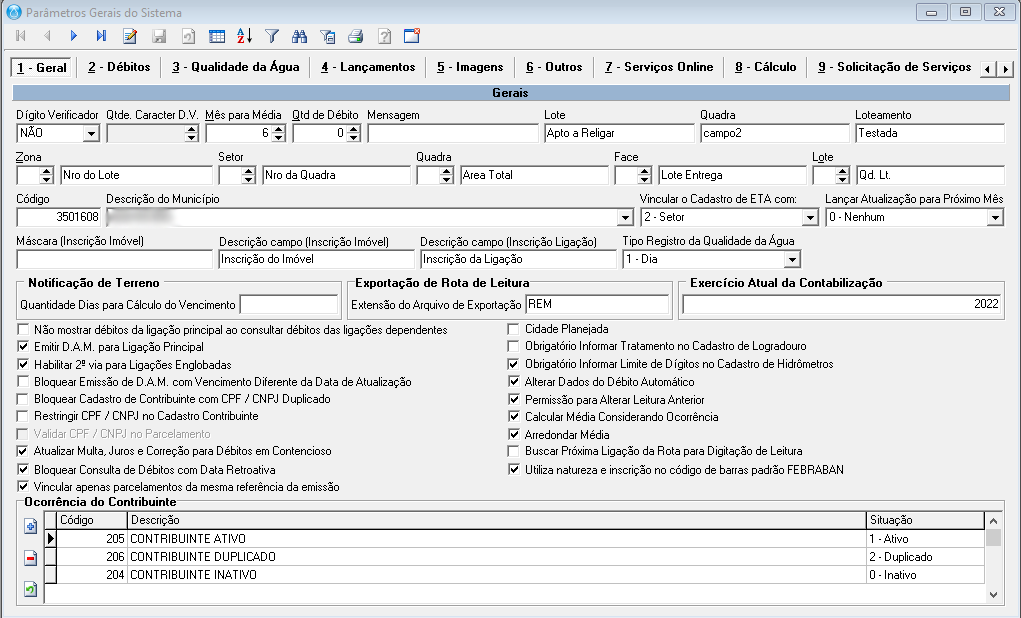
2 - Essa será a primeira subtela que alteraremos, altere o campo "Exercício Atual da Contabilização" do ano anterior, para o atual.
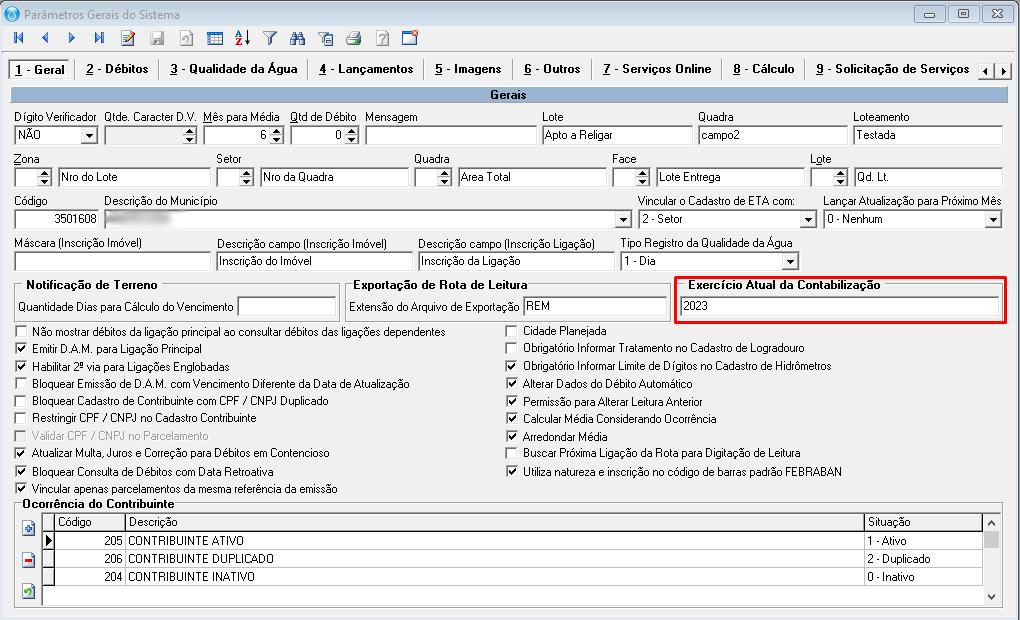
3 - Após termos alterado no primeiro submenu, passamos pro próximo, 2 - Débitos.
Nesse menu, alteraremos o campo "Exercício do Parcelamento"
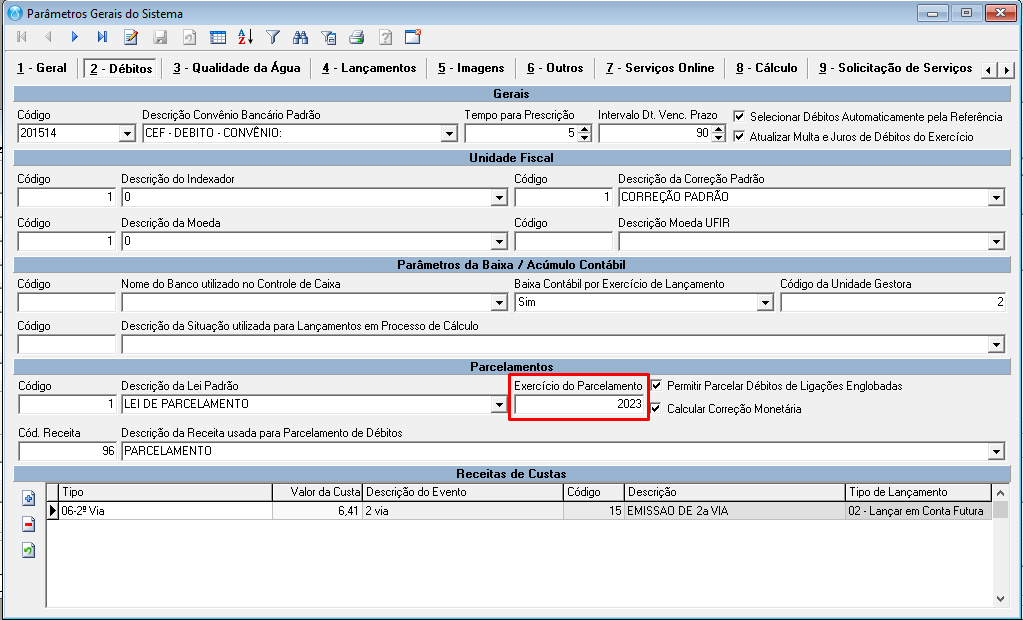
Após a alteração salve as alterações, pressione o botão Grava (CTRL + G) para salvar.
4 - Após termos parametrizados ambos os campos, agora podemos inscrever os débitos, para isso, precisamos primeiro criar o novo livro.
Isso pode ser feito pelo seguinte caminho: Débitos >>> Dívida Ativa >>> Livro de Dívida Ativa
Segue abaixo imagem da tela.
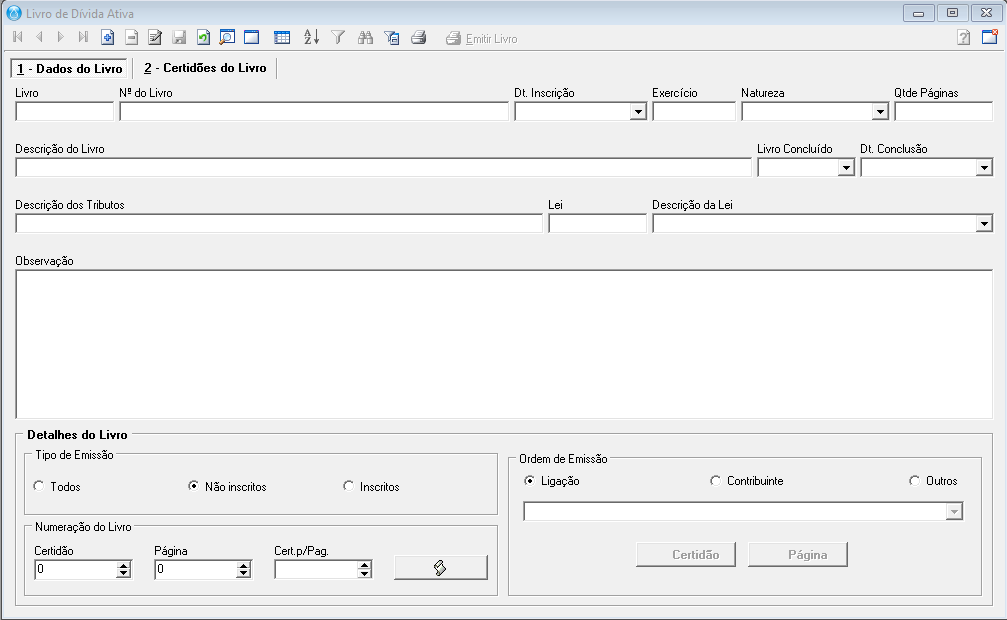
5 - Pressione Inclui (Ctrl + I) para criar o registro de um novo livro.
As informações em vermelho devem ser preenchidas obrigatoriamente.
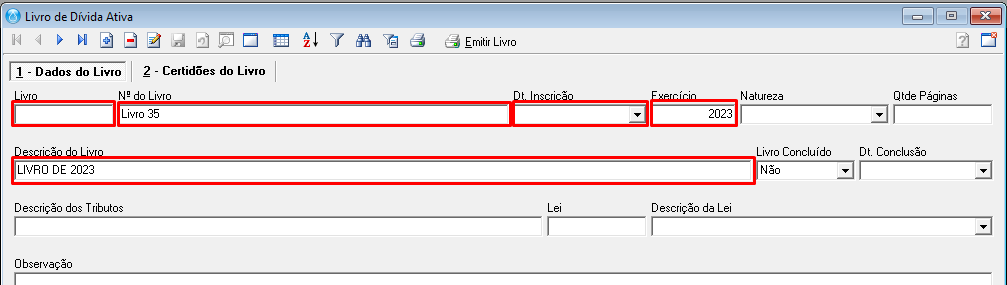
OBS: O número do livro poderá ser incluído caso você já o tenha, ou gerado pelo nosso sistema como uma sequência dos livros já existentes
6 - Após a inclusão do novo livro, pressione o botão Grava (CTRL + G) para salvar o livro, e agora podemos inscrever os débitos.
Isso é feito na tela "Inscrição em Dívida Ativa" ela pode ser aberta pelo caminho:
Débitos >>> Dívida Ativa >>> Inscrição em Dívida Ativa
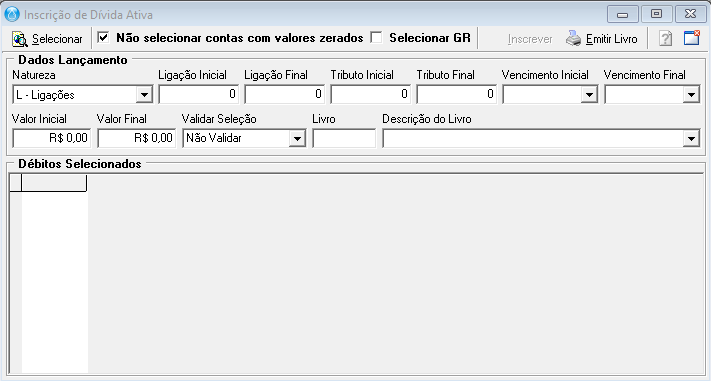
7 - Existem três formas de pesquisar os débitos a serem inscritos: Ligações, Contribuintes e Terreno
Selecione o tipo de pesquisa a ser realizada no campo "Natureza"
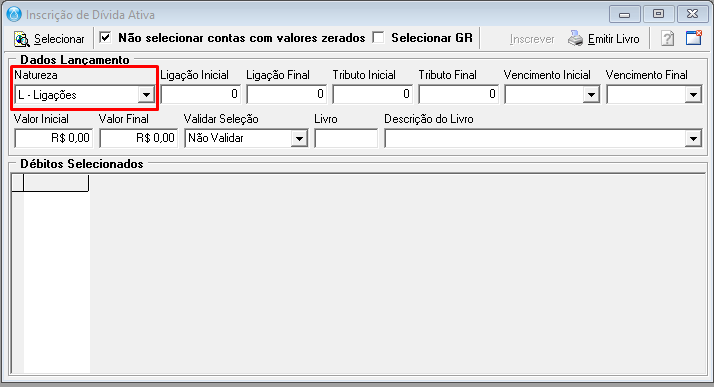
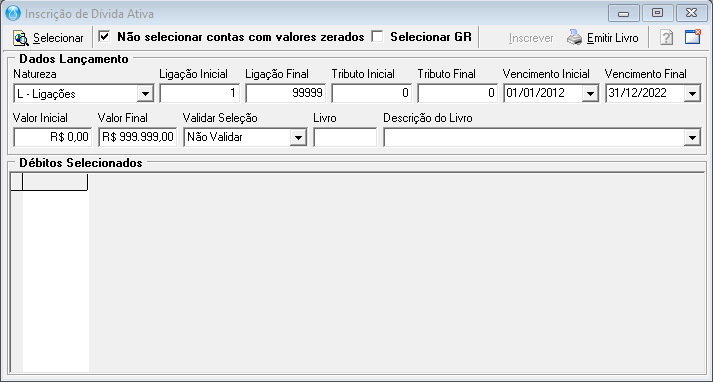
8 - Nesse caso, utilizaremos ligação como parâmetro para inscrição, buscaremos todas ligações com o parâmetro de 1 a 99999
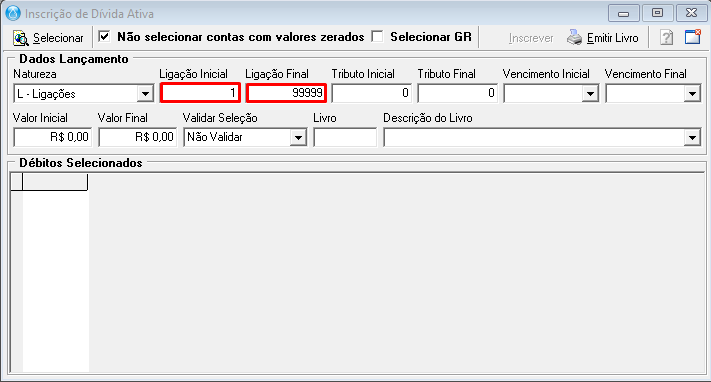
9 - Para filtramos pelo exercício, utilizaremos o campo de Vencimento inicial e final, como nossa intenção é inscrever todo e qualquer lançamento feito antes do dia 31/12/2022, utilizaremos a data como Vencimento final, como Vencimento inicial utilizaremos a data 01/01/2012.
Também é filtrado o valor para a inscrição, como queremos todos os débitos, o valor inicial será de 00,00 e o final de 999.999,00
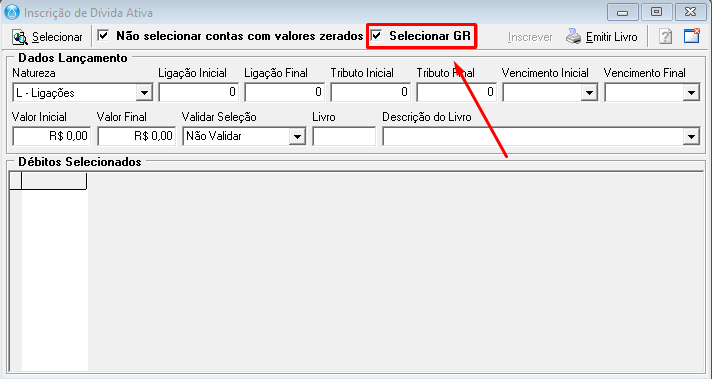
10 - É necessário se atentar também, a seleção de Guias de Recolhimento, naturalmente a tela não as seleciona, mas marcando a checkbox, ela as selecionará.
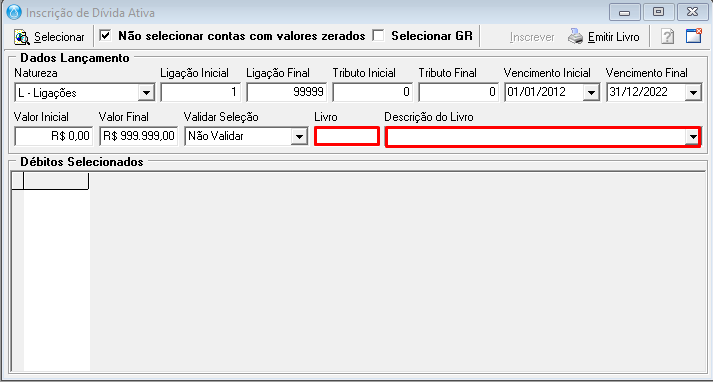
11 - Após configurarmos os filtros dos débitos a serem inscritos, precisamos selecionar o livro no qual eles serão inscritos, utilizando o campo "Livro" ou "Descrição do livro" podemos inserir o código do novo livro criado ou procura-lo pela inscrição.
12 - Após ter selecionado o livro, precisamos apenas pressionar o botão Selecionar
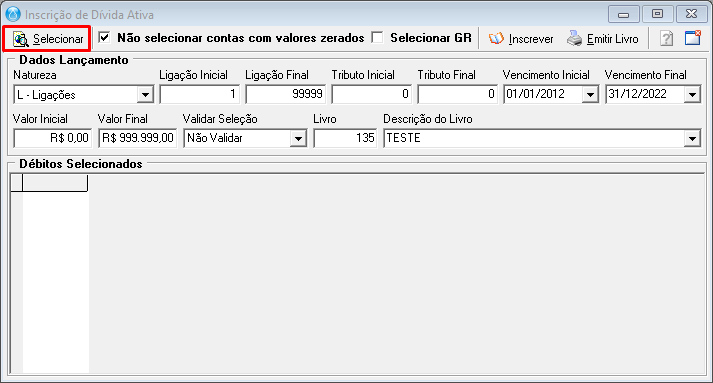
Após pressionar o botão, os débitos serão inscritos no livro selecionado, esse processo pode demorar alguns minutos.
13 - Tendo selecionados os débitos, eles apareceram no quadrado de "Débitos Selecionados" para uma análise antes da inscrição, verifique se todos os débitos constam corretamente ou se existe algum que você gostaria de retirar.
Caso queira excluir algum débito da seleção, você deve apenas desmarcá-lo na checkbox circulada em vermelho abaixo.
As alterações serão feitas na tela de Parâmetros do Sistema, ela pode ser acessada pelo seguinte menu: Cadastro >>> Parâmetros >>> Parâmetros do Sistema
Segue imagem abaixo.
2 - Essa será a primeira subtela que alteraremos, altere o campo "Exercício Atual da Contabilização" do ano anterior, para o atual.
3 - Após termos alterado no primeiro submenu, passamos pro próximo, 2 - Débitos.
Nesse menu, alteraremos o campo "Exercício do Parcelamento"
Após a alteração salve as alterações, pressione o botão
Grava (CTRL + G) para salvar.4 - Após termos parametrizados ambos os campos, agora podemos inscrever os débitos, para isso, precisamos primeiro criar o novo livro.
Isso pode ser feito pelo seguinte caminho: Débitos >>> Dívida Ativa >>> Livro de Dívida Ativa
Segue abaixo imagem da tela.
5 - Pressione
Inclui (Ctrl + I) para criar o registro de um novo livro.As informações em vermelho devem ser preenchidas obrigatoriamente.
OBS: O número do livro poderá ser incluído caso você já o tenha, ou gerado pelo nosso sistema como uma sequência dos livros já existentes
6 - Após a inclusão do novo livro, pressione o botão
Grava (CTRL + G) para salvar o livro, e agora podemos inscrever os débitos.Isso é feito na tela "Inscrição em Dívida Ativa" ela pode ser aberta pelo caminho:
Débitos >>> Dívida Ativa >>> Inscrição em Dívida Ativa
7 - Existem três formas de pesquisar os débitos a serem inscritos: Ligações, Contribuintes e Terreno
Selecione o tipo de pesquisa a ser realizada no campo "Natureza"
8 - Nesse caso, utilizaremos ligação como parâmetro para inscrição, buscaremos todas ligações com o parâmetro de 1 a 99999
9 - Para filtramos pelo exercício, utilizaremos o campo de Vencimento inicial e final, como nossa intenção é inscrever todo e qualquer lançamento feito antes do dia 31/12/2022, utilizaremos a data como Vencimento final, como Vencimento inicial utilizaremos a data 01/01/2012.
Também é filtrado o valor para a inscrição, como queremos todos os débitos, o valor inicial será de 00,00 e o final de 999.999,00
10 - É necessário se atentar também, a seleção de Guias de Recolhimento, naturalmente a tela não as seleciona, mas marcando a checkbox, ela as selecionará.
11 - Após configurarmos os filtros dos débitos a serem inscritos, precisamos selecionar o livro no qual eles serão inscritos, utilizando o campo "Livro" ou "Descrição do livro" podemos inserir o código do novo livro criado ou procura-lo pela inscrição.
12 - Após ter selecionado o livro, precisamos apenas pressionar o botão Selecionar
Após pressionar o botão, os débitos serão inscritos no livro selecionado, esse processo pode demorar alguns minutos.
13 - Tendo selecionados os débitos, eles apareceram no quadrado de "Débitos Selecionados" para uma análise antes da inscrição, verifique se todos os débitos constam corretamente ou se existe algum que você gostaria de retirar.
Caso queira excluir algum débito da seleção, você deve apenas desmarcá-lo na checkbox circulada em vermelho abaixo.
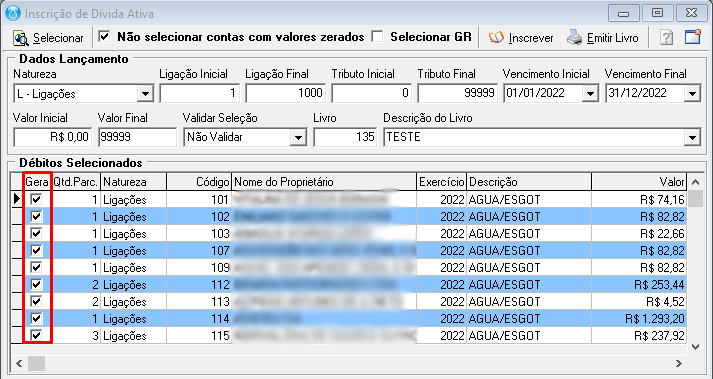
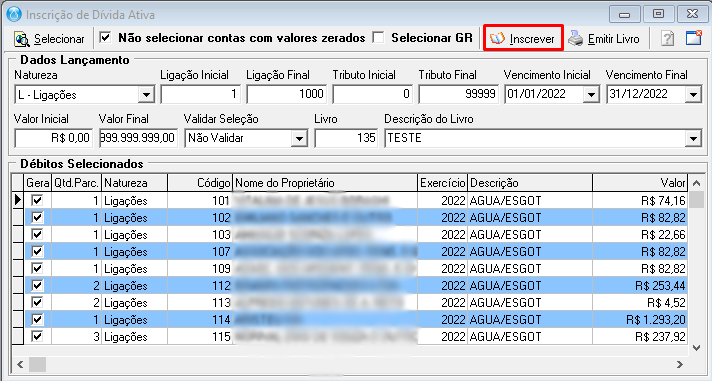
14 - Após ter conferido os débitos a seres inscritos, pressione o botão "Inscrever"

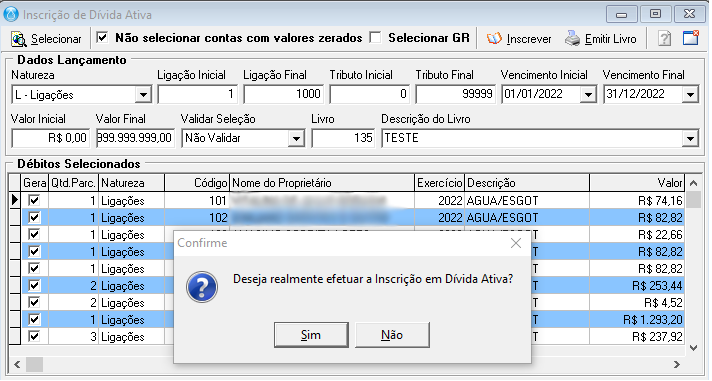
15 - O sistema abrirá uma nova janela, para evitar que débitos sejam inscritos com erro, por isso, é necessário que você clique em "Sim"
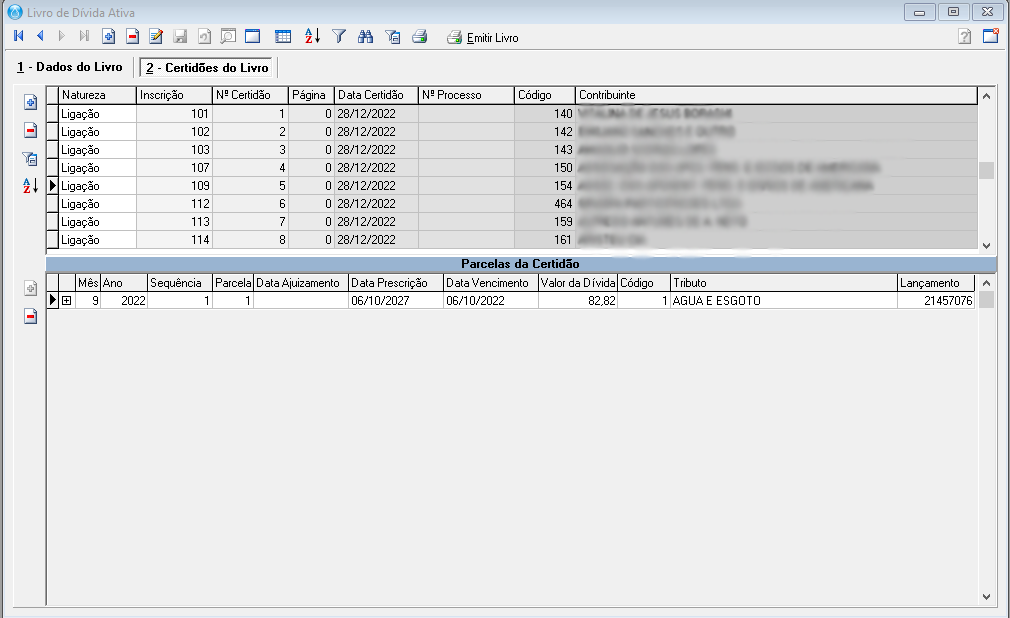
16 - Tendo inscrito, retornamos ao livro, pelo caminho já citado no artigo.
Lá, no segundo submenu "2 - Certidões do Livro" podemos conferir as certidões e suas parcelas, e também, retira-las da inscrição.
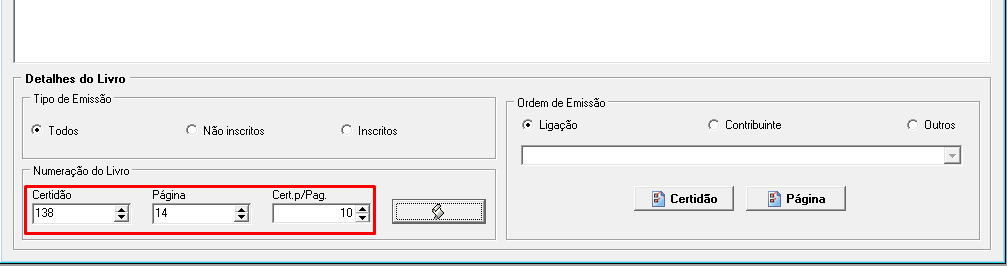
17 - Retornando aos dados do livro, elas podem ser numeradas em "Detalhes do livro", no canto inferior esquerdo da tela.
Apenas será necessário que pressione o botão "Edita Registro" e insira no campo "Cert. p/Pag." a quantidade de certidões que devem ser numeradas por página
17 - Retornando aos dados do livro, elas podem ser numeradas em "Detalhes do livro", no canto inferior esquerdo da tela.
Apenas será necessário que pressione o botão "Edita Registro"
e insira no campo "Cert. p/Pag." a quantidade de certidões que devem ser numeradas por página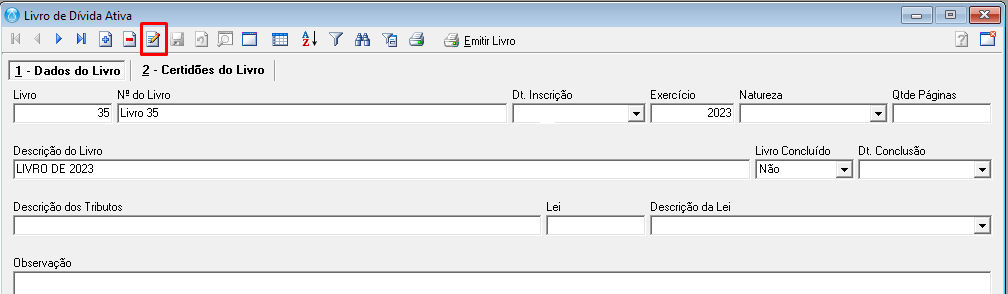
Para o exemplo, utilizaremos 10 certidões por página.
OBS: Provavelmente, o munícipio utilizará a mesma quantidade de certidões que o exercício anterior, por isso, é recomendável que se observe no registro passado.
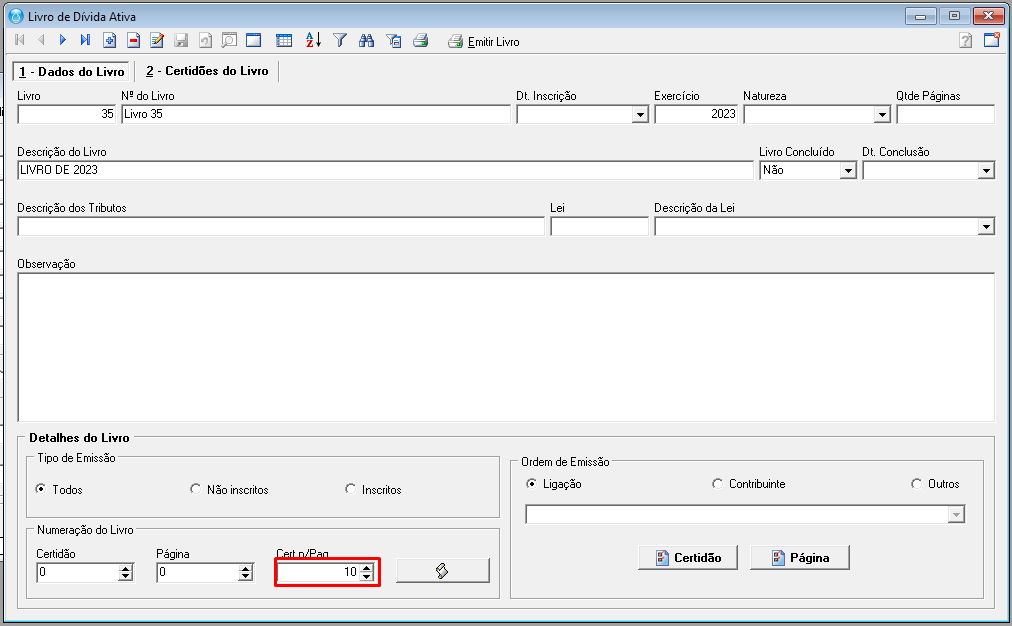
18 - Marque a opção todos em Detalhes do livro
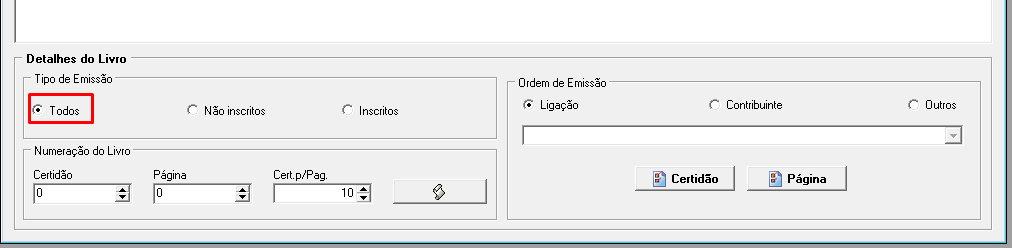
Tendo definido a quantidade de certidões por página, pressionamos o botão
Grava (CTRL + G) e o botão ao lado do campo de certidões por página.19 - Após salvar o registro, vamos regar as certidões e ordenar as paginas. Para isso pressione o botão Certidão em Ordem de Emissão.
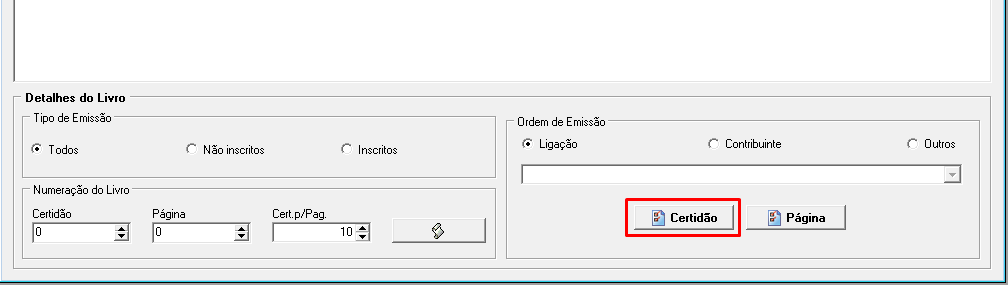
Após isso ira aparecer quantas certidões foram geradas e em quantas páginas.
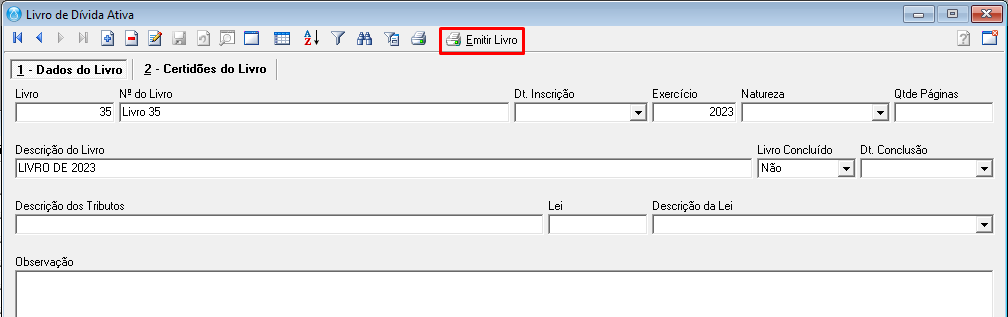
20 - A emissão do livro é feita também por essa tela, no botão "Emitir Livro"

Caso nosso artigo tenha te ajudado, por favor avalie. É de grande importância, para que possamos melhorar nossos artigos.
