
Relatório Saldo de Dívida Ativa - Documentos Agendados
Neste documento vamos realizar a geração do relatório de dívida Ativa a partir da tela de Documentos Agendados.
1 - Acesse a tela de Documentos Agendados, através do Menu Documentos > Documentos Agendados.
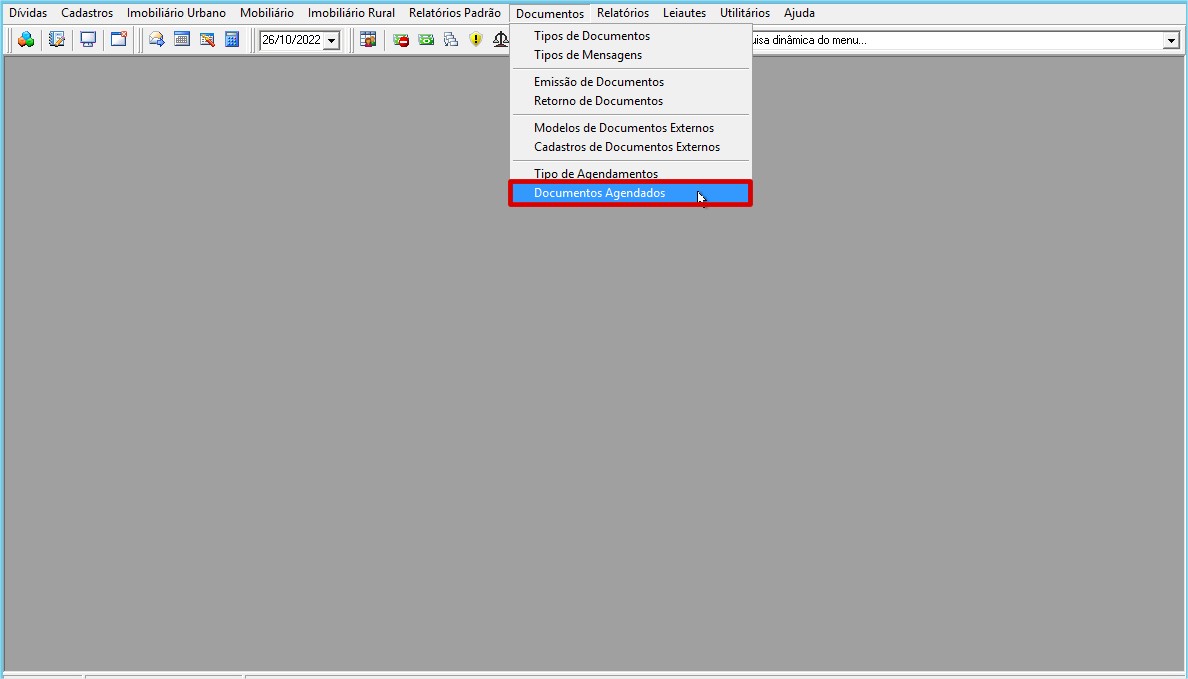
2 - Selecione a opção referente a Divida Ativa;
Obs:Obs: Faça a seleção do relatório identificando o código da descrição que busca, nesse exemplo o Código do Saldo de Divida Ativa é 2.
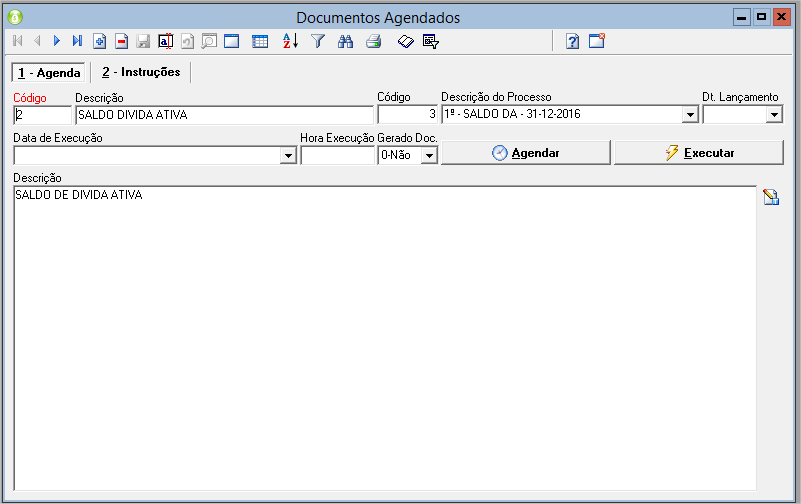
Obs:Obs: Faça a seleção do relatório identificando o código da descrição que busca, nesse exemplo o Código do Saldo de Divida Ativa é 2.
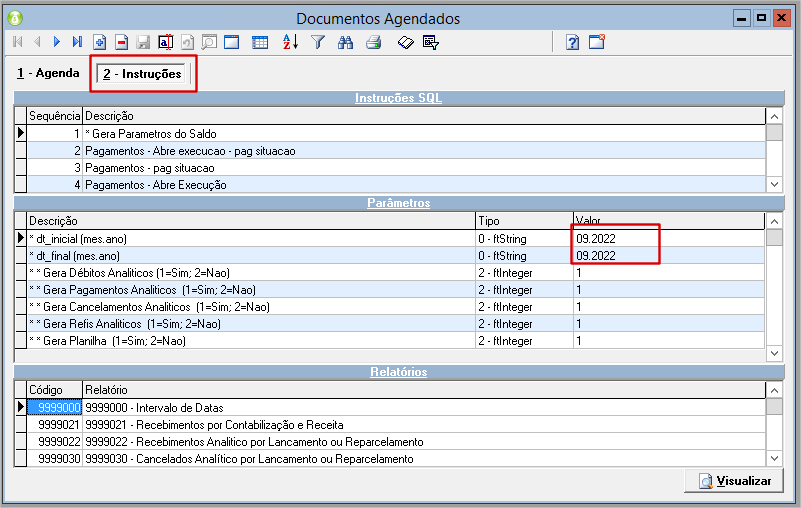
3 - Na aba 2 - Instruções na parte inferior da tela Parâmetros informe os dados referente a importação que deseja realizar, nesse caso está sendo realizado a geração do relatório referente a composição da divida do mês de Setembro de 2022;
Obs: Insira as informações de acordo com a descrição correta Exemplo: 09.2022
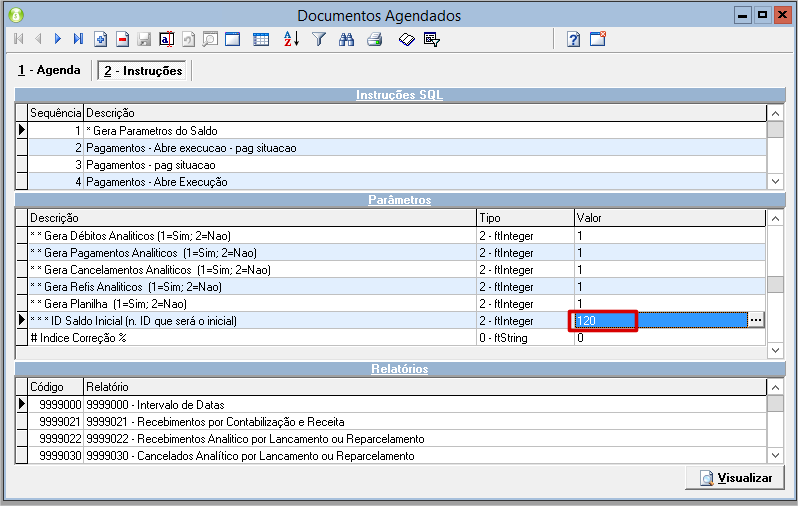
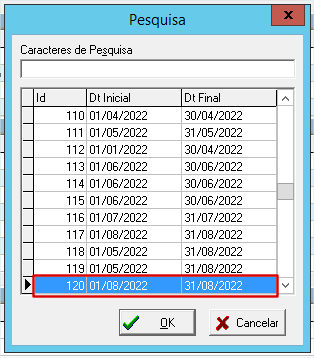
4 - Outro valor importante a ser verificado é o ID da última geração, ou seja o identificador do último relatório gerado;
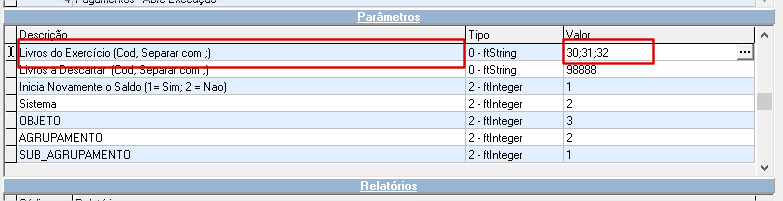
Outro valor importante a ser verificado são os códigos dos livros de D.A do Exercício;
Nesse Exemplo foram selecionados os Códigos dos Livros 30,31 e 32
Obs: Nesse Exemplo, o relatório gerado anteriormente para o mês de Agosto de 2022 foi o ID 120, sendo assim esse ID deve ser inserido no campo, ID.
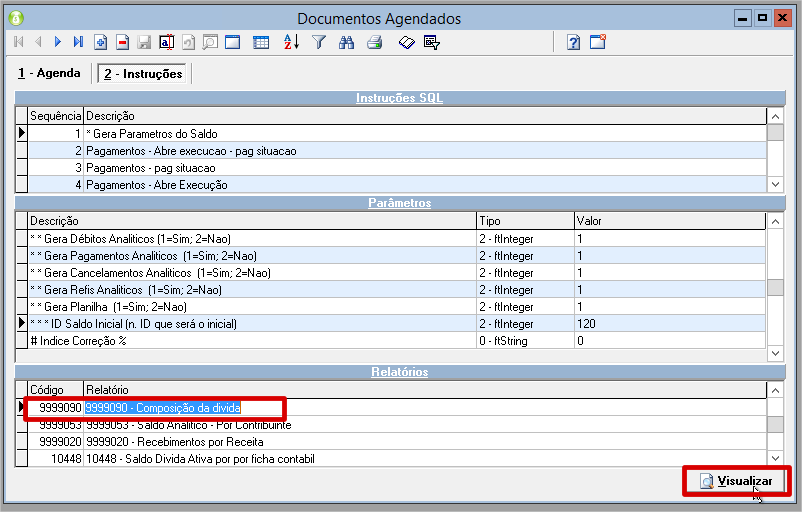
Para saber o ID de geração anterior basta escolher o relatório utilizado para geração, nesse exemplo é o 999090 - Composição da Divida e clicar no botão visualizar
Para saber o ID de geração anterior basta escolher o relatório utilizado para geração, nesse exemplo é o 999090 - Composição da Divida e clicar no botão visualizar
O Código do relatório pode ser diferente entre os municípios.
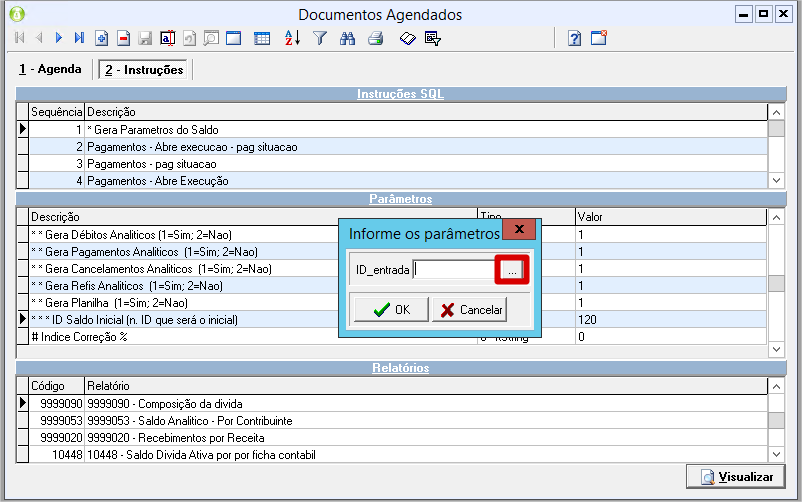
Clique no Botão com as reticencias;
Verifique qual o ID da geração anterior;
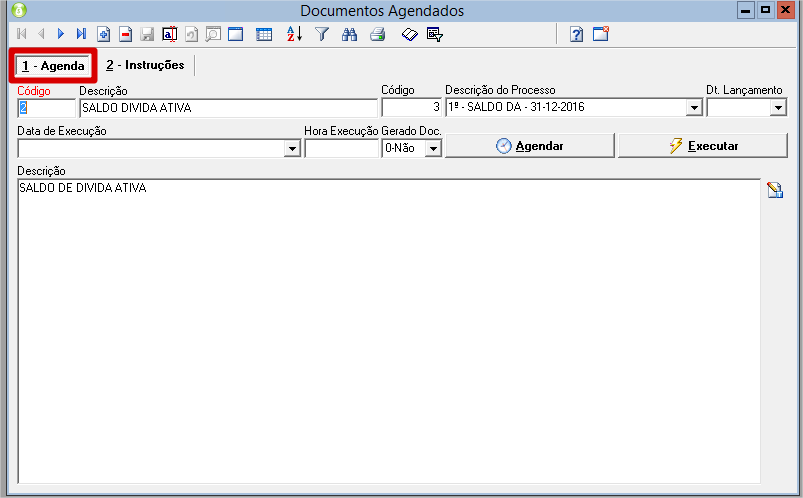
5 - Acesse a aba 1 - Agenda
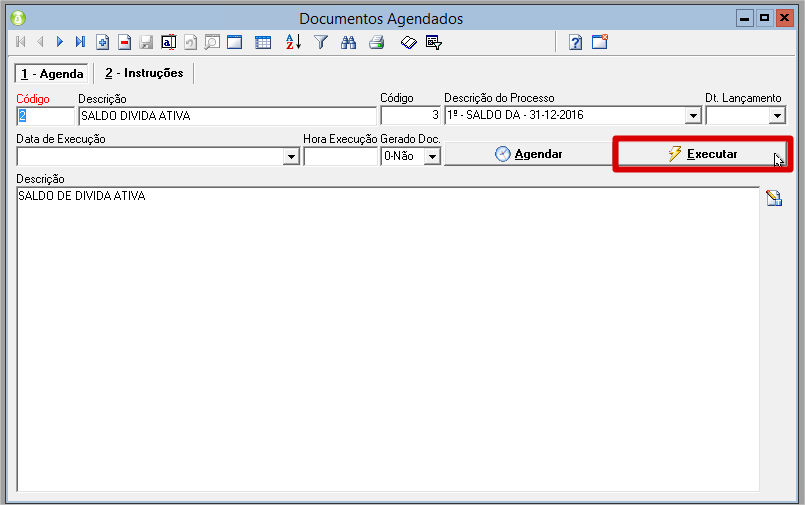
6 - Clique no botão para executar;
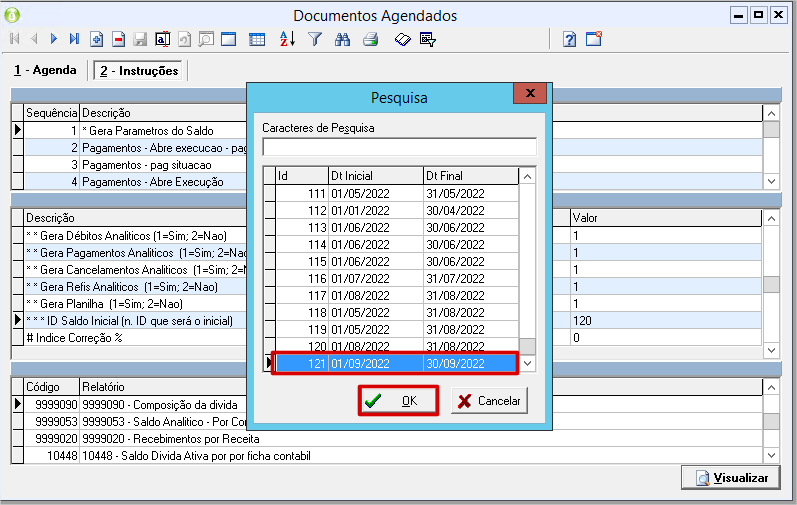
7 - Após o termino da rotina, basta acessar novamente a aba 2 - Instruções , selecionar o nome do relatório, clicar em Visualizar
8 - Escolha o ID de geração atual, que nesse exemplo será o 121;
8 - Selecione o ID e clique no botão OK;
Exemplo: Relatório emitido;
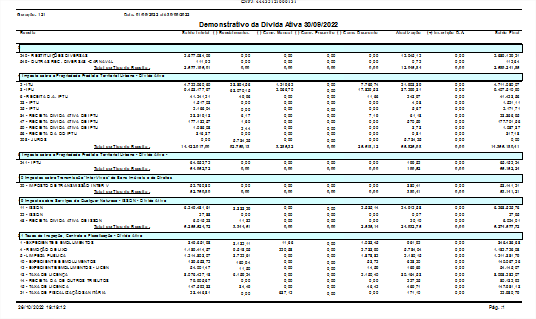
Pronto será demonstrado o Relatório de Dívida Ativa, referente ao período desejado;
Caso nosso artigo tenha te ajudado, por favor avalie. É de grande importância, para que possamos melhorar nossos artigos.

Caso nosso artigo tenha te ajudado, por favor avalie. É de grande importância, para que possamos melhorar nossos artigos.