
Cadastro de Características
Neste documento vamos conhecer a tela de Cadastro de Características no sistema de Receitas Municipais.
Obs: Caso já tenha as Características Gerais cadastradas no sistema e deseja apenas atualizar a *Planta Genérica de Valores (PGV), pode ir direto ao tópico 7.
Obs: Caso já tenha as Características Gerais cadastradas no sistema e deseja apenas atualizar a *Planta Genérica de Valores (PGV), pode ir direto ao tópico 7.
*A Planta Genérica de Valores (PGV) é o instrumento legal no qual estão estabelecidos os valores unitários de metro quadrado de terreno e de construção do município, que possibilita obter o valor venal dos imóveis.
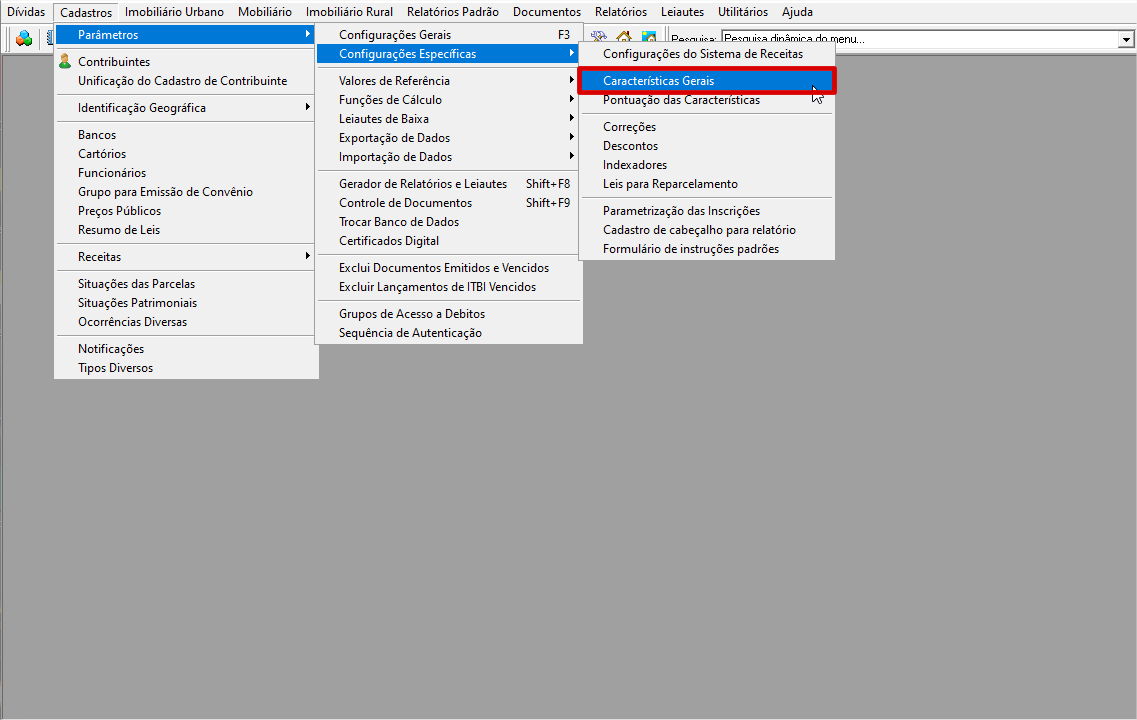
1 - Acesse a tela de Cadastro de Características, através do Menu Cadastros > Parâmetros > Configurações Específicas > Características Gerais. Nesta tela são configuradas as características utilizadas nos diversos tipos de cadastros do sistema Receitas municipais.
2 - Na tela de Cadastro de Características, podemos inserir as características referentes aos diversos cadastros realizado no sistema de Receitas Municipais, através das características cadastradas é possível a realização por exemplo dos cálculos de Tributos lançados para as naturezas Imobiliárias e Mobiliárias, além de várias outras opções cadastrais;
Nesse Exemplo veremos como efetuar o cadastro de uma nova característica para utilização do cadastro Mobiliário;
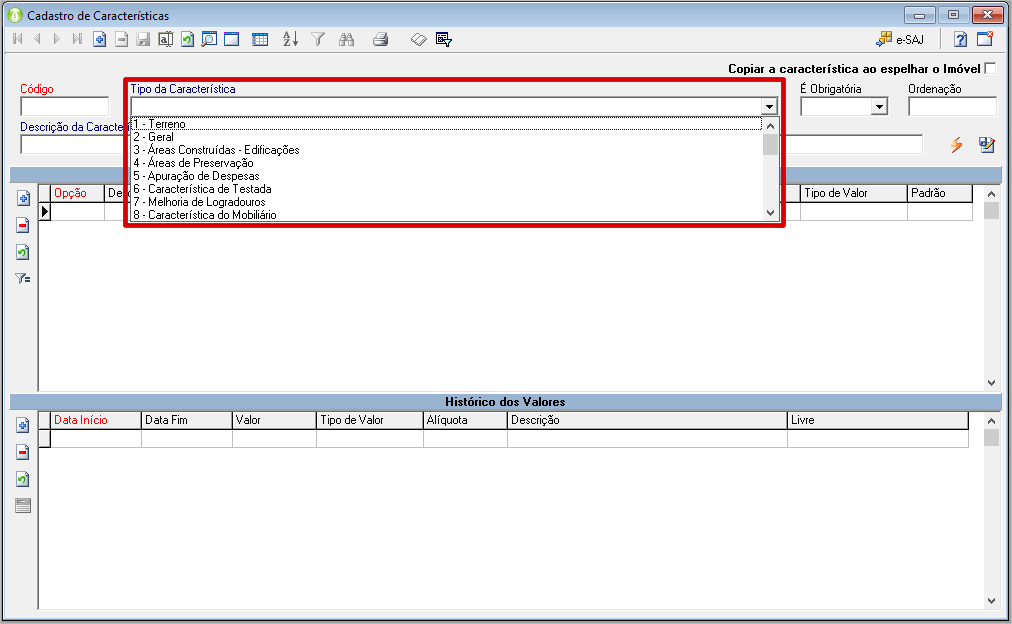
3 - Clique no botão Inclui  para incluir um novo registro, escolha o tipo da característica que será cadastrada, (nesse exemplo utilizaremos a opção 8 - Característica do Mobiliário);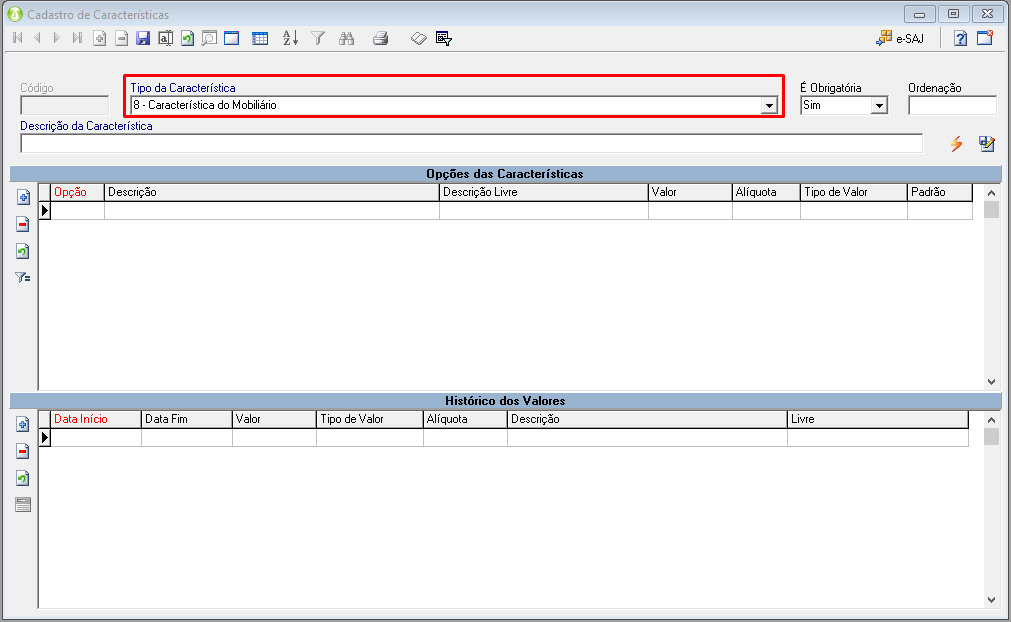
4 - Escreva a Descrição para a característica
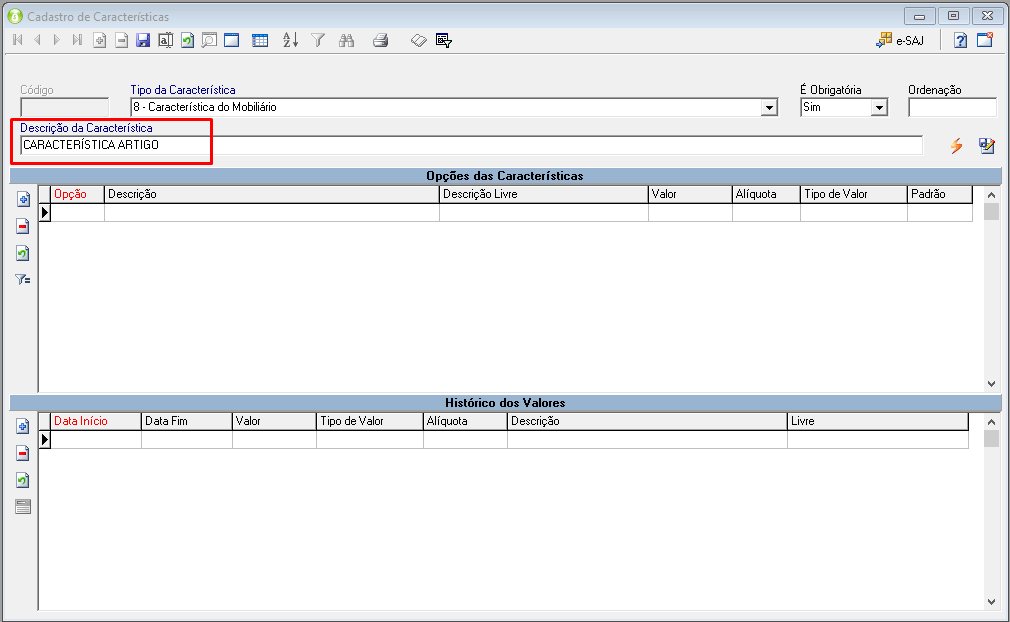
5 - Clique no botão Grava  para salvar o Registro;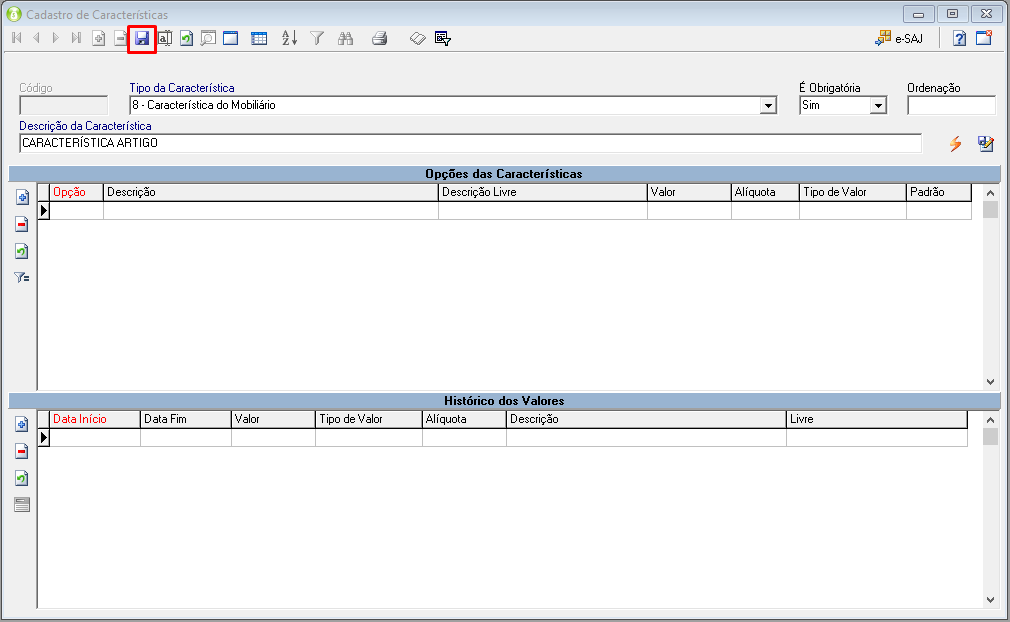
6 - Inclua as opções das características;
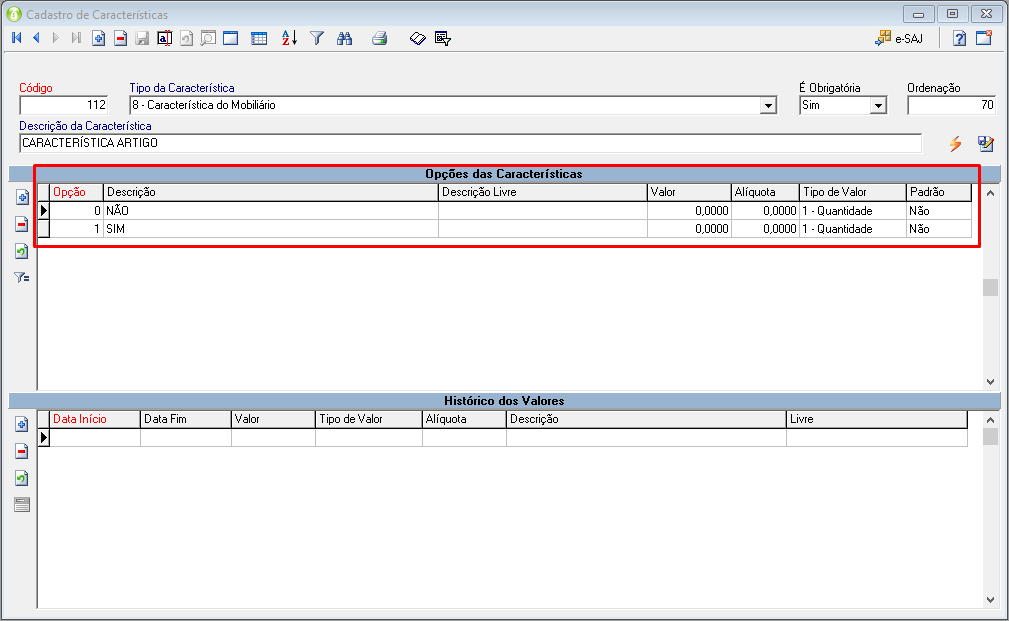
Pronto está criado uma nova característica para ser utilizada no cadastro Mobiliário;
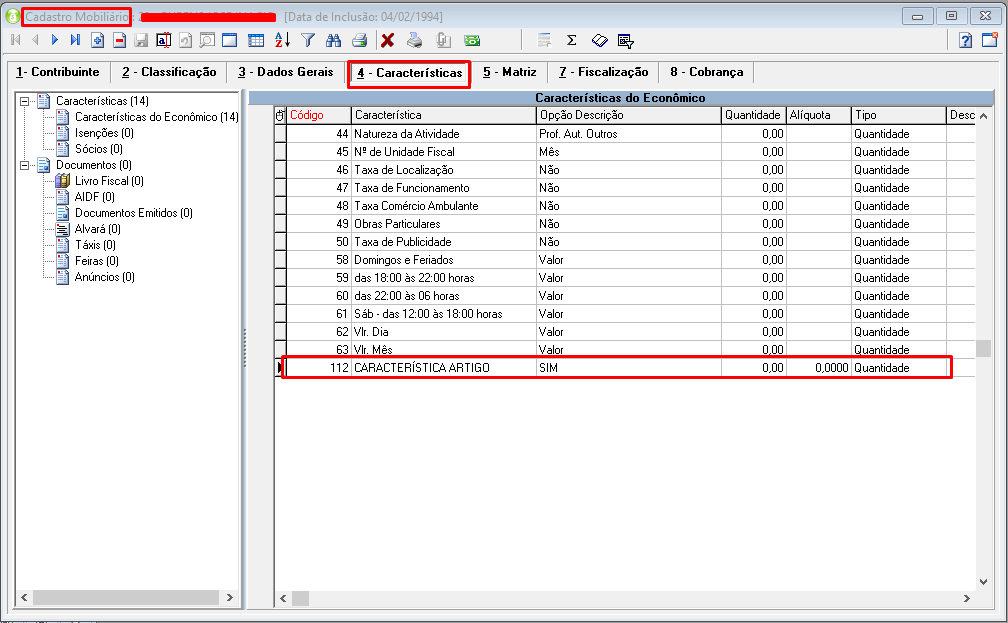
Obs: Exemplo da característica sendo utilizada no Cadastro Mobiliário;
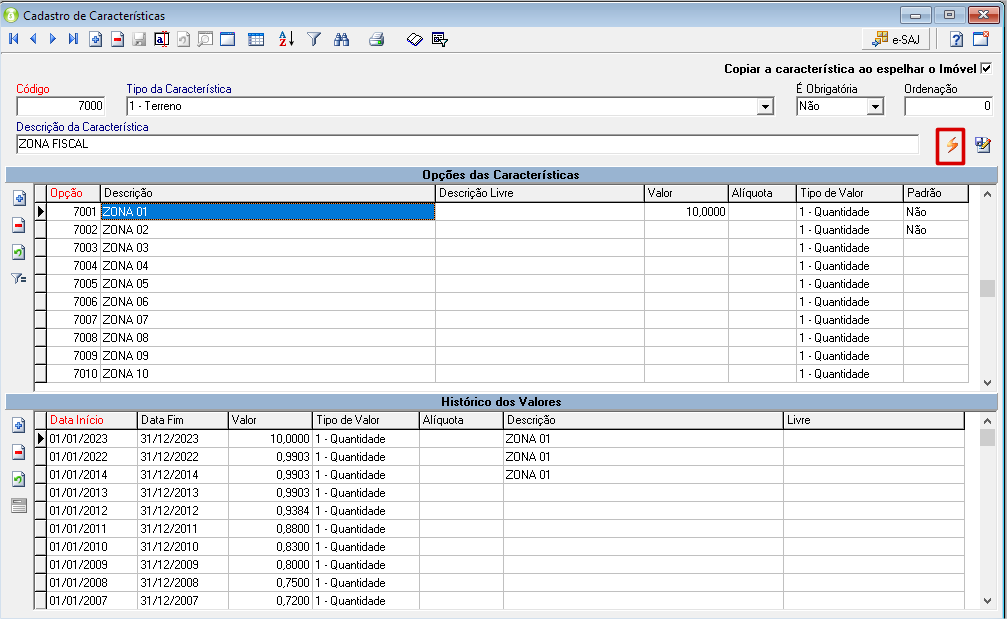
7 - Após acessar o Cadastro de Características, para realizar a atualização da Planta Genérica de Valores (PGV), clique no botão
 Reajusta valor ou alíquota da característica.
8 - Escolha a opção desejada para fazer o reajuste dos valores:
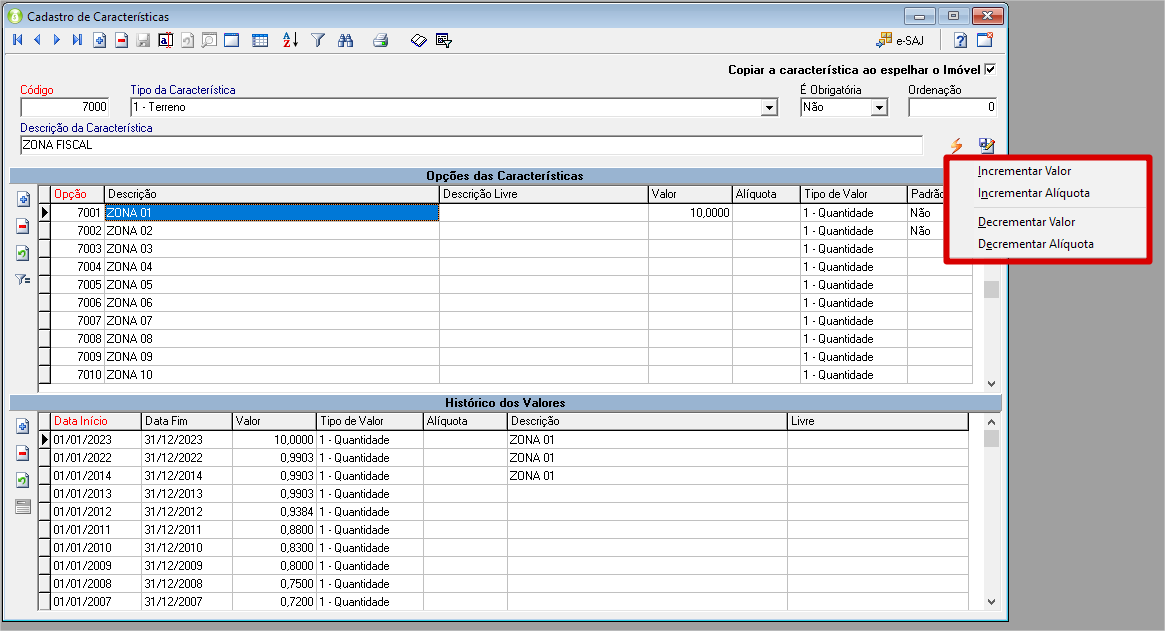
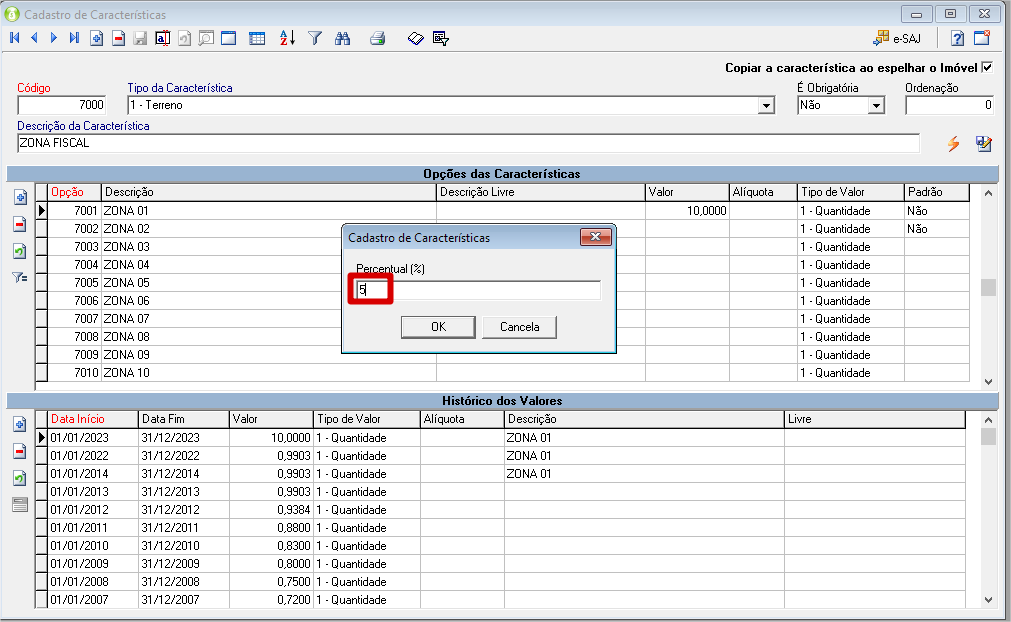
9 - Insira o valor do reajuste;
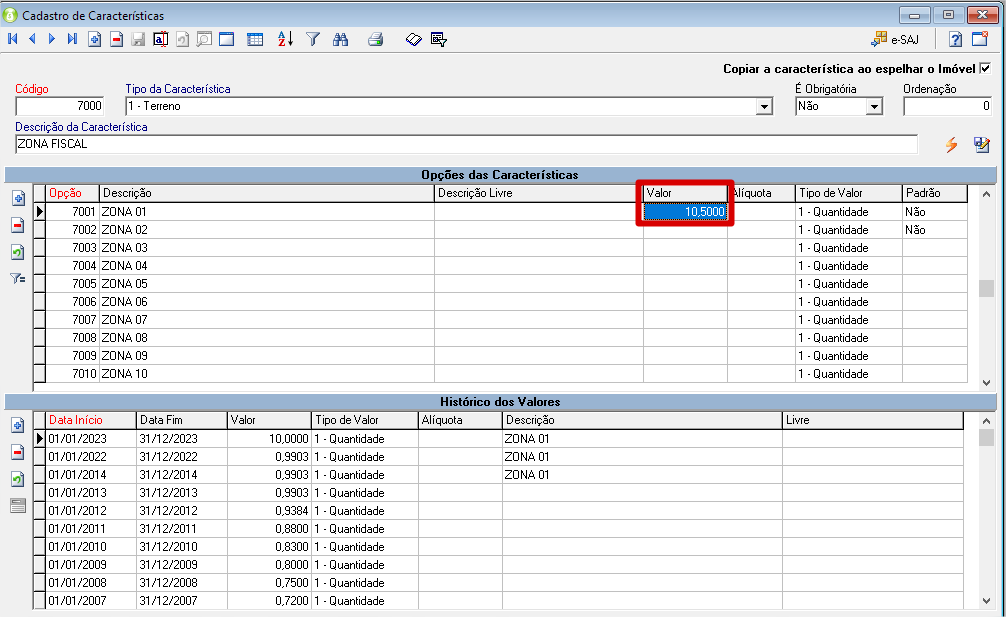
10 - Para inserir na parte inferior da tela o histórico da atualização, clique no botão
 Copiar [Opções das Características] para [Histórico de valores]
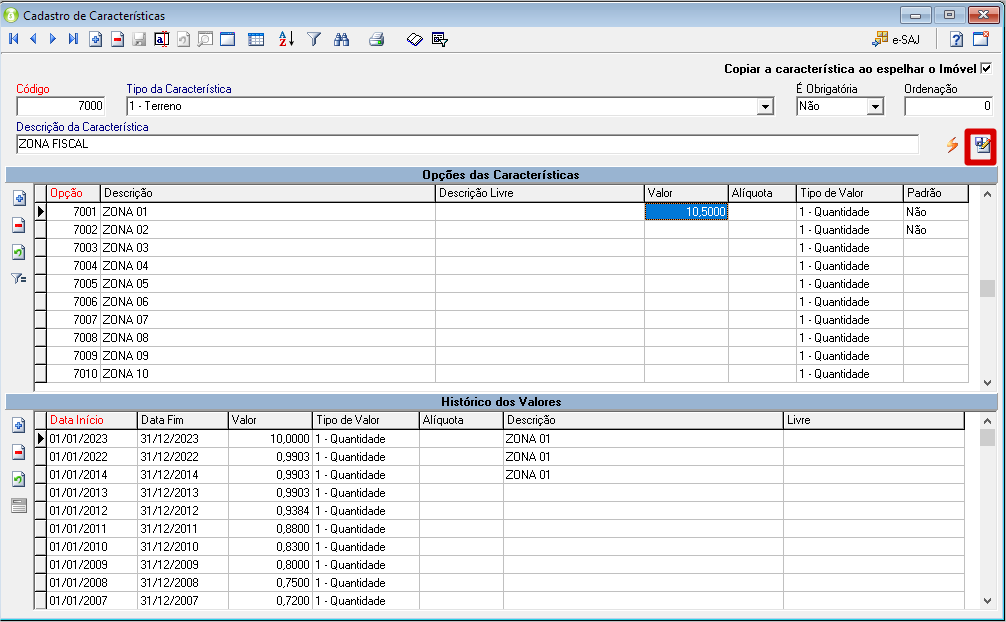
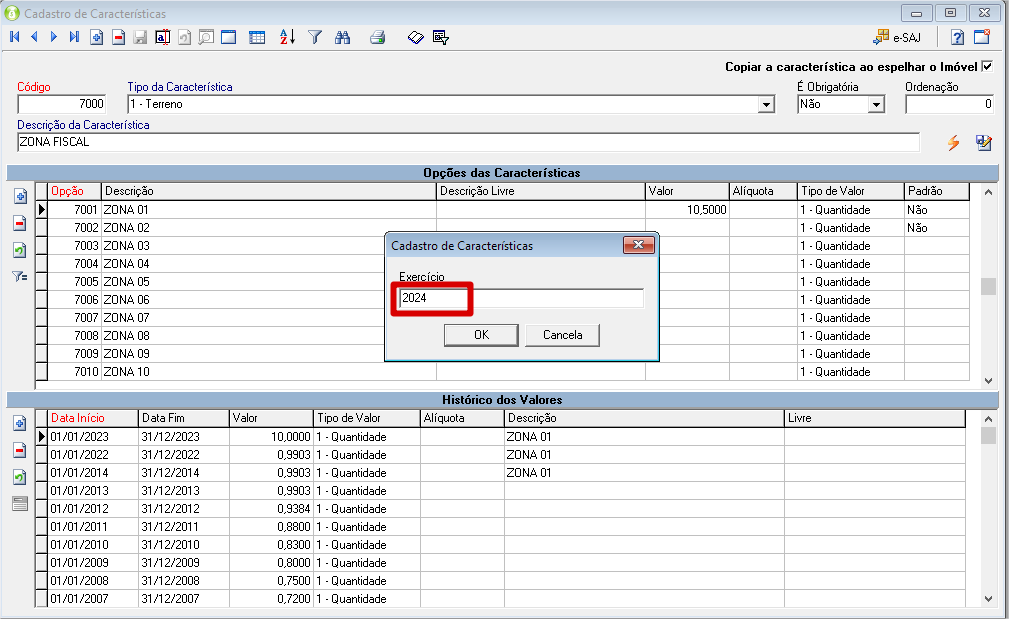
11 - Insira o Exercício que está realizando a atualização e clique no botão OK.
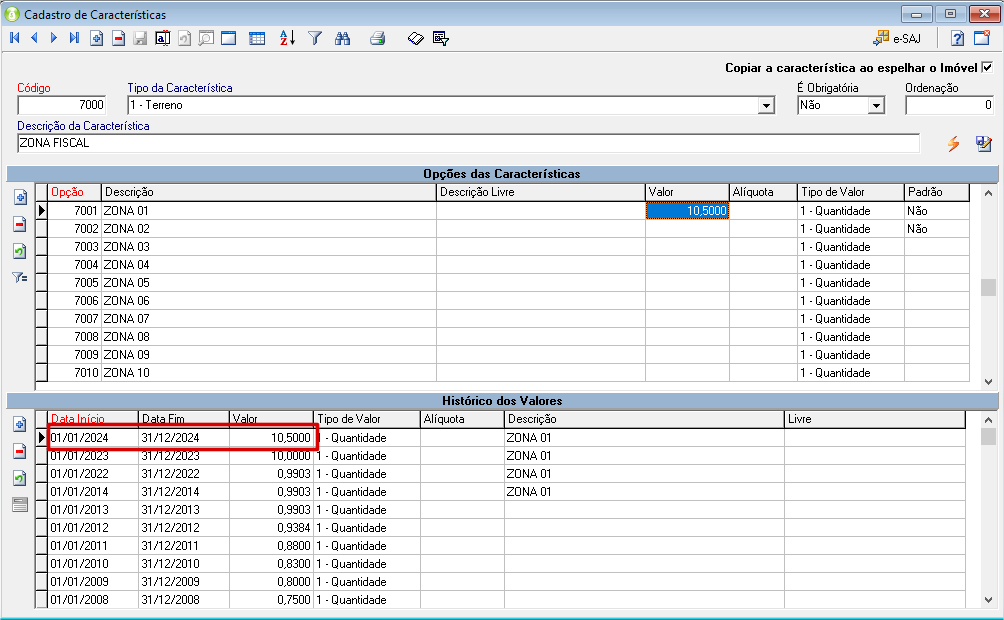
Histórico da alteração foi adicionado;
Caso nosso artigo tenha te ajudado, por favor avalie. É de grande importância, para que possamos melhorar nossos artigos.
